
Google Play App Icon Generator: Von einem Prompt zum store-fertigen Icon
Ein Google-Play-Icon sind eigentlich zwei Assets: das 512x512-PNG, das die Play Console gegen harte Spezifikationen prüft, bevor dein Listing live geht, und die adaptiven Layer, die nach der Installation auf dem Startbildschirm landen. Beschreibe dein Zeichen einmal, und dieser Generator liefert das Store-Asset plus jede Launcher-Größe, in Formaten, die die Icon-Prüfung beim ersten Mal bestehen.
Beispiele für Google-Play-App-Icons
Für Play-Store-Launches erzeugte Icons: mutige einzelne Motive in flachen, 3D- und Glas-Stilen, die vom 512-px-Listing-Asset bis zur maskierten Launcher-Icon lesbar bleiben.


Was ist ein Google-Play-Icon-Generator?
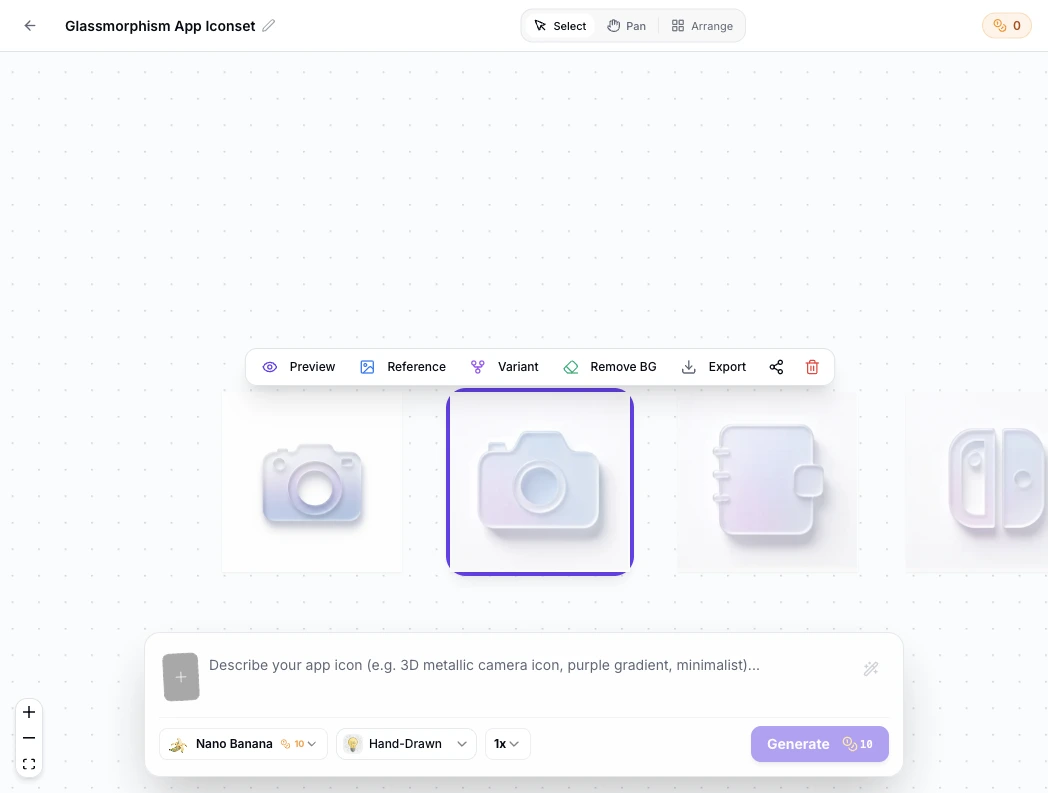
Ein Google-Play-Icon-Generator erzeugt die Icon-Assets, die eine Android-App für den Play Store braucht: die 512x512-PNG der Store-Eintragung, die Play Console gegen harte Spezifikationen prüft, plus die Launcher-Größen, mit denen die App nach der Installation auf dem Homescreen erscheint. Beides von Hand zu bauen heißt, sRGB-Regeln, das 1024-KB-Limit und fünf Mipmap-Stufen zu jonglieren; der Generator übernimmt die Zahlen, damit die Arbeit beim Zeichen selbst bleibt. Beschreibe das Icon in einem Prompt, prüfe es unter der abgerundeten Store-Maske und schneide das Mipmap-Set von 48 bis 192 px aus demselben 1024er-Master. Der erste Render ist selten der finale. Auf dem unendlichen Canvas wird jedes Play-Icon zu einem Knotenpunkt mit Abzweigen: Prompt anpassen, Varianten direkt vergleichen, den Hintergrund mit einem Klick ersetzen und jede Iteration bis zu ihrem Ursprung zurückverfolgen, bevor das finale Store-Set exportiert wird.
Visueller Stammbaum (Visual Lineage)
Verfolge Prompt-Iterationen und Remix-Varianten mit eleganten Bézier-Kurven, um Beleuchtung, Textur und Farb-Zweige direkt zu vergleichen.
Integrierte Nachbearbeitung (Post-Processing)
Sofortiger Hintergrund-Schnitt mit 1 Klick und präziser Farbersatz, um die strengen Store-Vorgaben ohne Transparenz zu erfüllen.
Sicherheitsbereich-Schutz (Safe Zone)
Einstellbare Innenabstände schützen die zentrale Silhouette des Artworks vor aggressivem Ecken-Beschneiden durch Launcher.
Google-Play-Icon-Prompt-Beispiele
Kopiere eines davon in den Generator und tausche die Motiv-, Stil- und Farb-Wörter gegen die deiner App. Ein starker Play-Icon-Prompt nennt drei Dinge: das Motiv und wo es im Quadrat sitzt, den Stil und die Palette, und dass das Zeichen Launcher-Masken auch in kleinen Größen überstehen muss.
Minimales Utility-Mark
Minimal Google Play app icon, single geometric bolt centered on a deep indigo field, thick silhouette readable at 48 dp, full square composition, no text, no baked rounded corners, flat style
3D-Spiel-Icon
3D game app icon for Google Play, glossy treasure chest subject filling two thirds of the square, warm rim light, saturated colors, single clear silhouette that reads small, full square background
Adaptive-freundliche Letterform
Android app icon for a Play Store release, bold letter K centered inside the safe zone, solid coral background layer, white foreground mark, simple shapes, no thin strokes that break at small sizes
So erstellst du ein Google-Play-Icon in 3 Schritten
Von einem Satz zum kompletten Store-Set, ganz ohne Bildbearbeitung.
- 1
Beschreibe das Icon
Fasse Motiv, Stil und Farben in einem Satz zusammen, etwa "a flat compass mark, navy on white, Google Play icon for a hiking app". Eine klare Form gibt der Launcher-Maske etwas, das sie bewahren kann.
- 2
Master in 1024 erzeugen, dann maskiert prüfen
Erzeuge mit 1024x1024 und sieh dir das Icon vor der Bewertung unter der abgerundeten Store-Maske und bei 48 dp in der Vorschau an. Das Listing-Asset ist ein volles Quadrat, aber Nutzer sehen es maskiert und klein.
- 3
Exportiere das Store-Set
Exportiere das 512x512-Play-Asset und die Launcher-Mipmap-PNGs aus demselben Master. Jede Datei erfüllt die Formatregeln in der Tabelle unten.
Google-Play-Icon: Größen und Format-Spezifikationen
Die Play Console prüft das Listing-Icon vor der Überprüfung gegen harte Zahlen, deshalb stehen die Zahlen zuerst. Das sind die aktuellen Anforderungen.
| Asset | Was du einreichst | Formatregeln | Was danach passiert |
|---|---|---|---|
| Play-Store-Listing-Icon | Ein 512x512-px-PNG | 32-Bit-PNG in sRGB, höchstens 1024 KB, vollquadratisches Artwork ohne eingebrannte runde Ecken; deckende Füllungen rendern im Store am verlässlichsten | Listing-Header und Suchergebnisse zeigen es maskiert zum abgerundeten Quadrat des Stores |
| Adaptives Android-Icon auf dem Gerät | Foreground-, Background- und Monochrome-Layer, je 108x108 dp | Logo innerhalb der inneren 66-dp-Safe-Zone; die äußeren 18 dp pro Seite sind Beschnitt für Launcher-Masken und Parallax | Jeder Launcher maskiert die Layer auf seine eigene Form; ab Android 13 speist das Monochrome-Layer die Themen-Icons |
| Launcher-Mipmap-Set | PNGs mit 48, 72, 96, 144 und 192 px | Ein PNG pro Dichte-Bucket von mdpi bis xxxhdpi, plus das klassische 48-dp-Icon | Installer wählen den nächstliegenden Bucket, deshalb muss das Zeichen bei 48 px noch lesbar sein |
| Play-Suche und Regale | Verwendet das 512x512-Listing-Asset erneut | Wird in Suchergebnissen, Ähnliche-Apps-Regalen und Installationshinweisen verkleinert ausgeliefert | Kleine Darstellungsgrößen machen ein mutiges einzelnes Motiv zum entscheidenden Faktor |
Spezifikationen folgen den Anforderungen der Google Play Console und der Android-Dokumentation zu Adaptive Icons, geprüft im September 2026.
Beschreibe das Zeichen, sieh es unter der Store-Maske in der Vorschau an und liefere dann das 512x512-Asset und das Mipmap-Set aus der Tabelle oben in einem Durchgang.
Google Play Icon Generator öffnenEin Master, jede Play-Oberfläche
Jede Oberfläche in der Tabelle liest eine andere Datei, geschnitten aus demselben 1024px-Master. Quadratisches Logo schon fertig? Der kostenlose App-Icon-Resizer schneidet es in das 512-Asset und jede Mipmap-Größe.
Das 512-Listing-Asset
Die einzige Datei, die die Play Console als App-Icon von dir verlangt. Sie muss ein vollquadratisches 32-Bit-PNG in sRGB unter 1024 KB sein. Der Store rundet die Ecken selbst, Artwork mit eingebrannter Rundung wird doppelt beschnitten.
Das Adaptive Icon auf dem Gerät
Nach der Installation zeigt der Startbildschirm das Adaptive Icon, nicht das 512-Asset. Foreground- und Background-Layer mit 108x108 dp überstehen Masken von Kreis bis Squircle, und das Monochrome-Layer hält die Themen-Icons ab Android 13 am Laufen.
Das Mipmap-Dichte-Set
Launcher-Icons erscheinen als 48 bis 192 px große PNGs über Dichte-Buckets verteilt. Der Generator schneidet jede aus demselben Master, sodass die Silhouette in jeder Größe konsistent bleibt.
Nachbarn im Listing
Das Icon steht im Listing neben dem 1024x500-Feature-Graphic. Ein mutiges Icon mit ruhiger Grafik liest sich besser als zwei unruhige Bilder, die sich in dieselbe Reihe drängeln.
Wo das Play-Store-Icon wirklich auftaucht
Der Listing-Header ist der naheliegendste Ort, aber dasselbe Quadrat reist weiter: in Suchergebnissen neben Konkurrenten-Icons, ins Regal ähnlicher Apps, in die Installationsbestätigung, auf den Startbildschirm nach der Installation und in den App-Drawer. Entwirf zuerst für die kleinste dieser Flächen, denn ein Zeichen, das in einer vollen Suchreihe lesbar ist, hält überall sonst stand.
Drei Wege zu einem Google-Play-Icon
Ein KI-Generator, eine Icon-Vorlagenbibliothek und ein freiberuflicher Designer liefern alle ein Play-Icon. Sie unterscheiden sich in Tempo, Kosten und daran, wie viel vom Ergebnis dir gehört.
| KI-Icon-Generator | Icon-Vorlagenbibliothek | Designer beauftragen | |
|---|---|---|---|
| Einzigartigkeit | Jedes Icon für deinen Prompt erzeugt | Geteilt mit jedem, der das Paket gekauft hat | Original, im Rahmen des Briefings |
| Zeit bis zum fertigen Icon | Unter einer Minute pro Konzept | Minuten beim Stöbern | Tage pro Runde |
| Kosten | Credits oder Abo, gratis zum Start | Günstig bis kostenlos | Hunderte pro Projekt |
| Einhaltung der Store-Spezifikationen | 512-Asset und Mipmap-Set nach Spezifikation exportiert | Manuelles Verkleinern bleibt bei dir | Erledigt, wenn das Briefing Exporte enthält |
| Stil-Kontrolle | Voll, per Prompt und Preset | Feste Pakete | Voll, mit Können |
| Urheberrecht und Store-Risiko | Deins, für veröffentlichte Apps nutzbar | Lizenzbedingungen prüfen, Verwechslungsrisiko in Suchreihen | Vertragsbedingungen prüfen |
Vergleich typischer Arbeitsabläufe, geprüft 2026.
Was der Generator für dich übernimmt
Alles zwischen dem ersten Prompt und Dateien, die die Play Console akzeptiert.
Ein 1024px-Master
Einmal in voller Auflösung erzeugen; das 512-Asset und jede Mipmap-Größe verkleinern sich daraus sauber.
Store-fertiger 512-Export
Das 512x512-PNG verlässt den Generator quadratisch und unter der 1-MB-Grenze, bereit für die Play Console.
Komplettes Mipmap-Set
Launcher-PNGs mit 48, 72, 96, 144 und 192 px aus demselben Master, ohne manuelles Verkleinern.
Masken-Vorschau statt eingebrannter Ecken
Sieh in der Vorschau, wie Store und Launcher das Artwork runden werden, während die Datei ein volles Quadrat bleibt.
Varianten, bis es klein lesbar ist
Dasselbe Konzept neu erzeugen und Gewichte und Farben testen, bis das Zeichen volle Suchreihen übersteht.
Jeder Stil für ein Zeichen
Flach, 3D, gläsern, Pixel und weitere Presets, abgestimmt auf Zeichen in Launcher-Größe.
Play-Icon-Stile, von flach bis 3D
Der Stil entscheidet, ob das Zeichen den Schrumpf von einem 512-px-Listing-Asset zu einer maskierten 48-px-Launcher-Icon übersteht. Flache und minimalistische Zeichen halten kleine Größen am verlässlichsten, 3D- und Glas-Presets bringen Tiefe, sobald die Silhouette einzeln und kräftig bleibt, und Pixel-Stile machen die Einschränkung selbst zum Look. Vergleiche Richtungen in Icon-Größe in der Icon-Stilgalerie: Die Seiten für 3D, Glasig und Minimalistisch zeigen jeden Stil an echten Zeichen.
Ein Play-Icon entwerfen, das Suchergebnisse übersteht
Die meisten Play-Icon-Probleme entstehen, wenn nur für den Listing-Header entworfen wird. Vier Gewohnheiten verhindern das. Komponiere das volle Quadrat, denn Store und Launcher maskieren alles und verzeihen nichts. Halte Striche dick, da Haarlinien in Launcher-Größe verschwinden. Sichere Kontrast gegen helle und dunkle Regale, der Store rendert dein Icon auf Flächen, die du nicht kontrollierst. Und prüfe die maskierte Vorschau, bevor du dich festlegst: Der abgerundete quadratische Beschnitt ist, wie die meisten Nutzer das Icon zum ersten Mal sehen.
Wo der Ablauf passt
Ein Master aus dem Generator, exportiert für jede Fläche, die ein kleines Quadrat neben dem Namen deiner App zeigt.
Erster Play-Launch
Liefere das 512-Asset mit dem Listing aus, exportiere das Adaptive-Set für den Build und besteh die Icon-Prüfung beim ersten Mal.
Listing-Auffrischungen
Neues Icon, gleiche App: neu erzeugen, exportieren und das Listing noch am selben Nachmittag aktualisieren.
Multi-App-Familien
Eine Prompt-Basis wiederverwenden, um eine App-Familie über eine Entwicklerseite konsistent zu halten, und die Icon-Galerie durchstöbern, wenn das Set wachsen soll.
Web-Apps im Play Store
Derselbe Master speist die Web-Manifest-Icons und das Play-Listing, eine Silhouette überall.
Veröffentlichung in beiden Stores
iOS-, Android- und PWA-Icon-Regeln in einer Tabelle für Teams, die überall veröffentlichen.
Listing-Experimente
Erzeuge zwei Icon-Richtungen, starte ein Listing-Experiment in der Play Console und lass echte Installationsdaten den Gewinner wählen.
Verwandte Tools
Blog
Weiterlesen
Längere Texte zu Icon-Design, Store-Spezifikationen und Arbeitsabläufen.



Google-Play-Icon-FAQ
Größen, Formate, Ablehnungen und die Fragen, die Leute wirklich zu Play-Store-Icons stellen.
Welche Größe hat ein Google-Play-Icon?
Das Play-Store-Listing-Icon ist 512x512 px: ein 32-Bit-PNG in sRGB, unter 1024 KB, als volles Quadrat. Das Icon auf dem Startbildschirm des Geräts ist getrennt: Adaptive-Layer mit 108x108 dp und dem Logo innerhalb der inneren 66-dp-Safe-Zone.
Welches Format verlangt Google Play für das App-Icon?
Ein 32-Bit-PNG im sRGB-Farbraum, 512x512 px, höchstens 1024 KB, ohne eingebrannte runde Ecken. Lade das vollquadratische Artwork hoch; der Store wendet seine eigene Ecken-Behandlung an.
Rundet Google Play die Ecken meines Icons ab?
Ja. Der Store maskiert das 512-Asset in Listings und Suchergebnissen zu seinem abgerundeten Quadrat, und Launcher maskieren das Adaptive Icon auf dem Gerät erneut. Lade vollquadratisches Artwork hoch und lass jede Fläche selbst runden; vorgerundete Icons werden sichtbar doppelt beschnitten.
Ist das Play-Store-Icon dasselbe wie das App-Icon auf meinem Handy?
Nein. Das 512x512-Listing-Asset vertritt die App im Store. Das Startbildschirm-Icon nach der Installation kommt aus den Adaptive-Icon-Layern im APK oder AAB. Ziehe beide aus einem Master, damit die Marke überall übereinstimmt.
Warum wurde mein Play-Store-Icon abgelehnt?
Die drei üblichen Gründe: Die Datei ist über 1024 KB, das PNG ist kein 32-Bit-sRGB, oder das Artwork trägt eingebrannte runde Ecken oder Randabstand. Exportiere ein volles Quadrat aus dem Master und lade es erneut in der Play Console hoch.
Darf mein Google-Play-Icon einen transparenten Hintergrund haben?
Das Upload-Feld nimmt 32-Bit-PNG an, aber transparente Bereiche rendern in den meisten Store-Flächen schwarz, deshalb ist ein deckendes volles Quadrat die sichere Wahl. Auf dem Gerät nutzt das Adaptive-Format eine Background-Layer statt Transparenz.
Wie erstelle ich ein Google-Play-Icon?
Beschreibe Motiv, Stil und Plattform in einem Satz, erzeuge den 1024-Master im Google Play Icon Generator oben, sieh ihn unter der Store-Maske in der Vorschau an und exportiere dann das 512-Asset und das Launcher-Set aus derselben Datei.
Kann ich das erzeugte Icon in einer veröffentlichten App verwenden?
Ja. Du behältst die vollen kommerziellen Rechte an jedem erzeugten Icon, vorbehaltlich der Nutzungsbedingungen, Icons auf Google Play eingeschlossen.
Brauche ich ein anderes Icon für den App Store?
Apple verlangt einen deckenden 1024x1024-Master ohne Alphakanal, und Xcode leitet jede kleinere Größe daraus ab. Der Mobile-Application-Icon-Guide stellt beide Stores nebeneinander dar.
Liefere ein Google-Play-Icon ab, das die Prüfung besteht
Beschreibe das Zeichen einmal, exportiere das 512x512-Asset und jede Launcher-Größe aus einem Master und aktualisiere das Listing noch am selben Tag.