
Icon-Design für Windows: KI-ICO-Generator
Ein Windows-App-Icon ist nicht ein einziges Bild: Es ist ein .ico-Container, der dasselbe Zeichen in 16 bis 256 Pixeln hält, damit Explorer, Taskleiste und Desktop jeweils eine scharfe Ebene bekommen. Diese Seite ist der KI-Icon-Generator für Windows, der den Master zeichnet und das Set für Sie packt. Beschreiben Sie das App-Icon einmal, halten Sie die Formen kräftig, und laden Sie eine echte mehrstufige .ico neben transparentem PNG und WEBP herunter. Das Glas-Preset ist bereits vorausgewählt, weil mattierte, abgerundete Grafiken zum Fluent-Look von Windows 11 passen. Kostenlose Credits decken die ersten Generierungen.
Icon-Maker für Windows 11: aus Text generierte Beispiele
Glasige und flache Zeichen, die der Icon-Generator für Windows aus Ein-Satz-Prompts gezeichnet hat: einzelne Motive, kräftige Silhouetten und schlichte Hintergründe, genau die Formen, die von 16 px bis 256 px lesbar bleiben.


Worum es beim Icon-Design für Windows-App-Icons geht
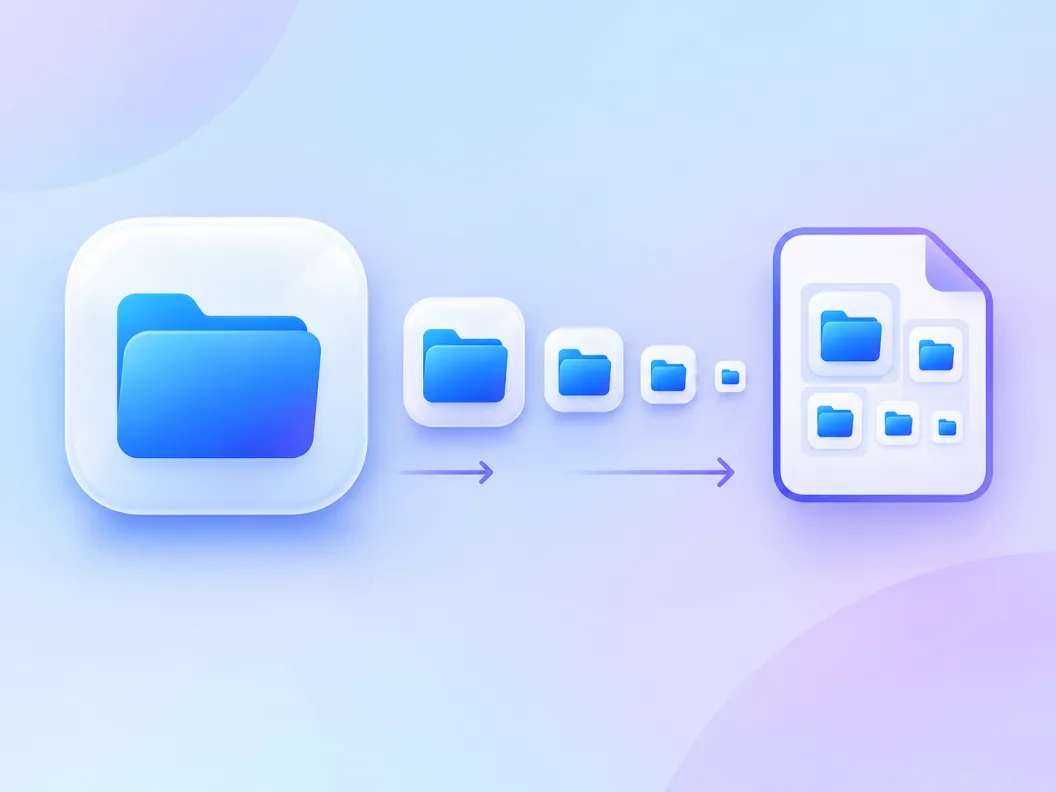
Zuerst die ehrliche Mechanik, denn das Dateiformat verbirgt die eigentliche Arbeit. Windows zeigt Ihr Icon nie in nur einer Größe an: Die Shell wählt für jede Oberfläche eine Ebene aus dem Inneren der .ico, 16 px in Listenansichten, 24 px Taskleisten-Buttons, 48 px Desktop-Verknüpfungen und bis zu 256 px in Extra-Large- und High-DPI-Ansichten. Gutes Icon-Design für Windows-App-Icons bedeutet deshalb einen Master, der diese ganze Leiter übersteht. Das KI-Modell malt Ihren Prompt mit 1024 px, und der Exportdialog schneidet und packt jede Ebene in eine einzige .ico-Datei; ein Icon-Generator für Windows ist also in Wahrheit ein Master-Maler plus Packer in einer Sitzung.
Eine .ico, viele Größen
Das .ico-Format ist ein Container, kein Bild. Eine sauber gebaute Datei trägt Ebenen mit 16, 24, 32, 48 und 256 px, damit jede Windows-Oberfläche aus einem für sie gemachten Schnitt rendert statt aus einem gestauchten Einzelbild.
Windows wählt die Ebene, nicht Sie
Die Shell entscheidet anhand der Ansicht und Ihrer Anzeigeskalierung, welche Ebene angezeigt wird. Fehlt eine Größe, skaliert Windows eine kleinere hoch, und das Icon wirkt weich; deshalb zählt das vollständige Set.
Die KI malt den Master, der Packer schneidet ihn
Das Modell zeichnet ein 1024-px-Render, und derselbe Master exportiert als mehrstufige .ico plus transparentes PNG und WEBP. Suchen nach einem App-Icon-Generator für Windows enden genau an dieser Übergabe.
So erstellen Sie Windows-Icons in 3 Schritten
Von einem Satz bis zur mehrstufigen .ico auf der Festplatte, ohne Design-Tool und ohne Konverter-Portal dazwischen.
- 1
Beschreiben Sie das App-Icon
Zum Beispiel: "glasiges App-Icon eines blauen Ordners, mattierte Ebenen, abgerundete quadratische Kachel, schlichter Hintergrund, kein Text". Ein Motiv, eine Palette, kräftige Formen.
- 2
Das Glas-Preset ist bereits vorausgewählt
Diese Seite legt den Glas-Stil fest, weil mattierte Glanzlichter und abgerundete Kacheln zur Fluent-Materialsprache passen, die Windows 11 für eigene Icons nutzt. Wechseln Sie Stile jederzeit zum Vergleichen.
- 3
Laden Sie die .ico plus die Rasterdateien herunter
Öffnen Sie den Exportdialog und speichern Sie die gepackte mehrstufige .ico zusammen mit transparenten PNG- und WEBP-Schnitten desselben Masters, bereit für Ihren Build-Ordner oder den Microsoft-Store-Eintrag.
Windows-ICO-Icon-Größen: Wozu jede Ebene dient
Tool-Seiten lassen die Tabelle weg, die Fragen zum Icon-Design für Windows beantwortet, also hier ist sie: die Ebenenleiter, die ein Windows-App-Icon ausliefern sollte, wo die Shell jede anzeigt und wie sie in der Datei gespeichert wird.
| Wo Windows sie anzeigt | Gespeichert als | Design-Hinweis | |
|---|---|---|---|
| 16 px | Explorer-Listenansicht und kleine Icon-Ansichten | BMP, engste Palette | Eine kräftige Silhouette, kein Detail, kein Text |
| 24 px | Taskleisten-Buttons bei Standard-Skalierung | BMP | Prüfen Sie, ob die Strichstärke die Verkleinerung übersteht |
| 32 px | Alt-Tab-Umschalter, kleine Desktop-Icons | BMP | Die erste Größe, bei der sich innere Details ihre Pixel verdienen |
| 48 px | Standard-Desktop- und Explorer-Icon-Größe | BMP | Die Größe, die die meisten Nutzer täglich sehen; machen Sie sie perfekt |
| 96 px | Große Desktop-Icons, skalierte Displays | BMP | Verläufe und Glanzlichter zahlen sich hier erst aus |
| 256 px | Extra-Large-Ansichten, High-DPI-Skalierungsquelle | PNG-komprimiert | Ebene mit vollem Detail; auch Store-Eintrag-Zuschnitte stammen daraus |
Ebenenset und Speicherformate folgen Microsofts App-Icon-Leitfaden in der Fassung von 2026; Anzeigegrößen variieren mit der DPI-Skalierung. Prüfen Sie vor dem Release die genauen Slots, die Ihr Installer oder Framework verlangt.
Vom KI-Render zur mehrstufigen .ico
Das Packen ist der Schritt, den Konverter-Portale von Hand verlangen. Hier läuft er in derselben Sitzung wie die Generierung: Die Pipeline berechnet Ihren 1024-px-Master in die Ebenenleiter um und schreibt eine .ico mit jeder Größe darin, oben PNG-komprimiert, darunter kompaktes BMP.
Zuerst mit 1024 px rendern
Der Master wird in hoher Auflösung gemalt, damit jede Verkleinerung von sauberen Kanten startet. Ein kleiner Master würde die 48- und 96-px-Ebenen verwischen, die Größen, die Nutzer am häufigsten sehen.
Jede Ebene aus demselben Master schneiden
Jede Größe im Set wird aus einem Render umgerechnet, sodass das Zeichen bei jeder Skala dasselbe Icon bleibt statt zwischen einzeln zugeschnittenen Dateien zu driften.
PNG- und BMP-Ebenen in eine Datei packen
Die 256-px-Ebene wird PNG-komprimiert gespeichert, um klein zu bleiben; die klassischen Größen bleiben BMP für die breiteste Shell-Kompatibilität, inklusive älterer Windows-Versionen, die keine neuen Tricks lernen.
Fluent-Regeln aus Microsofts Icon-Design-Richtlinien
Microsoft veröffentlicht Design-Leitlinien für Windows-App-Icons, und dieselben vier Regeln erklären das meiste davon, was ein Zeichen natürlich statt aufgeklebt wirken lässt. Wenden Sie sie schon im Prompt an, dann hat der Generator weit weniger auszugleichen.
Kein Text im Zeichen
Microsofts Leitlinie ist deutlich: Buchstaben und Wörter in einem Icon sind bei kleinen Größen nicht mehr lesbar und wirken wie ein Screenshot, nicht wie ein Symbol. Nennen Sie das Objekt statt die Marke.
Hellen und dunklen Modus einplanen
Windows rendert App-Icons über Themes und Materialien hinweg. Ein Zeichen mit mittlerem Kern und klarer Kontur übersteht beides; eine rein weiße Glyphe verschwindet auf hellen Taskleisten.
Eine fokale Silhouette
Fluent-Icons lesen sich als eine einzelne Form mit einer Idee. Sekundäre Elemente überladen zuerst die 24-px-Ebene und danach die 16-px-Ebene.
Vor dem Release bei 16 px testen
Zoomen Sie das exportierte Set auf die kleinste Ebene heraus. Ist das Motiv noch als Silhouette erkennbar, ist das Design fertig; wenn nicht, generieren Sie mit einfacheren Formen neu.
Prompts für den Windows-Icon-Generator
Kopieren Sie einen und tauschen Sie das Motiv. Windows-taugliche Prompts nennen ein Motiv, ein Material und einen schlichten Hintergrund; Text, Gesichter und volle Szenen zerfallen bei Taskleisten-Größe.
Glasige Fluent-Kachel
glasiges App-Icon eines blauen Ordners, mattierte Acrylebenen, abgerundete quadratische Kachel, weiches Highlight, schlichter Hintergrund, zentriert, kein Text
Flache Taskleisten-Glyphe
flaches Icon eines Schraubenschlüssels, zwei Farben, Marineblau auf Weiß, abgerundete Ecken, kräftige Silhouette, schlichter Hintergrund, zentriert
Desktop-App-Zeichen
minimales Desktop-App-Icon eines Papierflugzeugs, Marineblau-Kachel mit Verlauf, dezente Glasreflexion, abgerundetes Quadrat, zentriert
Was dieser Icon-Maker für Windows für Sie übernimmt
Alles zwischen Ihrem Satz und der .ico in Ihrem Build-Ordner.
Glas-Preset für den Fluent-Look festgelegt
Mattierte Glanzlichter und abgerundete Kacheln kommen ab Werk, sodass Kandidaten von Anfang an zur Windows-11-Oberfläche passen.
Echter mehrstufiger .ico-Download
Der Export packt Ebenen von 16 bis 256 px in einen .ico-Container, kein umbenanntes PNG, sodass jede Shell-Oberfläche ihren eigenen scharfen Schnitt bekommt.
Transparenter Hintergrund inklusive
Exporte tragen den Alphakanal, den 32-Bit-.ico-Einträge und store-taugliche PNGs beide brauchen, um auf beliebigen Oberflächen zu sitzen.
PNG und WEBP neben dem ICO
Derselbe Master exportiert das gesamte Formatset in einem Dialog: .ico für die Shell, PNG für den Store-Eintrag, WEBP für das Web.
Varianten, die das Material halten
Generieren Sie Varianten eines Kandidaten, und die glasige Bildsprache bleibt erhalten, sodass die engere Auswahl eine Produktfamilie bleibt.
Ein ganzes Set in einer Sitzung
Halten Sie die Worte für die Ausführung über Prompts hinweg identisch und exportieren Sie eine konsistente Icon-Familie für Ihre App-Suite.
Verwandte Workflows
Benachbarte Generatoren für die Aufgaben rund um ein Windows-App-Icon.
Die Glas-Galerie durchstöbern
Mattierte, Fluent-nahe Icons, generiert auf SparkIconAI, ansehbar, bevor Sie einen Prompt ausgeben.
Das Website-Favicon gleich mitliefern
Der Favicon-Generator deckt Browser-Tab und Website-Icon-Set aus derselben Art von Master ab.
Desktop-Builds jenseits von Windows
Der Electron-Icon-Generator schneidet die .icns- und Linux-PNG-Sets für plattformübergreifende Desktop-Releases.
Doch lieber jede PNG-Größe?
Der App-Icons-PNG-Generator exportiert die komplette Größenleiter für Stores und Asset-Ordner.
Verwandte Tools
Blog
Weiterführende Artikel
Ausführlichere Artikel zu Icons, Stilen und Export-Workflows.



FAQ zum Icon-Design für Windows
Wie der .ico-Export aufgebaut ist, welche Größen Windows erwartet und die Stilfrage Windows 11 gegen Windows 10, plus die Frage nach den kostenlosen Credits.
Wie erstelle ich eine eigene .ico-Datei?
Erzeugen Sie die Grafik hier und laden Sie die .ico im Exportdialog herunter: Beschreiben Sie das Icon, wählen Sie einen Kandidaten, und der Packer schreibt einen mehrstufigen Container mit Ebenen von 16 bis 256 px. Kein Konverter-Portal und kein Bildeditor nötig, und derselbe Master exportiert auch als PNG und WEBP.
Welche Icon-Größen braucht ein Windows-App-Icon?
Das sichere Set ist 16, 24, 32, 48 und 256 px, alles in einer .ico gepackt. Listenansichten im Explorer verlangen 16 px, Taskleisten-Buttons 24 px, Alt-Tab 32 px, der Standard-Desktop 48 px, und 256 px dient Extra-Large-Ansichten plus High-DPI-Skalierung. Die Tabelle oben ordnet jede Ebene ihrer Oberfläche zu.
Kann man Icons unter Windows anpassen?
In dieser Frage verbergen sich zwei verschiedene Aufgaben. Desktop-Verknüpfungen umdekorieren ist eine Einstellungsaufgabe: Über den Eigenschaften-Dialog können Sie eine Verknüpfung auf eine andere .ico-Datei zeigen lassen. Das Icon zu entwerfen, das Ihre App ausliefert, ist eine Designaufgabe, und genau das macht diese Seite: das Zeichen zeichnen, die Größen packen und die Datei an Ihren Installer oder Ihre Verknüpfung übergeben.
Wodurch unterscheidet sich Icon-Design in Windows 11 von Windows 10?
Windows 11 hat seine eigenen Icons auf Fluent umgestellt: abgerundete Silhouetten, geschichtete Materialien und weiche mattierte Glanzlichter, während Windows 10 flache, perspektivfreie Formen bevorzugte. Das auf dieser Seite festgelegte Glas-Preset zielt auf die Windows-11-Bildsprache, und die flachen Prompts in der Liste oben passen zum Windows-10-Look für Apps, die dieses Branding halten.
Ist dieser Icon-Maker für Windows kostenlos?
Kostenlose Credits decken Ihre ersten Generierungen, und jeder Kandidat kostet ein Credit zum Rendern. Der mehrstufige .ico-Export ist Teil des Standard-Downloaddialogs, also erzeugt bereits ein Lauf mit Gratis-Credits die gepackte Datei. Bezahlte Pläne ergänzen Volumen und höhere Auflösungen.
Enthält die .ico eine 256-px-Ebene?
Ja. Die oberste Ebene wird PNG-komprimiert im Container gespeichert, was die Datei trotz der Auflösung klein hält. Extra-Large-Ansichten, High-DPI-Bildschirme und Store-Zuschnitte greifen auf diese Ebene zu, sodass eine .ico ohne sie genau dort weich aussieht, wo moderne Displays am schärfsten sind.
Dürfen Windows-Icons einen transparenten Hintergrund haben?
Ja, und das sollten sie. Die .ico-Einträge werden 32-Bit mit intaktem Alphakanal geschrieben, sodass die abgerundete Silhouette direkt auf Taskleiste und Desktop sitzt statt in einer weißen Box. Nur bildhafte Grafiken in der App, die eine Kachel füllen müssen, brauchen einen gefüllten Hintergrund.
Ist das ein Online-Icon-Maker oder eine Windows-App?
Er läuft im Browser, also wird nichts installiert, und jede Windows-Version erreicht ihn, dazu macOS- und Linux-Rechner im selben Team. Dieser Online-Charakter ist der Unterschied zu einer Icon-Maker-App für Windows aus dem Microsoft Store: kein Build-Schritt, keine Adminrechte, und der Download ist die fertige .ico statt einer Projektdatei.
Funktioniert die Datei auf Windows-10- und Windows-7-Rechnern?
Ja. Das .ico-Containerformat ist seit Jahrzehnten stabil, und die klassischen Ebenen sind als BMP gespeichert, gerade damit ältere Shells sie ohne neue Codec-Unterstützung lesen. Ein heute erzeugtes Zeichen landet korrekt auf einem Windows-7-Desktop, einer Windows-10-Taskleiste und einer Windows-11-Fluent-Oberfläche.
Was kann ich außer ICO noch exportieren?
Derselbe Master exportiert PNG und WEBP, und die SVG-Pipeline der Plattform kann ein flaches Rendering auf der AI-Icons-SVG-Seite in eine echte Vektordatei überführen. Praktische Aufteilung: .ico für die Windows-Shell, PNG für Stores und Dokumentation, SVG für Web-Assets, die endlos skalieren müssen.
Entwerfen Sie Ihr Windows-Icon
Beschreiben Sie das Zeichen im Icon-Generator für Windows und laden Sie die gepackte mehrstufige .ico neben ihren PNG- und WEBP-Schnitten herunter, alles aus einem 1024-px-Master.