
Game-App-Icon-Generator: storefertige Spiele-Icons aus einem Prompt
Spieler beurteilen ein Spiel am Icon, bevor sie ein einziges Wort lesen: In einer Store-Reihe voller Konkurrenzmarken entscheidet das Icon über den Tap. Beschreibe dein Spiel einmal, generiere polierte Store-Icons in Cartoon-, 3D-, Pixel- und Neon-Stilen und exportiere den 1024px-App-Store-Master und das 512px-Google-Play-Asset aus derselben Datei.
Game-App-Icon-Beispiele
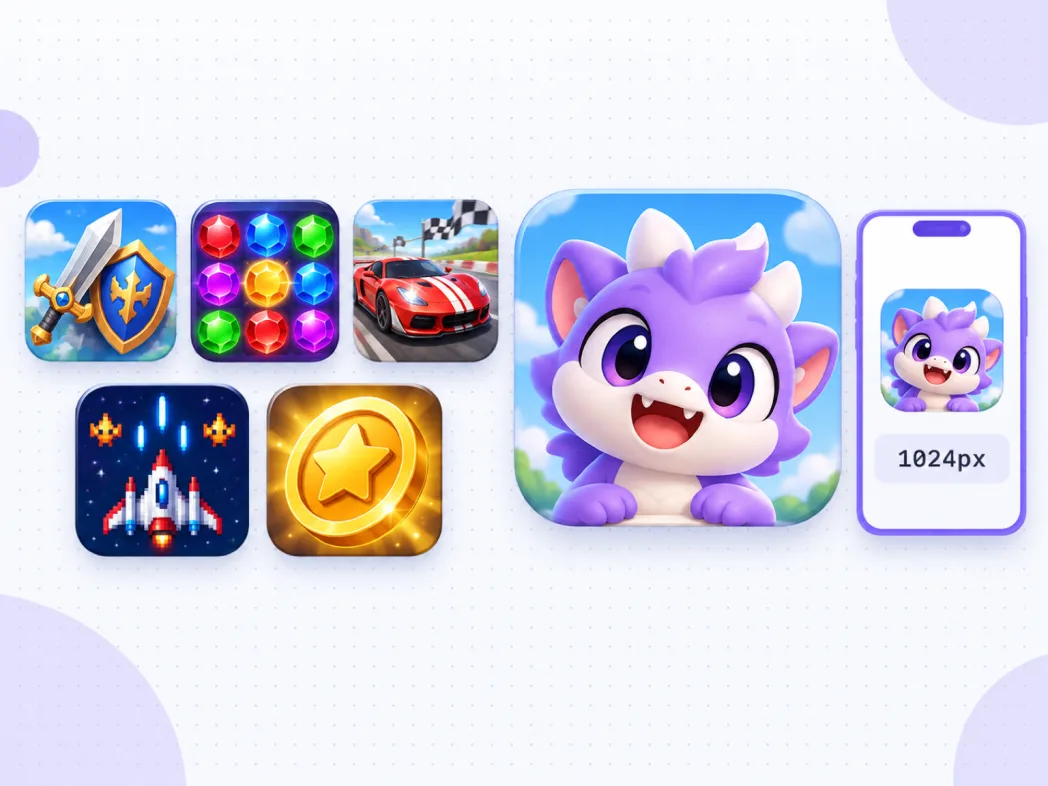
Icons für Spiele-Launches: ein klares Genre-Signal pro Mark, von gekreuzten Schwertern und Candy-Edelsteinen bis zu Maskottchen und Raumschiffen, gebaut, um bei den 47 px der Store-Reihe lesbar zu bleiben.


Was ist ein Game-App-Icon-Generator?
In der Suche nach Spiele-Icons stecken zwei verschiedene Aufgaben. In-Game-Asset-Generatoren zeichnen Tränke, Waffen und Loot für deine Inventar-Screens, und Bibliotheken wie game-icons.net liefern statische Sets. Ein Game-App-Icon-Generator übernimmt die andere Aufgabe: das Store-Icon, das Mark neben dem Namen deines Spiels in App-Store-Suchreihen, Play-Shelves und auf dem Homescreen. Du beschreibst das Spiel in einem Satz, der Generator zeichnet den 1024px-Master im Stil, in dem dein Genre am besten lesbar ist, und der Export schneidet beide Store-Assets daraus. Jedes Icon lebt auf der unendlichen Canvas als Knoten, von dem aus du verzweigst – ein Genre-Test oder ein Season-Refresh startet so nie bei null.
Visueller Stammbaum
Verzweige ein Mark in Genre-, Farb- und Lichtvarianten und verfolge jede Game-Icon-Iteration zurück zum Prompt, der sie erzeugt hat.
Referenziere deine Game-Art
Hänge einen Screenshot oder Key Art an, und der Generator passt das Icon an den bestehenden Stil deines Spiels an, statt zu raten.
Beide Stores, ein Master
Der 1024px-Upload ohne Alpha für den App Store und das 512px-Play-Asset exportieren aus derselben Datei, damit das Mark über beide Stores konsistent bleibt.
Game-App-Icon-Prompt-Beispiele
Kopiere einen davon in den Generator und passe die Subjekt- und Genre-Wörter an dein Spiel an. Ein starker Game-Icon-Prompt sagt drei Dinge: das eine Objekt oder der eine Charakter, der das Genre signalisiert, der Stil und die Palette, und dass das Mark bei den kleinen Store-Reihen-Größen lesbar bleiben muss.
RPG-Flaggschiff-Mark
Game-App-Icon, gekreuztes Schwert und Schild mit leuchtenden Runen, dramatisches Kantenlicht, ein einzelnes kräftiges Subjekt zentriert im Quadrat, lesbar bei 48 px in Store-Reihen, 3D-Game-Art-Stil, kein Text
Casual-Puzzle-Mark
Game-App-Icon, drei glänzende Candy-Edelsteine mit weichem Schatten gestapelt, gesättigte Candy-Palette, Cartoon-3D-Stil, eine klare Silhouette, helles Studiolicht
Retro-Pixel-Mark
Game-App-Icon, Pixel-Art-Raumschiff auf tiefem Weltraum-Verlauf, knackige, kantige Pixel mit kräftiger Silhouette, die auch klein lesbar bleibt, keine feinen Details, kein Text
Ein Game-App-Icon in 3 Schritten erstellen
Von einem Satz zu beiden Store-Uploads, ganz ohne Grafiksoftware.
- 1
Beschreibe das Spiel
Schreibe einen Satz, der Genre-Signal, Stil und Stimmung nennt, etwa "ein Cartoon-Maskottchen für ein Casual-Merge-Spiel, warme Farben, Game-App-Icon". Ein erkennbares Objekt oder ein Charakter schlägt jede überladene Szene.
- 2
Generiere den 1024-Master, prüfe ihn in der Store-Reihe
Generiere in 1024x1024 und zeige das Mark dann bei 64 px und 47 px neben anderen Icons. Stores rendern Icons in vollen Reihen und Shelves, nie auf dem ganzen Bildschirm – die kleine Vorschau ist die ehrliche.
- 3
Exportiere beide Store-Sets
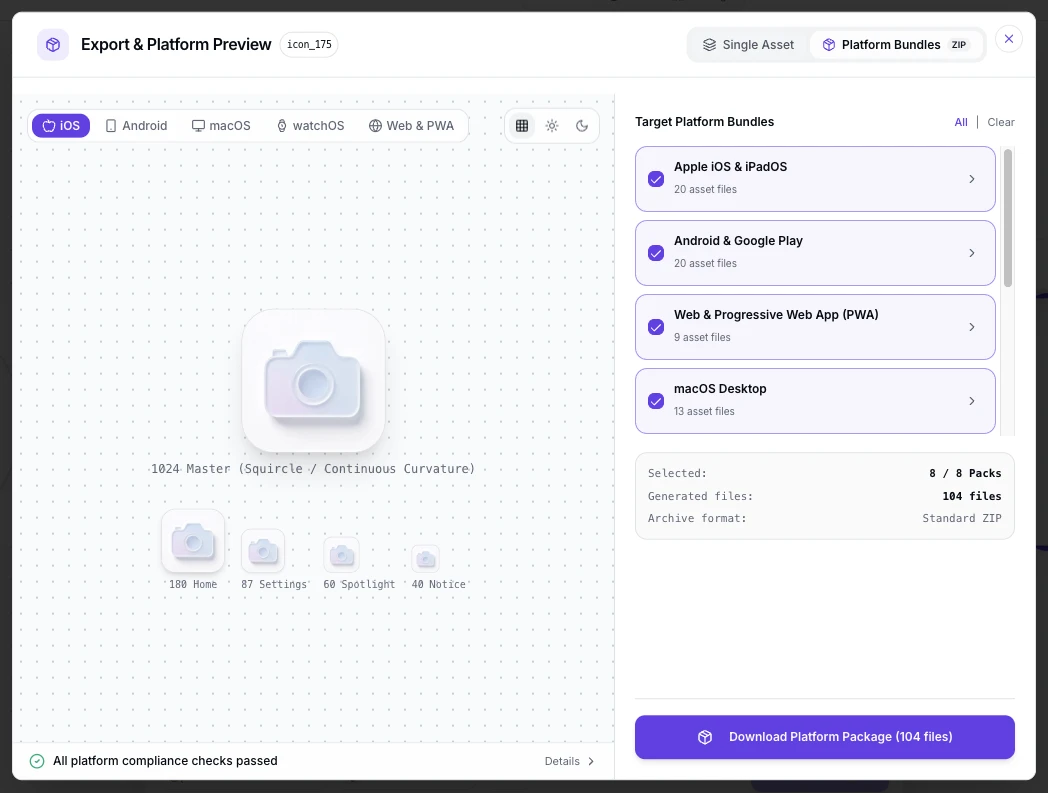
Exportiere das 1024px-PNG ohne Alpha für App Store Connect und das 512x512-Play-Asset samt Android-Launcher-Set aus demselben Master. Die Tabelle unten listet, was jeder Store prüft.
Game-App-Icon-Größen für beide Stores
Beide Stores validieren das Icon, bevor dein Eintrag live geht – deshalb stehen die harten Zahlen zuerst. Dies sind die aktuellen Anforderungen.
| Fläche | Was du einreichst | Formatregeln | Was danach passiert |
|---|---|---|---|
| App Store, iOS | Ein 1024x1024-px-PNG | sRGB oder Display P3, kein Alpha-Kanal, eckige Form ohne eingebrannte Masken; iOS legt die eigene Maske auf dem Gerät an | App Store Connect prüft die Datei beim Upload und leitet daraus jede Eintrags- und Homescreen-Größe ab |
| Google-Play-Eintrag | Ein 512x512-px-PNG | 32-Bit-PNG in sRGB, höchstens 1024 KB, vollständige quadratische Grafik ohne eingebrannte runde Ecken | Play Console validiert die Zahlen, dann zeigt der Store es mit der eigenen Rounded-Square-Maske |
| Store-Reihen und Shelves | Nutzt die beiden Eintrags-Assets wieder | Bei etwa 47 bis 64 px in Suchergebnissen, Kategorie-Charts und Ähnliche-Spiele-Shelves auf beiden Stores | Kleine Rendergrößen machen ein kräftiges Genre-Signal zum entscheidenden Faktor |
| Homescreen-Launcher | iOS zeigt das maskierte Icon bei 180 px; Android baut adaptive Ebenen mit 108x108 dp und einer 66 dp Safe-Zone | Beide werden aus dem Store-Master geschnitten, das Mark muss die Verkleinerung überstehen | Das Mipmap-Dichte-Set (48 bis 192 px) deckt die Android-Launcher ab |
Specs folgen den Icon-Anforderungen von Apple App Store Connect und Google Play Console, geprüft September 2026.
Beschreibe das Mark, prüfe es in Store-Reihen-Größe und liefere dann den 1024px-App-Store-Upload und das 512px-Play-Asset aus der Tabelle oben in einem Durchgang.
Game-App-Icon-Generator öffnenEin Master, jede Store-Fläche
Jede Fläche unten liest eine Datei, die vom selben 1024px-Master geschnitten wird. Brauchst du auch In-Game-Item-Icons? Generiere sie hier mit transparentem Hintergrund und nimm die transparenten PNGs direkt in deine Engine.
Die Store-Reihe, wo der Tap entschieden wird
Suchergebnisse und Ähnliche-Spiele-Shelves stellen dein Icon bei etwa 47 px neben jeden Konkurrenten. Genre liest sich dort sofort: Schwerter für RPG, Edelsteine für Puzzle, ein Maskottchen für Casual. Diese kleine Reihe, nicht die Produktseite, ist der Ort, an dem das Icon arbeitet.
Kategorie-Charts und Featuring
Top-Charts, Neuerscheinungen und redaktionelle Shelves wiederholen dasselbe Asset in mittleren Größen. Featuring-Art schneidet das Icon in Promo-Layouts – halte das Subjekt zentriert mit Luft nach allen Seiten.
Homescreens und Launcher
Nach der Installation lebt das Icon neben Messenger- und Banking-Apps: 180 px auf iOS, adaptive Größen auf Android. Ein nur für Store-Seiten getuntes Mark wirkt auf dieser Skala oft unruhig.
In-Game-Item-Icons sind ein anderer Job
Tränke, Waffen, Währung und HUD-Icons brauchen transparente Hintergründe und konsistente Sets statt eines Store-Marks. Generiere sie als eigenständige Icons mit transparentem Export oder stöbere in der Icon-Galerie nach fertigen Sets.
Wo das Game-Icon in der freien Wildbahn erscheint
Die Store-Seite ist nur ein Stop. Dasselbe Mark konkurriert in Suchreihen, Kategorie-Charts und Ähnliche-Spiele-Shelves, sitzt nach der Installation auf dem Homescreen, wird in Featuring-Banner und Ad-Creatives geschnitten und schrumpft in Benachrichtigungs-Badges und Einstellungslisten. Entwirf zuerst für die kleinste und vollste dieser Flächen: Ein Icon, das die 47-px-Reihe gewinnt, hält überall sonst stand.
Drei Wege zu einem Game-App-Icon
Ein KI-Icon-Generator, ein In-Game-Asset-Generator und ein freier Game-Artist produzieren alle Icons. Sie unterscheiden sich darin, für welches Icon sie gebaut sind und wie viel der Store-Arbeit sie abdecken.
| KI-Game-Icon-Generator | In-Game-Asset-Generatoren | Game-Artist beauftragen | |
|---|---|---|---|
| Gebaut für | Store-Icons: das Mark für App-Store- und Play-Einträge | Inventar-Items: Tränke, Waffen, Loot-Sheets | Key Art und Icons, im Rahmen des Briefings |
| Startpunkt | Ein Satz, der das Spiel beschreibt | Ein Prompt oder eine Sprite-Sheet-Anfrage | Briefing, Referenzen und ein Telefonat |
| Zeit bis zum fertigen Icon | Unter einer Minute pro Konzept | Minuten pro Item-Set | Tage pro Runde |
| Kosten | Credits oder Abo, kostenloser Start | Kostenlose Stufen mit Wasserzeichen oder Limits | Hunderte pro Projekt |
| Store-Spec-Exporte | 1024px ohne Alpha und 512px-Play-Assets spec-gerecht exportiert | Nicht ihr Fokus; Store-Größen erledigst du selbst | Geliefert, wenn das Briefing Exporte einschließt |
| Icon-A/B-Iteration | Varianten pro Konzept verzweigen und in Store-Größen vergleichen | Möglich, aber item-orientiert | Möglich, pro Runde bezahlt |
Vergleich typischer Workflows, verifiziert 2026.
Was der Generator für dich übernimmt
Alles zwischen dem ersten Prompt und Dateien, die beide Stores akzeptieren.
Ein Master, beide Stores
Einmal in 1024px generieren; der App-Store-Upload und das Play-512-Asset werden aus derselben Datei geschnitten.
Genre-fertige Stile
Cartoon-, 3D-, Pixel- und Neon-Presets, abgestimmt auf Game-Marks, mit dem Stil-Preset auf dieser Seite vorausgewählt.
Store-Reihen-Vorschauen
Prüfe das Mark bei 64 px und 47 px während der Iteration – die Größen, die den Tap entscheiden.
Transparente Item-Icons
Generiere Tränke, Waffen und HUD-Marks mit transparentem Hintergrund direkt für deine Engine.
Referenziere deine Key Art
Hänge einen Screenshot an, und das Icon passt sich dem etablierten Stil deines Spiels an.
Varianten für A/B-Tests
Verzweige dasselbe Konzept in Farb- und Subjekt-Varianten und vergleiche sie vor dem Launch Seite an Seite.
Game-Icon-Stile, von Cartoon bis Pixel
Genre liest sich über den Stil, bevor der Spieler irgendetwas anderes liest. Cartoon- und Casual-Marks tragen helle, spielzeughafte Energie, Pixel-Presets signalisieren sofort Retro und Roguelike, und 3D-Renders passen zu RPG- und Strategie-Launches. Vergleiche Richtungen in Icon-Größe in der Icon-Stil-Galerie: die Seiten Cartoon, Pixel und 3D zeigen jeden Stil auf echten Marks.
Ein Game-Icon entwerfen, das sich den Tap verdient
Die meisten Game-Icon-Überarbeitungen gehen auf vier Gewohnheiten zurück. Führe mit einem Genre-Signal – ein Schwert, ein Edelstein, ein Maskottchen –, weil in einer vollen Store-Reihe nur für eine Idee Platz ist. Lass den Spiel-Titel weg, denn Stores drucken den Namen ohnehin neben das Icon, und geschrumpfter Text wird zu Rauschen. Teste gegen das Shelf, nicht die Canvas: Prüfe bei 47 px neben Konkurrenz-Marks, bevor du dich in den Vollsize-Render verliebst. Und halte die Silhouette über Season-Varianten konsistent, damit Updates frisch wirken, ohne die Wiedererkennung zu brechen.
Wo der Workflow passt
Ein Master aus dem Generator, exportiert für jede Fläche, die dein Spiel verkauft oder startet.
Erster Launch auf beiden Stores
Liefere den 1024px-App-Store-Upload und das 512px-Play-Asset ab Tag 1 aus einem Master.
Icon-Refresh für ein Live-Spiel
Teste ein neues Mark gegen das alte in Store-Größen und tausche das Eintrags-Asset an einem Nachmittag.
Season- und Event-Varianten
Feiertage, Jubiläen und Crossovers, vom Original-Icon abgezweigt, damit die Wiedererkennung den Wandel übersteht.
Publisher-Icon-Familien
Halte ein Portfolio von Spielen visuell verwandt, während jedes Mark sein eigenes Genre-Signal behält.
In-Game-Item-Sets
Tränke, Waffen und Währung mit transparentem Hintergrund, als eigenständige Icons generiert.
Web- und itch.io-Seiten
Favicons und Seiten-Marks für die Website und die Pressemappe des Spiels, aus demselben Master geschnitten.
Verwandte Tools
Blog
Weiterlesen
Längere Texte zu Icon-Design, Store-Specs und Workflows.



Game-App-Icon-FAQ
Größen für beide Stores, Item-Icons, kostenlose Generierung und die Fragen, die Spiele-Macher vor dem Launch stellen.
Welche Größe sollte ein Game-App-Icon haben?
Ein 1024x1024-PNG deckt den App Store ab, ein 512x512-PNG den Google-Play-Eintrag. Generiere in 1024 und exportiere beide aus demselben Master, zusammen mit dem Android-Launcher-Set.
Wie generiere ich ein Game-App-Icon kostenlos?
Der Generator oben startet mit kostenlosen Credits: Beschreibe das Spiel, generiere den 1024-Master und exportiere ein Store-Asset, bevor du etwas zahlst. Weitere Generierungen kosten Credits, jeder Plan enthält alle Exportformate.
Was ist der Unterschied zwischen einem Game-App-Icon und In-Game-Icons?
Das Game-App-Icon ist das Store-Mark neben dem Namen deines Spiels, gebaut, um den Tap in Suchreihen zu gewinnen. In-Game-Icons sind die Item-, Skill- und HUD-Marks im Spiel, meist mit transparentem Hintergrund und in konsistenten Sets. Diese Seite generiert beide, aber sie folgen unterschiedlichen Design-Regeln.
Kann mein Game-Icon einen transparenten Hintergrund haben?
Die Store-Uploads nicht. Der App-Store-Master lehnt Transparenz komplett ab, und Play rendert deckende Füllungen am verlässlichsten. Transparente Hintergründe sind für In-Game-Item-Icons gedacht, die Engines über deine eigene UI legen.
Soll ich den Titel meines Spiels ins Icon schreiben?
In der Regel nein. Beide Stores drucken den Namen neben oder unter das Icon, eingebrennter Text dupliziert ihn und kollabiert bei 47 px zu Rauschen. Investiere die Pixel lieber in ein kräftiges Genre-Signal.
Welcher Stil passt zu meinem Genre?
Casual- und Puzzle-Spiele lesen sich am besten mit hellen Cartoon-3D-Marks, RPGs mit dramatischen Hero-Objekt-Rendern, Retro-Titel mit Pixel-Silhouetten und Action- oder Esports-nahe Titel mit Neon-Akzenten. Die Stil-Presets auf dieser Seite starten bei Cartoon, und jeder Stil bleibt einen Klick entfernt.
Kann ich zwei Icons gegeneinander testen?
Ja. Generiere Varianten desselben Konzepts auf der Canvas, vergleiche sie bei 47 px und 64 px und exportiere den Gewinner. Viele Teams tauschen Eintrags-Icons zwischen Seasons; eine erkennbare Silhouette hält den Wechsel sicher.
Brauche ich separate Icons für iOS und Google Play?
Der Master ist derselbe, die Uploads unterscheiden sich: 1024px ohne Alpha für App Store Connect, 512px für Play Console. Exportiere beide aus einer Datei, und das Mark bleibt über beide Stores konsistent.
Kann ich das generierte Icon in einem veröffentlichten Spiel verwenden?
Ja. Du behältst die vollen kommerziellen Rechte an jedem generierten Icon, vorbehaltlich der Nutzungsbedingungen, einschließlich Store-Einträgen und Ad-Creatives.
Was ist mit Pixel-Art-Icons, bleiben die scharf?
Generiere in 1024px, damit jede Store-Größe von einem großen Master heruntergerechnet wird. Kantige Silhouetten überstehen die Verkleinerung besser als feine Pixel-Details – halte die Formen kräftig und prüfe vor dem Release bei 47 px.
Generiere dein Game-App-Icon
Beschreibe das Spiel einmal, exportiere den 1024px-App-Store-Master und das 512px-Play-Asset aus einer Datei und geh noch am selben Tag in beiden Stores live.