
Grafik-Icon-Design mit KI: Eigene Grafik-Icons aus einem Prompt
Die meisten Icons in Designprojekten stammen aus Stock-Bibliotheken, deshalb passen Palette, Strichstärke und Eckenstil nie ganz zum Rest der Seite. Beschreibe das Zeichen stattdessen: Dieser Generator macht aus einem Satz ein 1024-px-Grafik-Icon in deiner eigenen Palette, mit Versionen zum Vergleichen, Checks in kleinen Größen und jedem Exportformat, das ein Grafikdesign-Projekt braucht.
Beispiele für Grafik-Icons
Zeichen aus einzelnen Prompts generiert: flache, Linien-, geometrische und 3D-Grafik-Icons, die vom 1024-px-Master bis zum 16-px-Favicon eine klare Silhouette behalten.


Was ist Grafik-Icon-Design?
Graphic-Icon-Design ist das Handwerk hinter den kleinen Symbolen, die ein Projekt überall braucht. Es ist kein Logo: Ein Logo ist das einzelne Erkennungszeichen einer Marke, während Grafik-Icons eine Familie kleiner Zeichen in einem System sind. Konzept beschreiben, Kandidaten in 1024 px erzeugen, die Kleinformat-Vorschau entscheiden lassen.
Ein System, viele Zeichen
Grafik-Icons verdienen ihren Platz durch die Zugehörigkeit zu einer Familie: gleiche Strichstärke, gleiche Eckensprache, gleiche Palette. Ein schönes Icon, das das System bricht, wirkt auf der Seite wie Rauschen.
Das Gewicht folgt der Schrift
Ein hauchfeines Icon neben einer fetten Schlagzeile wirkt kaputt. Kandidaten entstehen in der Strichstärke, die deine Typografie nutzt, sodass Zeichen und Schrift wie aus einer Hand wirken.
Jede Variante bleibt auf der Canvas
Jede Generierung landet als Knoten mit ihrem Prompt, sodass du eine Richtung abzweigen, Varianten vergleichen und die Session der letzten Woche wieder öffnen kannst, ohne Arbeit zu wiederholen.
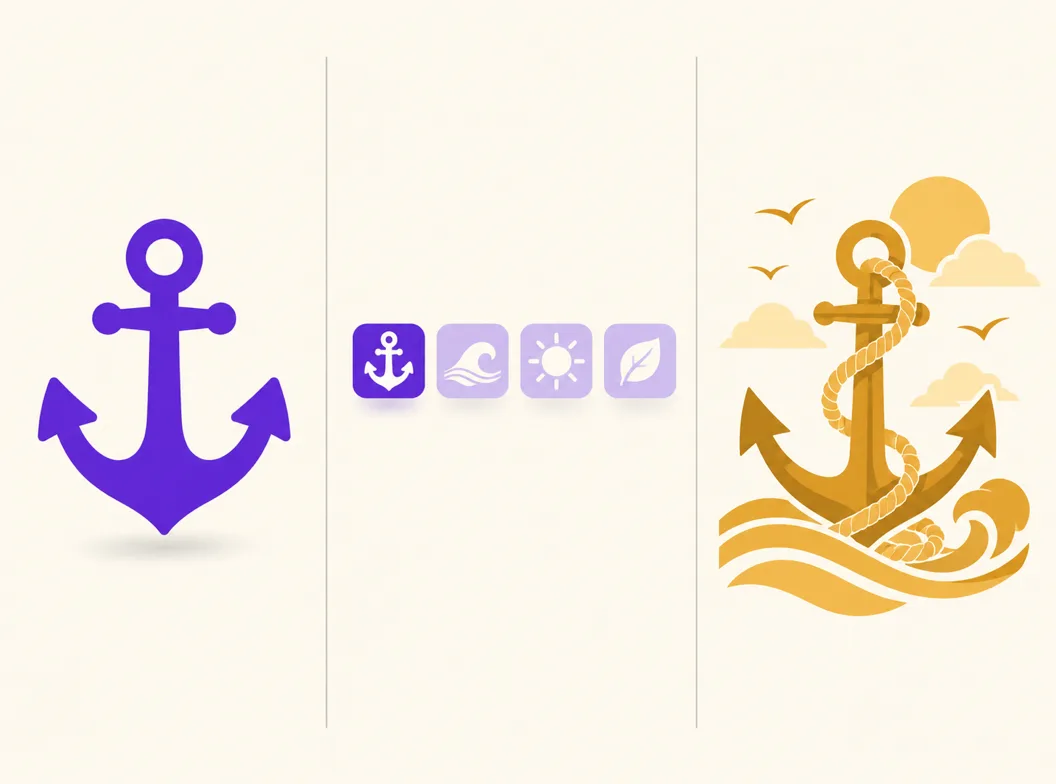
Drei Wege zu Grafik-Icons
Eine Stock-Bibliothek, ein KI-Generator und ein beauftragter Designer enden alle in einem Ordner mit Dateien. Sie unterscheiden sich darin, ob das Zeichen zu deinem Projekt passt, was die Lizenz erlaubt und was es kostet, das nächste Icon zum Set hinzuzufügen.
| Stock-Icon-Bibliotheken | KI-Icon-Generator | Beauftragter Designer | |
|---|---|---|---|
| Ausgangspunkt | Suchbegriffe, dann Filtern | Ein Satz, der Konzept, Stil und Palette nennt | Ein Briefing und ein Kickoff-Call |
| Passung zum Projekt | Der nächstbeste Treffer gewinnt; Palette und Strichstärke passen selten zusammen | Der Prompt trägt deine Palette, Strichstärke und Eckenstil in jedes Zeichen | Passend gezeichnet, nach ein paar Feedback-Runden |
| Lizenz | Je nach Bibliothek und Tarif, teils mit Namensnennungspflicht | Kommerzielle Rechte an jedem Icon, das du generierst | Vertraglich geregelt, oft mit Nutzungsgrenzen |
| Das nächste Icon ergänzen | Erneut suchen und hoffen, dass es einen ähnlichen Treffer im selben Set gibt | Stil und Referenzbild wiederverwenden, dann bleibt die Familie konsistent | Zurück in der Warteschlange, abgerechnet pro Zeichen |
| Zeit pro Zeichen | Minuten der Suche, dann manuelles Skalieren | Unter einer Minute pro Konzept | Tage bis Wochen pro Set |
| Kosten auf Set-Ebene | Abo oder Icon-Pakete, jährlich wiederkehrend | Credits pro Generierung, kostenlose Credits zum Start | Die teuerste Option, Preis pro Set oder pro Tag |
Vergleich typischer Wege, Icons zu beziehen, geprüft gegen Bibliothekspreise und Auftragsüblichkeiten Stand 2026.
Prompt-Beispiele für Grafik-Icons
Kopiere einen davon in den Generator und tausche das Motiv gegen dein eigenes. Ein starker Prompt für ein Grafik-Icon nennt drei Dinge: das Konzept, die Stilfamilie und die Palette mit ihrem Hintergrund, denn diese drei entscheiden, wie das Zeichen in einem Layout sitzt.
Flaches Markenzeichen
flaches Grafik-Icon, kräftiger Anker, zwei Volltonfarben auf cremeweißem Hintergrund, großzügige Ränder, lesbar bei 16 px, kein Text
Geometrisches Linienzeichen
Outline-Grafik-Icon, geometrische Welle, gleichmäßiger 2-px-Strich, Indigo auf Weiß, offener Negativraum, klar bei 24 px, kein Text
Redaktionelles Sticker-Zeichen
Sticker-Grafik-Icon, Retro-Sonne mit Strahlen, warme Palette auf Creme, dicker Außenrand, plakatfertig, kein Text
Grafik-Icon in 3 Schritten gestalten
Vom einzeiligen Konzept bis zur Masterdatei, die Deck, Website und Favicon abdeckt.
- 1
Nenne Konzept und Stil
Schreibe einen Satz, der Konzept, Stilfamilie und Palette nennt, zum Beispiel "flaches Grafik-Icon, kräftiger Anker, Navy auf Creme, lesbar bei 16 px". Je konkreter die Silhouette, desto weniger Runden brauchst du.
- 2
Generieren, dann klein beurteilen
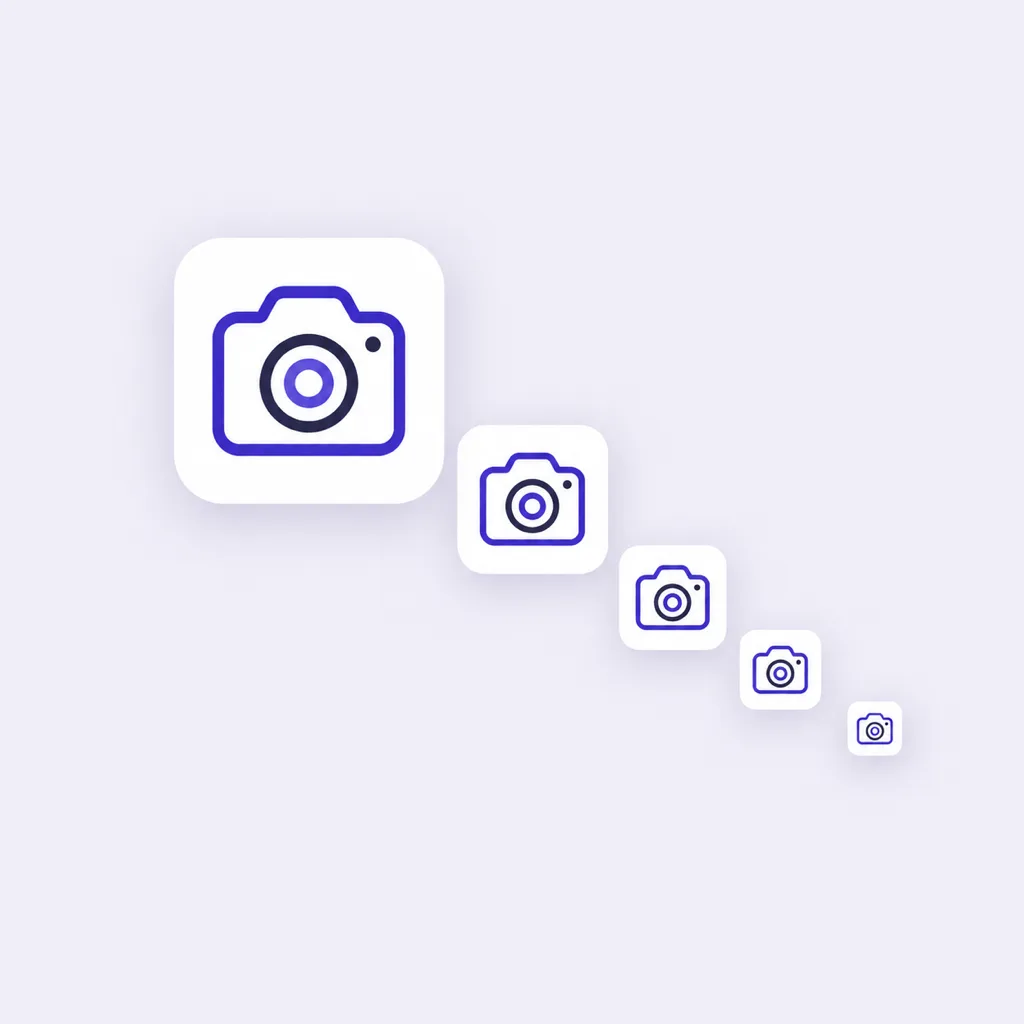
Kandidaten kommen in 1024x1024. Wechsle zu den Vorschauen in 48, 32 und 16 px, bevor du einen Favoriten wählst, denn gedrängte Details und dünne Striche zeigen sich erst in den Größen, in denen das Zeichen später wirklich gerendert wird.
- 3
Mit der Palette paaren, überall exportieren
Stelle den Gewinner neben deine Farb- und Schriftmuster, verzweige ihn, wenn die Strichstärke angepasst werden muss, und exportiere dann PNG-, ICO- und WEBP-Versionen aus einem Master für Print, Web und App.
Was der Generator für dich übernimmt
Alles zwischen dem ersten Satz über ein Konzept und einer Masterdatei, die direkt ins Layout passt.
Palettengenaue Zeichen
Nenne deine Farben im Prompt, und die Kandidaten erscheinen genau darin, sodass Icons ohne Nachfärben direkt im Layout funktionieren.
Abgleich mit Referenzbild
Lade ein freigegebenes Zeichen hoch, und neue Generierungen übernehmen seinen Look. So bleibt das gesamte Set im Stil, den du bereits freigegeben hast.
Verschiedene Varianten eines Konzepts
Verzweige ein Zeichen in Versionen mit anderer Strichstärke, Palette und Stil, vergleiche sie nebeneinander und behalte den Gewinner, ohne die anderen zu verlieren.
Checks in kleinen Größen
Sieh dir jeden Kandidaten bei 48, 32 und 16 px an, den Größen, in denen Grafik-Icons neben ihren Beschriftungen zerfallen.
Exporte für jede Oberfläche
PNG, ICO und WEBP aus einem Master, mit transparenten Hintergründen für die Layoutarbeit und Vollflächen-Versionen für Buttons und Badges.
Ein Arbeitsbereich mit Gedächtnis
Generierungen bleiben mit ihren Prompts auf der Canvas, sodass ein heute begonnenes Set nächste Woche genau dort weitergeht, wo es aufgehört hat.
Grafik-Icon-Stile, von flach bis 3D
Der Stil ist die lauteste Entscheidung im Grafik-Icon-Design: Flache Familien liefern die kräftigsten Silhouetten für Buttons und Wegweisung, Linienfamilien halten Interfaces ruhig, 3D- und Sticker-Familien tragen Persönlichkeit auf Postern und Covern. Vergleiche Richtungen auf fertigen Zeichen in der Icon-Stil-Galerie: Die Seiten zu Linie, Minimalismus und 3D zeigen jede Familie auf echten Icons.
Regeln für Icons im Design System
Vier Regeln halten Grafik-Icons in einem Design System. Koppel die Strichstärke an das Schriftgewicht, denn ein hauchfeines Icon unter einer fetten Schlagzeile wirkt kaputt. Generiere Icons direkt in der Markenpalette plus höchstens einer Akzentfarbe, statt Stock-Zeichen später umzufärben und ihre Kanten zu brechen. Behalte eine einheitliche Eckensprache, alles rund oder alles eckig, für jedes Zeichen im Set. Und beurteile jedes Icon bei 16 px neben seinem echten Label, denn die meisten Designprojekte veröffentlichen Icons kleiner, als sie gestaltet wurden.
Grafik-Icons in allen Designprojekten
Eine Icon-Familie bedient jedes Artefakt, das ein Projekt ausliefert, und jede Oberfläche verlangt einen anderen Ausschnitt des Masters. Du hast schon ein fertiges Quadrat? Der kostenlose App-Icon-Resizer schneidet es in jede Größe, ohne neues Rendering.
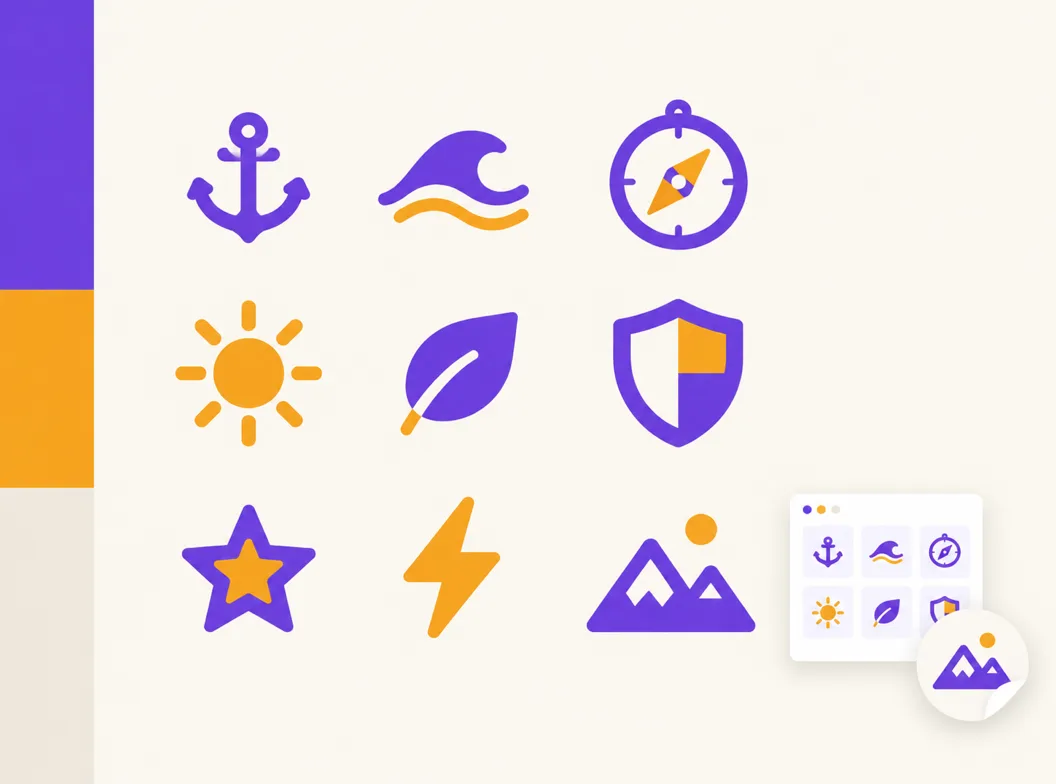
Eine Familie, jedes Artefakt
Gestalte zuerst die stärkste Version in 1024 px und lass jeden kleineren Ausschnitt ihre Silhouette erben: Dieselbe Welle wirkt als Hero-Zeichen auf dem Cover und als 16-px-Favicon in der Tableiste.
Decks und One-Pager
Feature-Aufzählungen und Abschnittsüberschriften brauchen kleine, konsistente Zeichen. Generiere das Set in einem Durchgang und jeder Slide trägt dieselbe visuelle Stimme.
Websites und Produkt-UI
Feature-Grids, Empty States und Navigationszeilen rendern Icons bei 16 bis 32 px, dort wird die Icon-Qualität wirklich geprüft. Transparente PNG- und WEBP-Versionen landen direkt im Layout.
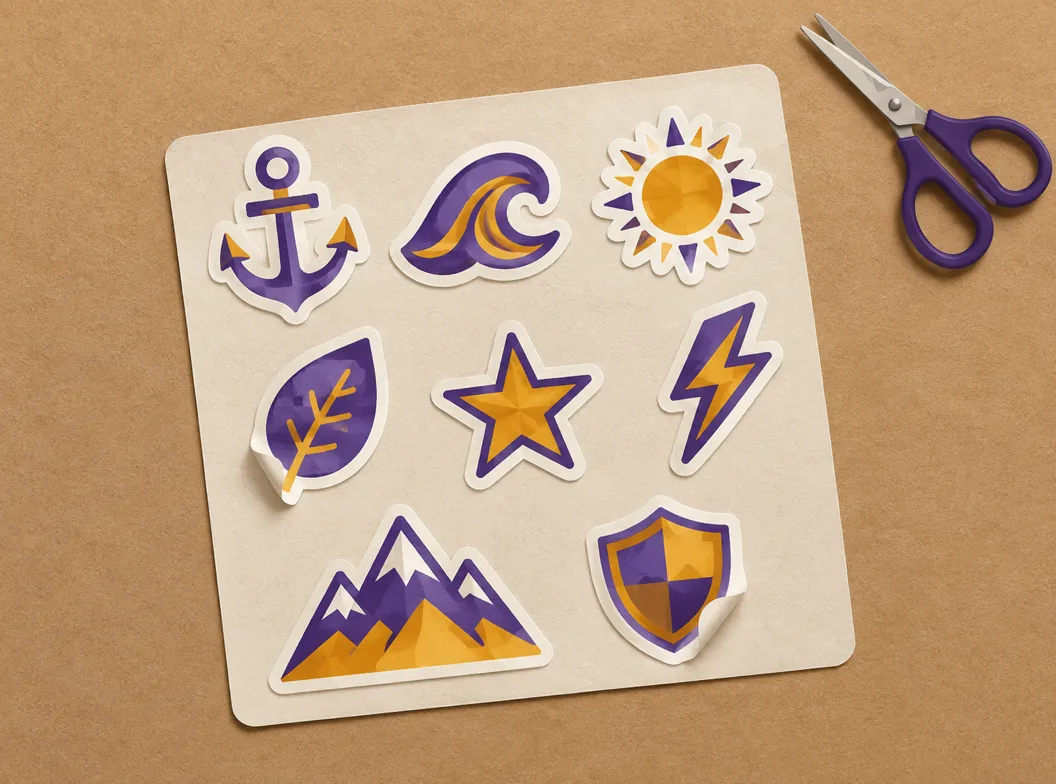
Print, Verpackung und Merch
Der 1024-px-Master hält bei Druckauflösung für Sticker, Seidenpapier und Hangtags. Exportiere eine Version mit Vollflächen-Hintergrund, wenn das Zeichen auf farbigem Papier gedruckt wird.
Verwandte Workflows
Ein Generator hinter jedem Icon, das ein Projekt ausliefert, vom Store-Eintrag bis zum Browser-Tab.
Der komplette Icon-Design-Workflow
Konzept, Silhouette und Tests in kleinen Größen für Zeichen, die jede Oberfläche überstehen müssen.
Eine passende Familie für die Marke
Bringe die Designsprache auf App, Website, Deck und Support-Seiten unter.
Feature-Grids mit acht Icons
Ein konsistentes Set aus 8 Icons für die Landingpage, eine Prompt-Familie.
Favicon und Web-Versionen
favicon.ico, apple-touch-icon und die PWA-Größen aus demselben Master.
Fertige Zeichen durchstöbern
Sieh, wie Konzepte, Stile und Paletten auf echten Icons funktionieren, bevor du deinen Prompt schreibst.
Ein fertiges Quadrat skalieren
Schneide ein bestehendes 1024-px-Icon in jede Store- und Web-Größe, kostenlos und lokal.
Verwandte Tools
Blog
Weiterlesen
Längere Texte zu Icons, Stilen und Export-Workflows.


FAQ zum Grafik-Icon-Design
Was Grafik-Icon-Design abdeckt, wie es sich von einem Logo unterscheidet und die Fragen, die Designer vor dem Generieren stellen.
Was ist Grafik-Icon-Design?
Es ist die Praxis, die kleinen Grafiksymbole zu zeichnen, die ein Designprojekt in allen Materialien nutzt: ein Kompass für ein Studio, eine Welle für eine Surfmarke, ein Schild für eine Sicherheitspräsentation. Die Arbeit umfasst die Wahl eines Konzepts pro Zeichen, eine Silhouette, die man auf einen Blick erfasst, und eine Familie, die in Gewicht, Palette und Eckenstil konsistent bleibt, vom 1024-px-Master bis zum 16-px-Favicon.
Wie unterscheidet sich ein Grafik-Icon von einem Logo?
Ein Logo ist das einzelne Identitätszeichen einer Marke und trägt den Markennamen mit sich. Ein Grafik-Icon ist eines von vielen Zeichen in einem System, jedes steht für ein Konzept, keins trägt den Namen. In der Praxis sitzt das Logo im Header und die Icon-Familie überall sonst: Buttons, Feature-Grids, Wegweisung und Print.
Wo bekomme ich Icons für das Grafikdesign?
Drei Wege: Stock-Bibliotheken wie Flaticon oder The Noun Project, schnell, aber generisch und lizenzbeschränkt; ein KI-Generator wie dieser, der in unter einer Minute eigene Zeichen in deiner Palette liefert; oder ein beauftragter Designer für vollständig maßgeschneiderte Arbeit. Die Vergleichstabelle oben schlüsselt Passung, Lizenz und Kosten für jeden Weg auf.
Wie gestalte ich kostenlos ein Grafik-Icon mit KI?
Der Generator oben startet mit kostenlosen Credits: Beschreibe das Konzept, generiere die ersten Kandidaten und prüfe sie in kleinen Größen, bevor du etwas zahlst. Weitere Generierungen kosten Credits, und jeder Tarif enthält alle Stile und Exportformate.
Muss ich Grafikdesigner sein, um das zu nutzen?
Nein. Der Prompt trägt das Vokabular: Nenne Konzept, Stilfamilie und Palette, und der Generator liefert Kandidaten, die du mit deinen Augen beurteilst. Designausbildung hilft dir zu benennen, was an einer Variante falsch ist, aber die Vorschauen in kleinen Größen finden die meisten Probleme für dich.
Was macht ein gutes Grafik-Icon aus?
Ein Konzept pro Zeichen, denn ein Zeichen, das zwei Dinge bedeutet, liest sich als keins von beiden. Eine Silhouette, einfach genug für 16 px. Ein Gewicht, das zur Schrift daneben passt, und eine Palette aus den Markenfarben, nicht neben ihnen. Die meisten schwachen Icons brechen eine dieser vier Regeln, nicht alle.
Wie stimme ich Grafik-Icons auf meine Markenfarben ab?
Nenne die Farben direkt im Prompt, als Hex-Werte oder einfache Farbnamen, und die Kandidaten erscheinen in ihnen. Das schlägt das spätere Umfärben eines Stock-Zeichens, das Kanten mit Antialiasing bricht und Töne auf Verläufen verliert. Für ein komplettes Set: Generiere zuerst ein freigegebenes Zeichen und lade es als Referenzbild hoch, damit jedes weitere Icon derselben Palette folgt.
Wie halte ich ein Set von Grafik-Icons konsistent?
Wiederverwende dieselbe Stilfamilie, Palette und Strichbeschreibung über alle Prompts und hänge ein freigegebenes Zeichen als Referenzbild an, damit neue Generierungen seinem Look folgen. Prüfe jede Ergänzung bei 16 px neben ihren Nachbarn, denn Konsistenzprobleme zeigen sich erst, wenn das Set zusammen gerendert wird.
Welche Dateiformate brauchen Grafik-Icons?
PNG mit Transparenz für Layout und Web, WEBP für leichtere Auslieferung im Web und ICO, wenn das Zeichen zusätzlich als Favicon dient. Der Master ist 1024x1024, und jeder kleinere Ausschnitt kommt aus ihm, sodass Printarbeit im Sticker- und Verpackungsmaßstab scharf bleibt.
Kann ich KI-Grafik-Icons in kommerzieller Designarbeit verwenden?
Ja. Du behältst die vollen kommerziellen Rechte an jedem Icon, das du generierst, vorbehaltlich der Nutzungsbedingungen, einschließlich Zeichen für Kundenarbeit, ausgelieferte Produkte und bezahlte Kampagnen.
Starte dein Grafik-Icon-Design
Beschreibe das Zeichen in einem Satz, generiere es in deiner Palette, prüfe es bei 16 px und exportiere jeden Ausschnitt, den dein Projekt braucht.