
App-Icon: Größen, Spezifikationen und Design-Guide
Ein App-Icon muss an zwei Orten gleichzeitig funktionieren: auf dem Startbildschirm, wo es zwischen Dutzenden Nachbarn um Aufmerksamkeit kämpft und nur einen Bruchteil seiner Mastergröße bekommt, und im App-Store, wo der Upload zuerst auf exakte Pixelspezifikationen geprüft wird, bevor jemand das Design sieht. Diese Seite sammelt die Zahlen für iOS, Android und Google Play in einer Tabelle, erklärt die Designregeln dahinter und zeigt, wie du aus einem einzigen Text-Prompt ein store-fertiges Icon erzeugst.
Beispiele für mobile App-Icons
Für iOS- und Android-Releases erzeugte App-Icons. Jedes beginnt als 1024-px-Master, wird auf dem Canvas verfeinert und in alle Store-Größen exportiert.


Vom Entwurf bis zum Store-Release auf einem Canvas
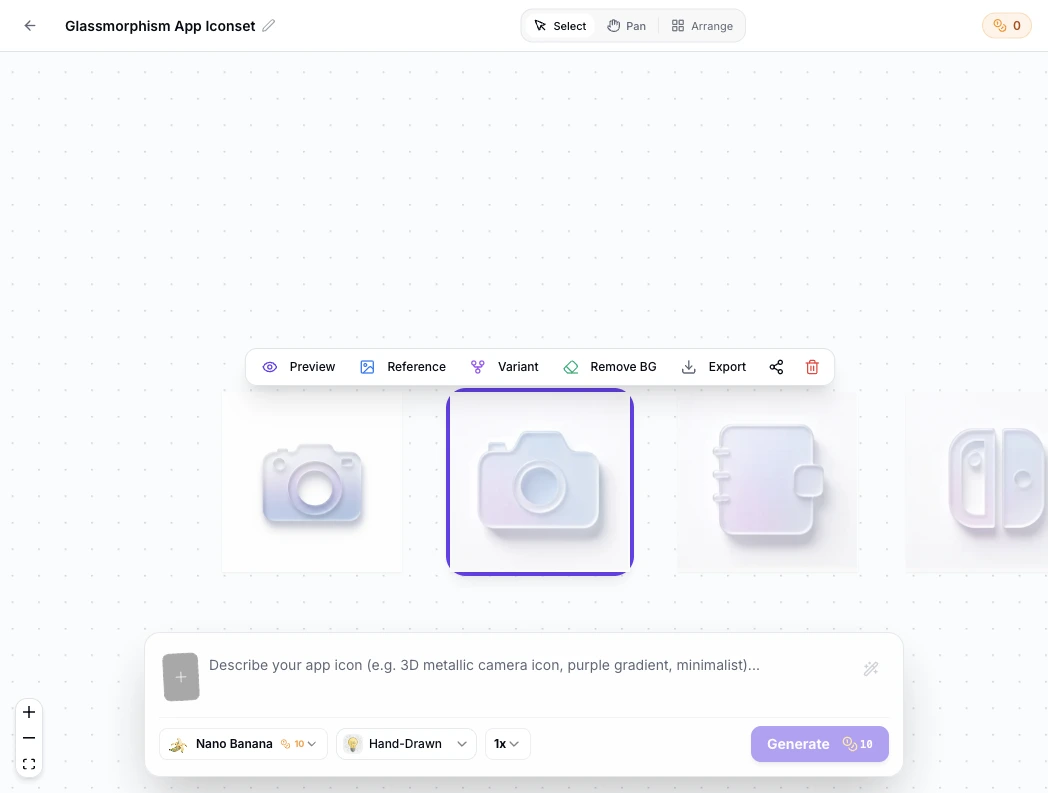
Jede Generierung öffnet sich direkt im Canvas-Workspace: Varianten von jedem Icon abzweigen, für den App Store auf einfarbigen Hintergrund umschalten, Silhouetten mit Sicherheitszonen schützen und alle Store-Größen per Klick exportieren.
Visueller Stammbaum (Visual Lineage)
Verfolge Prompt-Iterationen und Remix-Varianten mit Bézier-Kurven, um Beleuchtung, Textur und Farben direkt zu vergleichen.
Integrierte Nachbearbeitung (Post-Processing)
1-Klick-Hintergrundentfernung und präzise Farbfüllung zur Erfüllung der Apple App Store Richtlinien ohne Transparenz.
Sicherheitsbereich-Schutz (Safe Zone)
Einstellbare Innenabstände schützen zentrale Grafiken vor aggressivem Beschneiden durch Systemecken.
App-Icon-Prompt-Beispiele
Kopiere eines davon in den Generator und passe die Wörter für Motiv, Stil und Farbe an deine App an. Ein gutes App-Icon-Prompt nennt drei Dinge: das Motiv und seine Position im Quadrat, den Stil und die Farben sowie die Plattform, auf der das Icon erscheint.
Minimalistisches geometrisches Zeichen
Minimal mobile app icon, one geometric compass mark centered on a deep navy field, thick silhouette readable at 48 px, full square composition, no text, no baked rounded corners, iOS app icon style
Foto-Stil-App-Icon
Photo app icon for a photography portfolio, single camera lens subject with soft depth of field, warm amber tones, subject filling two thirds of the square, crisp edges, mobile application icon style
Adaptive-taugliche Letterform
Android adaptive app icon, bold letter M centered inside the safe zone, solid teal background layer, white foreground mark, simple shapes, no thin strokes that break at small sizes
Ein App-Icon in 3 Schritten erstellen
Von einem Satz bis zu allen Store-Größen, ganz ohne Design-Tool.
- 1
Beschreibe das Icon
Schreibe einen Satz zu Motiv, Stil und Farbe sowie zur Plattform, etwa "a flat geometric wave mark, two colors, mobile application icon for a fitness app". Je klarer die Form, desto näher das erste Ergebnis.
- 2
Master in 1024 erzeugen, dann klein prüfen
Erzeuge das Icon in 1024x1024 und schau es dir bei 29 px und 60 px an, bevor du urteilst. Ein Icon, das nur groß funktioniert, scheitert auf dem Startbildschirm.
- 3
Alle Store-Größen exportieren
Exportiere den Master plus die Presets für den App Store, adaptive Ebenen, den Play Store und PWA. Jede Datei folgt den Formatregeln der Tabelle unten.
App-Icon-Größen für jeden Store
Jedes Store-App-Icon wird vor der Prüfung an harten Zahlen gemessen, deshalb stehen die Zahlen zuerst. Hier ist die komplette Liste in einer Tabelle.
| Plattform | Was du einreichst | Formatregeln | Was danach passiert |
|---|---|---|---|
| iOS (App Store Connect) | Ein 1024x1024 px Master | PNG, vollständig deckend, kein Alphakanal, Quadrat ohne eingebaute abgerundete Ecken | Xcode leitet die Versionen 180, 167, 152, 120, 80, 60, 40 und 29 px ab und legt die Eckenrundung zur Laufzeit über |
| Android (adaptives Icon) | Vordergrund-, Hintergrund- und Monochrom-Ebene, je 108x108 dp | Vektoren bevorzugt; das Logo liegt in der inneren 66-dp-Sicherheitszone; die äußeren 18 dp pro Seite sind Rand für Masken und Parallax | Jedes Gerät maskiert die Ebenen nach eigener Form: Kreis, Squircle oder abgerundetes Quadrat. Ab Android 13 folgt die Monochrom-Ebene bei Themed Icons der Hintergrundfarbe des Nutzers |
| Google Play Store | Ein 512x512 px Asset | 32-Bit-PNG, sRGB, höchstens 1024 KB, vollflächiges Quadrat | Der Store rundet die Ecken selbst, deshalb das volle Quadrat einreichen |
| PWA (optional) | 192x192 und 512x512 px | PNG, Inhalt innerhalb der maskierbaren Sicherheitszone | Browser und Installationsdialog schneiden nach eigener Form zu |
Beschreibe das Icon in einem Satz, erzeuge den 1024x1024-Master und exportiere alle Größen der Tabelle oben mit einem Klick.
App-Icon-Generator öffnenSeit Xcode 14 deckt ein einziger 1024x1024-Master jeden iOS-Kontext ab: 180x180 px auf dem iPhone-Startbildschirm, 167x167 px auf dem iPad Pro, 152x152 px auf dem iPad, 120x120 px auf älteren iPhones, hinunter zu 80, 60, 40 und 29 px für Spotlight, Mitteilungen und Einstellungen. Du zeichnest ein deckendes Quadrat mit eckigen Ecken; die Rundung gehört iOS.Das adaptive Format trennt Grafik und Maske. Du lieferst eine Vordergrundebene mit dem Logo und eine Hintergrundebene aus Volltonfarbe oder ruhigem Muster, beide 108x108 dp. Garantiert sichtbar ist nur das innere 66-dp-Feld, also kommt alles, was du nicht verlieren darfst, nicht hinaus. Ältere Launcher lesen noch ein klassisches 48-dp-PNG, exportiere also auch das. Eine dritte Monochrom-Ebene kann im selben Adaptive Icon mitgeliefert werden, damit Themed Icons ab Android 13 die Marke passend zum Hintergrundbild einfärben.Das Play-Listing-Asset ist getrennt von allem im APK oder AAB: 512x512, 32-Bit-PNG in sRGB, unter 1024 KB, vollflächiges Quadrat.Lässt sich die App auch aus dem Browser installieren, ergänze 192x192- und 512x512-PNGs im Manifest und halte den Inhalt in der maskierbaren Sicherheitszone, denn installierte PWAs werden ähnlich wie Android-Icons maskiert. Liegt bereits ein fertiger quadratischer Master vom Designer oder aus einem früheren Export vor, schneidet der kostenlose App-Icon-Resizer ihn in jede Größe der Tabelle oben, ganz ohne Credits.
Wo ein Smartphone-App-Icon wirklich erscheint
Ein Smartphone-App-Icon zeigt sich an mehr Orten als dem Startbildschirm. Es steht in den Store-Suchergebnissen neben den Icons der Konkurrenz, auf der Produktseite neben deinen Screenshots, in der App-Übersicht, in den iOS-Einstellungen mit 29 pt und in Mitteilungen mit 20 pt. Entwirf zuerst für den kleinsten dieser Orte: Ein Icon, das bei 29 px erkennbar bleibt, hält überall sonst stand.
Drei Wege zu einem App-Icon
Ein KI-Generator, eine Icon-Bibliothek und ein Freelance-Designer liefern alle ein App-Icon. Sie unterscheiden sich darin, wie viel vom Ergebnis deins ist und wie schnell du es hast.
| KI-Icon-Generator | Icon-Bibliothek oder Vorlage | Designer beauftragen | |
|---|---|---|---|
| Einzigartigkeit | Jedes Icon aus deinem Prompt | Mit allen Nutzern geteilt | Original, im Rahmen des Briefs |
| Zeit bis zum fertigen Icon | Unter einer Minute pro Konzept | Minuten beim Stöbern | Tage pro Runde |
| Kosten | Credits oder Abo, kostenlos starten | Günstig bis gratis | Hunderte pro Projekt |
| Stil- und Farbkontrolle | Voll, per Prompt und Preset | Feste Pakete | Voll, mit Können |
| Urheberrecht und Store-Risiko | Zur Nutzung in veröffentlichten Apps | Lizenzbedingungen prüfen, Doppelgänger-Risiko im Regal | Vertragsbedingungen prüfen |
| Später ein ganzes Icon-Set | Gleiche Prompt-Basis, wiederholbar | Über Bibliotheken gemischt | Noch eine Runde |
Vergleich typischer Arbeitsabläufe, verifiziert 2026.
Was der Generator für App-Icons tut
Alles, was von einem Prompt zu speicherfähigen Dateien führt.
Master in 1024x1024
Jedes Icon entsteht in der Größe, die App Store Connect verlangt, und skaliert sauber herunter.
Store-Presets mit einem Klick
Exportiere das 512x512-Play-Asset, adaptive Ebenen und PWA-Größen aus demselben Master, ohne manuelles Skalieren.
Deckend oder transparent
Exportiere das deckende PNG, das iOS verlangt, oder transparente Dateien für Android-Ebenen und das Web.
Ecken-Vorschau statt eingebauter Rundung
Sieh vorab, wie die Masken von iOS und Android zuschneiden, während die Datei quadratisch bleibt.
Varianten, bis es passt
Erzeuge neue Versionen desselben Konzepts und teste Farben und Strichstärken vor der Festlegung.
Jeder Stil für ein Zeichen
Minimalistisch, Glassy, 3D, Pixel und weitere Presets, alle für kleine Bildschirmmarken abgestimmt.
App-Icon-Stile, von Foto bis flach
Sind die Größenregeln erfüllt, übernimmt der Stil den Rest. Ein Foto-Stil-App-Icon um ein klares Motiv mit weicher Schärftiefe passt zu Foto- und Reise-Apps, solange das Motiv groß und zentriert ist. Flache und minimalistische Marken überstehen die kleinsten Größen am zuverlässigsten, Glassy- und 3D-Presets fügen Tiefe ohne feines Detail hinzu, und Pixel-Stile machen die Einschränkung des kleinen Canvas selbst zum Look. Sieh vor dem Generieren in der Icon-Stil-Galerie vorbei: Die Seiten 3D, Glassy und Minimalist zeigen jeden Stil in Icongröße.
Ein App-Icon entwerfen, das den Startbildschirm übersteht
Die meisten App-Icon-Probleme entstehen, weil im falschen Zoom entworfen wird. Vier Gewohnheiten verhindern das. Komponiere für das volle Quadrat, bis an die Kante, denn beide Stores maskieren alles und schneiden nichts ab. Halte Striche dick, da Haarlinien zwischen 29 und 60 px verschwinden. Wahren Kontrast zwischen Marke und Hintergrund, denn Startbildschirme liegen auf Tapeten, die du nicht kontrollierst. Und schau dir 29 px an, bevor du dich festlegst: Dort begegnen die meisten Nutzer dem Icon zum ersten Mal, nicht auf der 1024-px-Leinwand.
Wo der Arbeitsablauf passt
Ein Master, exportiert für jedes Ziel, das ist die ganze Idee.
Indie-iOS-Apps
Reiche den App-Store-Master ein, lass Xcode den Rest ableiten und halte das PNG deckend. Starte im App-Icon-Generator.
Android-Werkzeuge
Adaptive Ebenen mit dem Logo in der Sicherheitszone, plus dem klassischen 48-dp-PNG für ältere Launcher.
PWAs und Web-Apps
Maskierbare 192- und 512-Assets für den Installationsdialog, dazu das passende Favicon aus dem Site-Icon-Generator.
Produktteams
Nutze dasselbe Prompt wieder, um über mehrere Apps hinweg eine konsistente Familie von mobilen App-Icons zu halten, und stöbere im Icon-Katalog, wenn ein Set wachsen soll.
Store-Listing-Auffrischung
Neues Icon, gleiche App: exportieren, hochladen und das Listing noch am selben Nachmittag aktualisieren.
Spiel-Icons
Charaktergeführte Marken mit gesättigten Paletten, die in vollen Store-Suchreihen auffallen; verzweige Varianten, bis das Maskottchen bei 29 px lesbar ist.
Verwandte Tools
Blog
Weiterlesen
Längere Texte, die dort ansetzen, wo diese Seite aufhört.



App-Icon-FAQ
Häufige Fragen zu Größen, Formaten und zur Erstellung.
Welche Größe sollte ein App-Icon haben?
Der Master ist 1024x1024 px für den App Store und 512x512 px für Google Play. Androids adaptive Ebenen sind 108x108 dp mit dem Logo in der inneren 66-dp-Zone. Alles Kleinere leiten die Stores ab oder maskieren es, deshalb entwirfst du einmal in Mastergröße.
Warum verlangt der App Store ein 1024x1024-Icon?
Es ist die größte von iOS genutzte Größe, und seit Xcode 14 reicht ein einziges deckendes 1024x1024-PNG als Einreichung; Xcode erzeugt jede kleinere Variante daraus. Die Datei darf keinen Alphakanal und keine vorgezeichneten runden Ecken enthalten, weil iOS seine eigene Maske auflegt.
Darf ein App-Icon einen transparenten Hintergrund haben?
Unter iOS nein: App-Store-Icons müssen vollständig deckend sein, Uploads mit Transparenz werden abgelehnt. Androids adaptive Icons nutzen eine separate Hintergrundebene statt Transparenz, und Webformate wie PWA-Icons und Favicons können Transparenz verwenden, wo das Design sie verlangt.
Was ist ein adaptives Android-Icon?
Ein Zweiebenenformat mit 108x108 dp pro Ebene, mit deinem Logo im Vordergrund und einer Farbe oder einem Muster im Hintergrund. Der Launcher maskiert beide Ebenen nach der Geräteform, und die äußeren 18 dp pro Seite sind Rand für Masken und Effekte, deshalb bleibt der eigentliche Inhalt in der inneren 66-dp-Sicherheitszone.
Was ist der Unterschied zwischen einem App-Icon und einem Logo?
Ein Logo funktioniert in jeder Größe auf Flächen, die du kontrollierst; ein App-Icon funktioniert bei 29 px auf der Tapete eines anderen, in einer Maske, die du nicht wählst. App-Icons brauchen einfachere Formen, stärkeren Kontrast und eine vollflächige quadratische Komposition, während Logos feinere Details tragen können. Viele Apps leiten beide aus einer Marke ab.
Wie erstelle ich ein App-Icon?
Schreibe einen Satz zu Motiv, Stil und Plattform und erzeuge den 1024x1024-Master im App-Icon-Generator. Wenn du unentschlossen bist, wähle zuerst die Richtung: ein Foto-Stil-App-Icon für eine Foto-App, eine flache Marke für ein Werkzeug. Prüfe bei 29 px und exportiere die Store-Presets, wenn es klar lesbar ist.
Kann ich die generierten Icons in einer veröffentlichten App verwenden?
Ja. Du behältst die vollen kommerziellen Rechte an jedem generierten Icon, vorbehaltlich der Nutzungsbedingungen, auch für Icons, die im App Store und bei Google Play ausgeliefert werden.
Warum lehnt Google Play mein 512x512-Icon ab?
Die drei üblichen Ursachen: Die Datei ist größer als 1024 KB, das PNG ist kein 32-Bit-sRGB, oder die Grafik enthält eingebrannte runde Ecken oder Randflächen. Exportiere aus dem Master das vollständige quadratische 512x512-PNG, halte es unter 1 MB und lade es in der Play Console erneut hoch.
Wohin kommt das 1024px-Icon in Xcode?
Öffne Assets.xcassets, wähle das AppIcon-Set und ziehe das 1024x1024-PNG in den einzelnen Größe-Slot. Seit Xcode 14 leitet der Asset-Katalog jede kleinere Größe ab und schreibt die Contents.json selbst. Exportiere ein deckendes PNG: Uploads mit Alphakanal lehnt App Store Connect ab.
Liefere ein App-Icon aus, das auf dem Homescreen überlebt
Beschreibe die Marke einmal, exportiere aus derselben Datei den 1024px-Master und jede Store-Größe und lade noch am selben Tag in App Store Connect oder die Play Console hoch.