
iOS App-Icon-Generator: alle Icon-Größen deiner App aus einem Prompt
Beim Erzeugen von iOS-App-Icons kommt es auf eine richtig gemachte Datei an: ein 1024x1024-PNG mit eckigen Ecken und ohne Transparenz, aus dem Apple jede andere Größe ableitet. Beschreibe dein Motiv einmal, zeige es unter der Home-Screen-Maske in der Vorschau und exportiere den App-Store-Upload zusammen mit dem Xcode-Asset-Set in einem Durchgang.
iOS-App-Icon-Beispiele
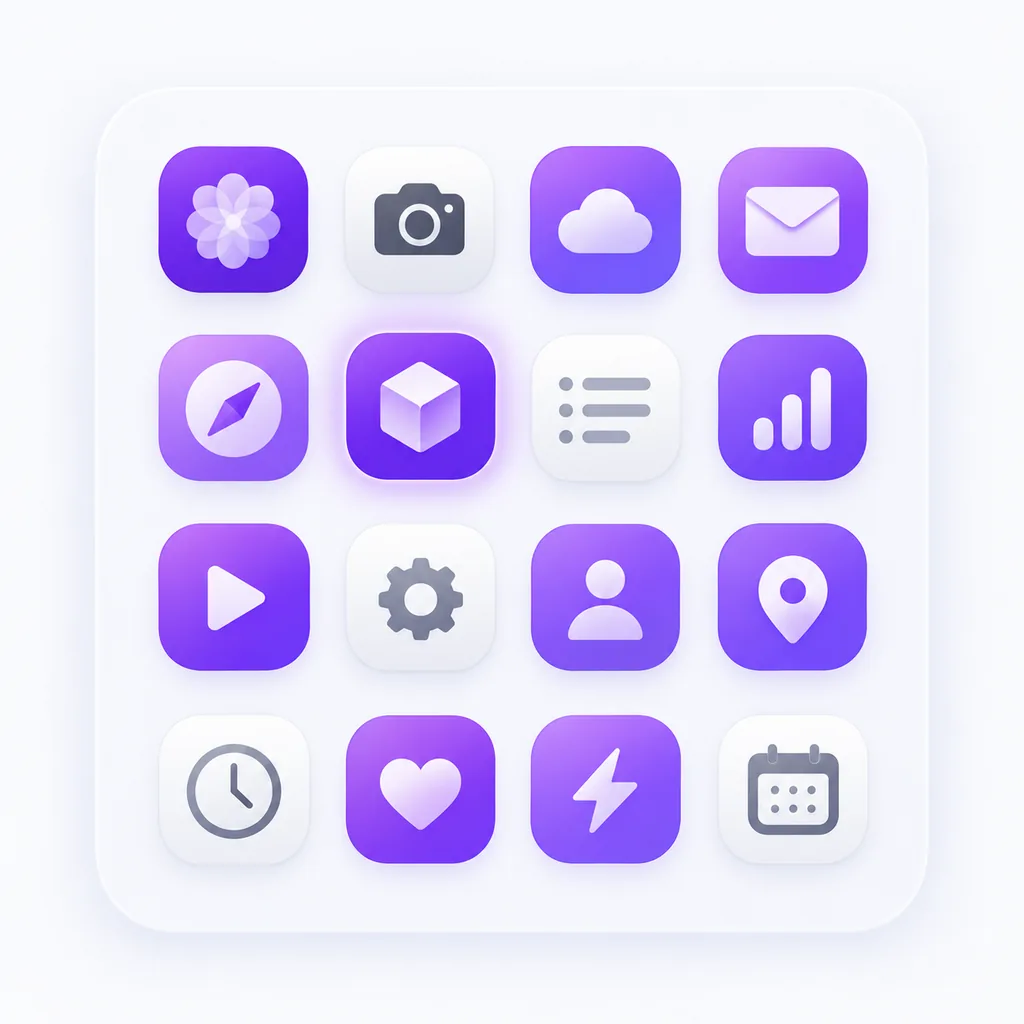
Für App-Store-Launches erzeugte Icons: einzelne kräftige Motive in flachen, 3D- und Glasstilen, die vom 1024px-Upload bis zur 29-pt-Zeile in den Einstellungen lesbar bleiben.


Was ist ein iOS-App-Icon-Generator?
Die meisten Tools, die bei iOS-Icons vorne liegen, setzen fertiges Artwork voraus: Apples Icon Composer legt Ebenen auf ein bestehendes Design, und Figma-Plugins skalieren ein vorhandenes Quadrat. Ein iOS-App-Icon-Generator setzt früher an, beim Satz. Du beschreibst das Motiv, der Generator zeichnet den 1024x1024-Master, und dieselbe Datei speist den App-Store-Upload, den Asset-Katalog und jede Gerätegröße, die Xcode daraus ableitet. Der erste Entwurf ist selten der letzte, deshalb lebt jedes Icon als Knoten auf der unendlichen Leinwand: Prompt überarbeiten, Masken-Vorschauen nebeneinander vergleichen, Hintergrund mit einem Klick tauschen und jede Iteration bis zu ihrem Ursprung zurückverfolgen, bevor du das Store-Set exportierst.
Visueller Stammbaum
Verzweige ein Motiv in Varianten zu Strichstärke, Farbe und Licht und verfolge jede iOS-Icon-Iteration bis zum Prompt zurück.
Eingebaute Nachbearbeitung
Freistellen und Farbflächen mit einem Klick, damit der Master ohne weiteren Editor die No-Transparenz-Regel des App Stores erfüllt.
Schutzzone
Justierbare Innenabstände halten das Motiv bei Home-Screen- und Einstellungsgrößen von der Ecken-Abbildung des Systems frei.
iOS-Icon-Prompt-Beispiele
Kopiere einen der Prompts in den Generator und passe die Wörter für Motiv, Stil und Farben an deine App an. Ein starker iOS-Icon-Prompt sagt drei Dinge: wo das Motiv im Quadrat sitzt, Stil und Palette, und dass die Marke der Systemmaske in kleinen Größen standhält.
Minimales Nutzersymbol
Minimales iOS-App-Icon, einzelnes Kalendersymbol mittig auf warmem Cremefeld, kräftige Silhouette, lesbar bei 29 pt in den Einstellungen, volle quadratische Komposition, kein Text, keine eingebrannten Rundecken, flacher Stil
3D-App-Store-Icon
3D-iOS-App-Icon, glänzende Gradientkugel mit weichem Studiolicht, Motiv füllt zwei Drittel des Quadrats, ruhiger Hintergrund, eine klare Silhouette, lesbar bei 180 px
Letterform für eine Indie-App
iOS-App-Icon für eine Journal-App, fetter Buchstabe J mittig, tiefer violetter Hintergrund, weiße Marke, keine feinen Striche, volles Quadrat, flacher moderner Stil
iOS-App-Icon in 3 Schritten erstellen
Von einem Satz zum App-Store-Upload und Xcode-Set, ohne Bildeditor.
- 1
Icon beschreiben
Schreibe einen Satz zu Motiv, Stil und Farben, etwa "flaches Kompasszeichen, Navy auf Weiß, iOS-App-Icon für eine Wander-App". Nur eine klare Form gibt der Systemmaske etwas zu bewahren.
- 2
1024-Master erzeugen und maskiert prüfen
Erzeuge in 1024x1024 und prüfe das Icon unter der Home-Screen-Maske, bei 180 px und in der 29-pt-Zeile der Einstellungen, bevor du urteilst. Nutzer sehen das Icon maskiert und klein, nie als dein volles Quadrat.
- 3
Store-Set exportieren
Exportiere aus demselben Master das 1024x1024-PNG ohne Alpha für App Store Connect und das Asset-Katalog-Set für Xcode. Was jede Fläche erwartet, steht in der Tabelle unten.
iOS-App-Icon: Größen- und Format-Spezifikationen
App Store Connect und Xcode prüfen das Icon vor dem Release gegen harte Regeln, deshalb kommen die Regeln zuerst. Das sind die aktuellen Anforderungen.
| Fläche | Was die Fläche braucht | Formatregeln | Was danach passiert |
|---|---|---|---|
| App-Store-Marketing-Icon | Ein 1024x1024-px-PNG | sRGB oder Display P3, kein Alphakanal, keine Transparenz, keine Ebenen, eckige Kanten ohne Vorbehandlung | App Store Connect prüft die Datei beim Upload und leitet das Store-Artwork daraus ab |
| AppIcon.appiconset in Xcode | Ein einzelner 1024x1024-Eintrag im Asset-Katalog | Seit Xcode 14 reicht der eine Master, der Build leitet jede Gerätegröße ab; ältere Projekte listen jede Größe in Contents.json | Xcode schreibt die abgeleiteten PNGs beim Build in das App-Bundle |
| Home-Screen- und Spotlight-Größen | 180x180 px auf dem iPhone, 167x167 px auf dem großen iPad Pro, bis 58 px in den Einstellungen | Alle aus dem 1024-Master geschnitten, die Silhouette muss die Verkleinerung überstehen | iOS wendet seine eigene Superellipse-Maske an; vorge Rundetecken werden doppelt gerundet |
| iOS-26-Erscheinungen | Optionale dunkle, getönte und klare Looks (Liquid Glass) | Als mehrschichtige Icon-Dateien in Apples Icon Composer gebaut; der normale 1024-Master zeigt überall ein Standard-Icon | iOS 26 Nutzer können den Home-Screen tönen, Marken brauchen Kontrast zu wechselnden Hintergründen |
Spezifikationen folgen Apples Developer-Vorgaben und der App-Store-Connect-Prüfung, Stand September 2026.
Beschreibe das Motiv, prüfe es unter der Systemmaske und liefere den 1024x1024-Upload und das Xcode-Asset-Set aus der Tabelle oben in einem Durchgang.
iOS-App-Icon-Generator öffnenEin Master, jede iOS-Fläche
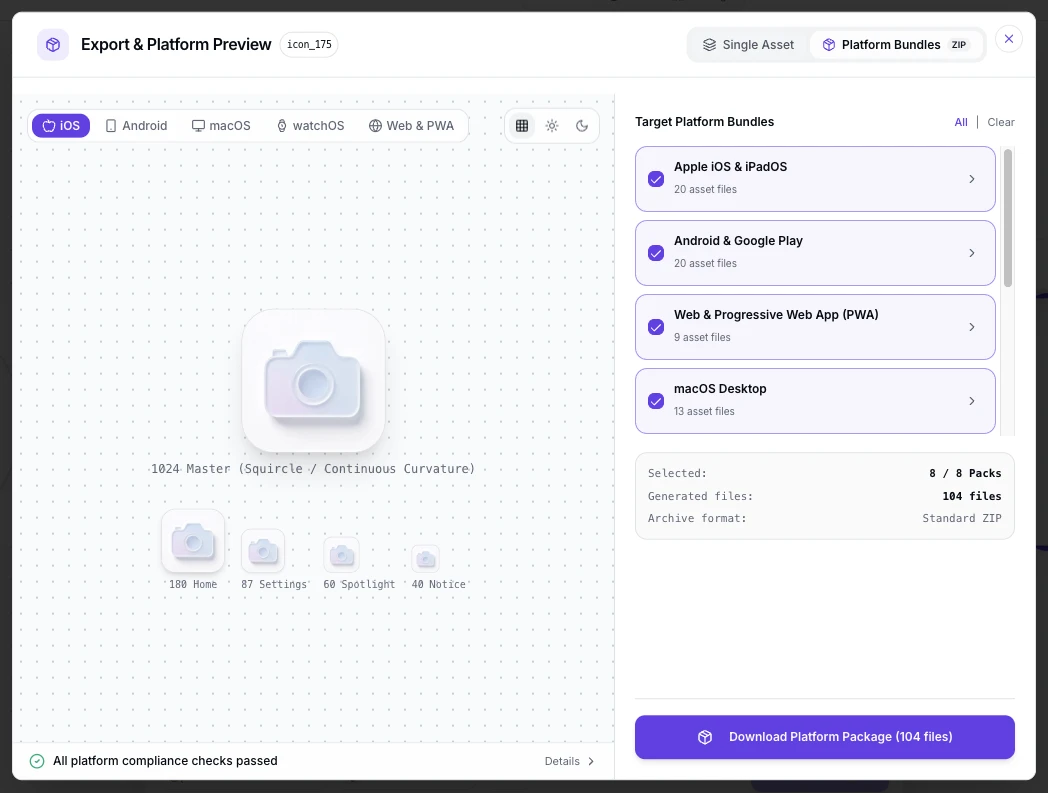
Jede Fläche in der Tabelle liest eine Datei, die aus demselben 1024px-Master geschnitten wird. Du hast schon ein fertiges Quadrat? Der kostenlose App-Icon-Resizer schneidet es ohne neues Rendering in jede iOS-Größe.
Der 1024-Upload
Die einzige Datei, die Apple als Upload verlangt: ein 1024x1024-PNG ohne Alphakanal, ohne Transparenz und ohne Rundetecken. Flaches, eckiges Artwork besteht die Prüfung beim ersten Versuch.
AppIcon.appiconset in Xcode
Zieh den Master in das AppIcon-Set des Asset-Katalogs, den Rest leitet Xcode ab. Das Pflegen von einem Dutzend Einträgen von Hand endete mit dem Single-Size-Workflow in Xcode 14.
Home-Screen, Spotlight und Einstellungen
Das iPhone zeigt das Icon mit 180 px, das große iPad Pro mit 167 px, die Einstellungen mit 58 px. Alle stammen aus dem Master und werden von der System-Superellipse maskiert, ohne Opt-out.
iOS-26-Ebenen-Looks
Dunkle, getönte und Liquid-Glass-Erscheinungen werden in Apples Icon Composer als Ebenen angelegt. Erzeuge die Grundmarke zuerst hier und trag sie bei Bedarf in Composer.
Wo das iOS-App-Icon wirklich auftaucht
Der Home-Screen ist nur eine Station. Dasselbe maskierte Quadrat sitzt in der App-Store-Suchzeile neben Konkurrenz-Icons, im Kopf der Produktseite, in den Einstellungen mit 58 px, in Spotlight-Treffern und im App-Library-Raster. Gestalte für die kleinste dieser Flächen: Eine Marke, die in einer vollen Suchzeile lesbar ist, hält überall sonst stand.
Drei Wege zu einem iOS-App-Icon
KI-Generator, Apples Icon Composer mit Figma-Plugin und Freelance-Designer enden alle beim selben 1024px-Upload. Unterschiedlich ist der Startpunkt und wie viel Artwork vorher existiert.
| KI-Icon-Generator | Icon Composer und Figma-Plugins | Designer beauftragen | |
|---|---|---|---|
| Startpunkt | Ein Satz, der die Marke beschreibt | fertiges Artwork, das du schon hast | Briefing und ein Anruf |
| Erzeugt das Artwork | Ja, jedes Icon für deinen Prompt gezeichnet | Nein, es schichtet und skaliert nur das Gelieferte | Ja, im Rahmen des Briefings |
| Zeit bis zum Icon | Unter einer Minute pro Konzept | Minuten, sobald Artwork existiert | Tage pro Runde |
| Kosten | Credits oder Abo, kostenlos starten | Gratis-Tools auf dem Design-Stack | Hunderte pro Projekt |
| Store-Spezifikationen | 1024-Upload und Asset-Set nach Spezifikation | Composer beherrscht iOS-Formate, andere Stores bleiben dir | erledigt, wenn das Briefing Exporte enthält |
| iOS-26-Ebenen-Looks | Grundmarke hier erzeugt, Ebenen in Icon Composer | Eingebaut, genau der Zweck des Tools | Möglich, mit Können und Iterationen |
Vergleich typischer Workflows, verifiziert 2026.
Was der Generator für dich übernimmt
Alles zwischen dem ersten Prompt und Dateien, die App Store Connect akzeptiert.
Ein 1024px-Master
Einmal in voller Auflösung erzeugen; Upload und alle abgeleiteten Größen skalieren sauber davon herunter.
Export ohne Alpha
Das 1024-PNG verlässt den Generator flach und deckend, passend zum Transparenzverbot des App Stores.
Xcode-fertiges Asset-Set
AppIcon.appiconset-Größen aus demselben Master, direkt in den Asset-Katalog ziehen.
Masken-Vorschau statt Rundetecken
Vorschau der Superellipse bei 180 px und 58 px, während die Datei volles Quadrat bleibt.
Varianten bis klein lesbar
Dieselbe Idee neu erzeugen, Strichstärken und Farben testen, bis die Marke die Einstellungszeile übersteht.
Jeder Stil für eine Marke
Flach, 3D, Glas, Pixel und weitere Presets, abgestimmt auf Icon-Silhouetten.
iOS-Icon-Stile, von flach bis Glas
Der Stil entscheidet, ob die Marke vom 1024px-Upload bis zur 58-px-Zeile lesbar bleibt. Flache und minimalistische Marken halten kleine Größen am zuverlässigsten, 3D-Presets fügen Tiefe hinzu, solange die Silhouette einzeln und kräftig bleibt, und Glas-Presets zitiert die iOS-26-Materialikone ohne die Schichtdatei. Vergleiche Richtungen in der Icon-Stil-Galerie: die Seiten zu Minimalist, 3D und Glas zeigen jeden Stil an echten Marken.
Ein iOS-Icon gestalten, das jede Maske übersteht
Die meisten iOS-Icon-Ablehnungen und Redesigns gehen auf vier Gewohnheiten zurück. Fülle das ganze Quadrat, iOS rundet selbst und Vor-Rundetes wird doppelt gerundet. Halte Striche dick, Haarlinien verschwinden bei 58 px. Lass Text im Icon weg, der App-Name steht direkt darunter. Prüfe den Kontrast zu wechselnden Hintergründen, iOS 26 erlaubt getönte Home-Screens und deine Marke liegt auf Farben, die du nicht steuerst.
Wo der Workflow passt
Ein Master aus dem Generator, exportiert für jede Fläche, die ein kleines Quadrat neben deinem App-Namen zeigt.
Erster App-Store-Launch
1024-Upload mit dem Listing einreichen, Asset-Set in Xcode ablegen, Icon-Prüfung einmal bestehen.
Listing-Auffrischung
Neues Icon, gleiche App: neu erzeugen, exportieren und App Store Connect am selben Nachmittag aktualisieren.
iOS-26-Ebenen
Grundmarke generieren, dann dunkle, getönte und klare Ebenen in Apples Icon Composer bauen.
Auch bei Google Play
512x512-Play-Asset und Mipmap-Set aus demselben Master, spec-geprüft für die Play Console.
PNG-Master für alle Kanäle
App Store, Play, Web-Favicons und Pressekits in einem PNG-Export.
App-Familien
Eine Prompt-Basis wiederverwenden, um eine Suite konsistent zu halten, bei Bedarf die Icon-Galerie stöbern.
Verwandte Tools
Blog
Weiterlesen
Längere Texte zu Icon-Design, Store-Spezifikationen und Workflows.



iOS-App-Icon-FAQ
Größen, Xcode, Transparenz und die Fragen vor dem Launch.
Welche Größe hat ein iOS-App-Icon?
Der Upload ist ein einzelnes 1024x1024-px-PNG. Auf dem Gerät zeigt das iPhone das Icon mit 180x180 px, das große iPad Pro mit 167x167 px, die Einstellungen mit 58 px. Seit Xcode 14 reicht der 1024-Master, der Build leitet jede kleinere Größe ab.
Wie füge ich ein App-Icon in Xcode hinzu?
Asset-Katalog öffnen, AppIcon-Set wählen und das 1024x1024-PNG in den Single-Size-Slot ziehen. Xcode erzeugt die Gerätegrößen beim Build, ein von Hand gefülltes Raster gehört der Vergangenheit an. Master und fertige Größen exportierst du im Generator oben.
Darf ein iOS-App-Icon einen transparenten Hintergrund haben?
Nein. Der App-Store-Upload lehnt Transparenz ab: Das 1024-PNG muss ohne Alphakanal geflächtet sein. Transparente Pixel brechen auch unter der Home-Screen-Maske, die deckendes Artwork erwartet. Exportiere einen soliden Hintergrund.
Soll ich die Ecken meines iOS-Icons selbst runden?
Nein. iOS wendet auf jeder Fläche die eigene Superellipse-Maske an, vom Home-Screen bis in den App Store. Eingebrannte Rundetecken schneidet das System erneut ab, das Artwork schrumpft sichtbar. Liefere eckige Kanten und überlass das Runden der Maske.
Welches Format verlangt der App Store für das App-Icon?
Ein 1024x1024-px-PNG in sRGB oder Display P3, ohne Alphakanal, ohne Transparenz, ohne Ebenen. JPEG wird beim Upload akzeptiert, aber PNG ist die sichere Wahl, weil Xcode denselben Master nutzt.
Wie erstelle ich iOS-App-Icons kostenlos?
Der Generator oben startet mit Gratis-Credits: Motiv beschreiben, 1024-Master erzeugen und den App-Store-Upload exportieren, bevor etwas kostet. Weitere Generierungen verbrauchen Credits, jeder Plan enthält alle Exportformate.
Was ist mit iOS-26-Liquid-Glass-Icons?
iOS 26 ergänzt dunkle, getönte und klare Looks, die in Apples Icon Composer als mehrschichtige Icon-Dateien entstehen. Der normale 1024-Master zeigt auf jedem Gerät ein Standard-Icon, die Schichten sind ein optionaler zweiter Schritt, kein Ersatz.
Kann ich generierte Icons in veröffentlichten Apps verwenden?
Ja. Du behältst die vollen kommerziellen Rechte an jedem generierten Icon, vorbehaltlich der Nutzungsbedingungen, auch für Icons im App Store.
Braucht Google Play ein anderes Icon?
Google verlangt ein 512x512-PNG mit eigenen Regeln. Der Google-Play-Icon-Generator schneidet Play-Asset und Android-Mipmap-Set aus demselben Master.
Ich habe schon ein fertiges Quadrat. Muss ich generieren?
Nein. Gib es an den kostenlosen App-Icon-Resizer weiter, der schneidet jede iOS-Größe lokal. Generiere hier, wenn das Artwork selbst noch nicht existiert.
Erzeuge dein iOS-App-Icon-Set
Beschreibe die Marke einmal, exportiere den 1024x1024-Upload ohne Alpha und das Xcode-Asset-Set aus einem Master und reiche noch am selben Tag bei App Store Connect ein.