
Icon-Design mit KI: Eigene Icons aus einem einzigen Prompt gestalten
Icon-Design ist vor allem eine Frage von Entscheidungen: ein Konzept, eine Silhouette und ob es bei 16 px noch lesbar ist. Schreibe das Konzept als Prompt, wähle eine Richtung, und dieser Generator liefert einen Master in 1024 px, den du in Versionen verzweigen, in echten Größen prüfen und in jedem Format exportieren kannst, das ein Produkt braucht.
Icon-Design-Beispiele
Zeichen aus einzelnen Prompts generiert: Flat-, Line-, Pixel- und 3D-Richtungen, die vom Master in 1024 px bis zum Favicon in 16 px eine klare Silhouette bewahren.


Was ist Icon-Design?
Icon-Design bedeutet, ein grafisches Zeichen zu zeichnen, das für einen Gegenstand oder eine Idee steht: eine Kamera für die Fotomediathek, eine Lupe für die Suche, ein Schild für den Datenschutz. Ein gutes Icon übersteht drei Filter. Es wird erkannt, bevor es gelesen wird, es schrumpft, ohne zu zerfallen, und es steht neben seinen Nachbarn, ohne zu stören. Klassisches Designtraining verbringt Wochen mit Rastern und Strichstärken, bevor das erste Zeichen ausgeliefert wird. Ein KI-Workflow verdichtet diese Schleife: Beschreibe das Konzept, generiere Kandidaten in 1024 px, halte die verschiedenen Versionen auf dem Canvas nebeneinander und lass die Vorschau in den kleinen Größen die Entscheidung treffen. Die Designentscheidungen triffst weiterhin du, ein Konzept, eine Silhouette, eine Palette, aber du triffst sie an echten Zeichen statt vor leeren Zeichenflächen.
Ein Konzept pro Zeichen
Der Prompt benennt eine Idee, keine Szene. Ein Zeichen, das zwei Dinge bedeutet, wird bei 24 px als keines von beiden gelesen, deshalb beginnt jedes starke Zeichen mit der Wahl des einen Konzepts.
In echten Größen beurteilen
Kandidaten werden in 1024 px generiert und in 48, 32 und 16 px angezeigt, denn ein Icon, das nur groß funktioniert, ist eine Illustration, kein Icon.
Versionen bleiben auf dem Canvas
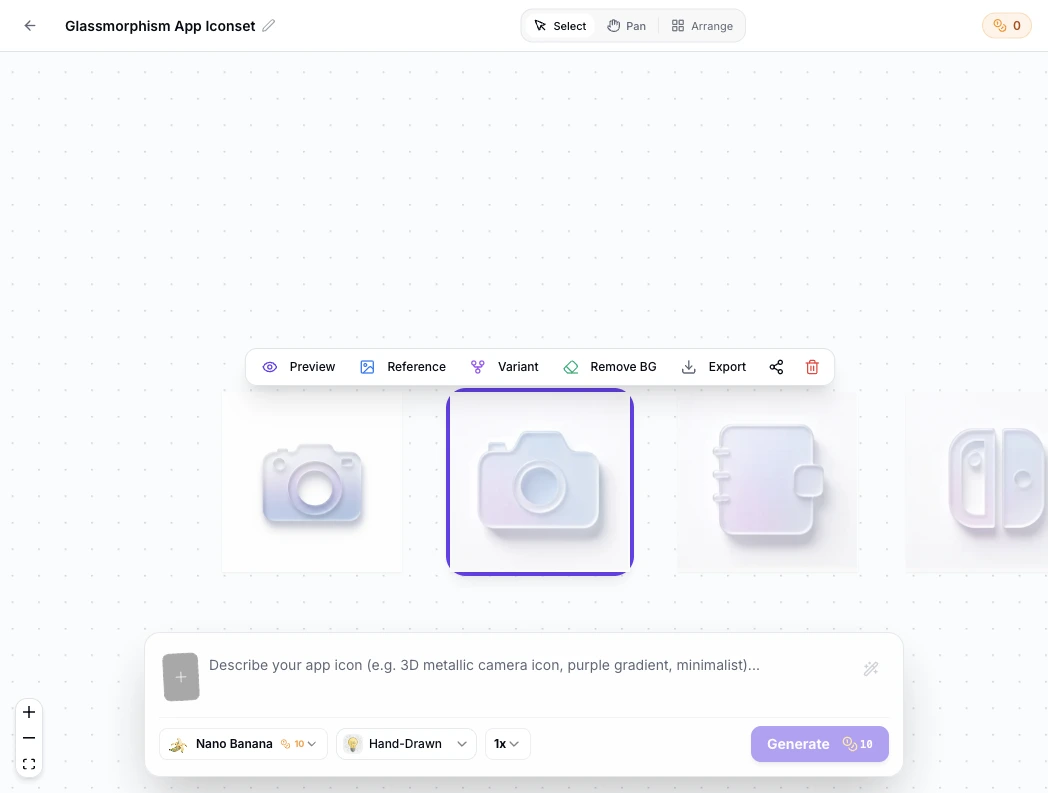
Jede Generierung landet als Knoten mit ihrem Prompt, sodass du eine Richtung verzweigen, Varianten vergleichen und zu einer früheren zurückkehren kannst, ohne Arbeit zu wiederholen.
Prompt-Beispiele für das Icon-Design
Kopiere einen dieser Prompts in den Generator und tausche dann das Motiv gegen dein eigenes. Ein starker Prompt benennt drei Dinge: das Konzept, die Stilfamilie und den Hintergrund, denn diese drei entscheiden, wie das Zeichen skaliert.
Flaches Utility-Piktogramm
flaches Icon, einzelner kräftiger Blitz, eine bernsteinfarbene Form auf dunklem Anthrazitgrund, großzügige Ränder, lesbar bei 16 px, kein Text
Linien-Icon für Interfaces
Umriss-Icon, Kompass mit Nadel, 2 px gleichmäßiger Strich, Indigo auf Weiß, offener Negativraum, präzise bei 24 px, kein Text
3D-Master für den Store
3D-Icon, facettierter Kristall auf sanftem Farbverlauf, weiches Studiolicht, kräftige Silhouette, zentrierte Komposition als Master für den App Store, kein Text
Icons gestalten in 3 Schritten
Vom einzeiligen Konzept bis zur Master-Datei, die Store-Eintrag, App-UI und Favicon abdeckt.
- 1
Das Konzept beschreiben
Schreibe einen Satz, der Konzept, Stilfamilie und Hintergrund benennt, zum Beispiel "flaches Icon, kräftiger Anker, Navy auf Creme, lesbar bei 16 px". Je konkreter die Silhouette, desto weniger Runden brauchst du.
- 2
Generieren, dann klein beurteilen
Generiere Kandidaten in 1024x1024 und wechsle zu den Vorschauen in 48, 32 und 16 px, bevor du einen Favoriten wählst. Die meisten Icon-Fehler, überladene Details, zu dünne Striche, falsch sitzende Balance, werden erst in den Größen sichtbar, in denen das Icon wirklich gerendert wird.
- 3
Den Gewinner verzweigen, überall exportieren
Behalte die beste Variante auf dem Canvas, verzweige sie, wenn du eine andere Strichstärke oder Palette brauchst, und exportiere dann PNG, ICO und WEBP aus dem Master, in den Größen, die jede Oberfläche verlangt.
Icon-Typen und ihre Einsatzbereiche
Die meisten Icon-Entscheidungen beginnen mit einem Typ. Diese Tabelle ordnet die sechs gängigen Familien den Oberflächen zu, denen sie dienen, und zeigt, wie sich jede verhält, wenn der Master schrumpft.
| Icon-Typ | Am besten für | Verhalten in kleinen Größen | Typische Oberflächen |
|---|---|---|---|
| Flat | Kräftige Zeichen mit einem Konzept in ein bis zwei Volltonfarben | Hält bei 16 px, solange die Silhouette einfach bleibt; Details sind der Feind | App-Store-Icons, Feature-Raster, leere Zustände |
| Linie (Umriss) | Interface-Elemente, die leicht und neutral wirken sollen | Präzise ab 24 px; darunter laufen Striche zu, also erhöhe die Strichstärke, bevor du eine Favicon-Variante auslieferst | Werkzeugleisten, Menüs, Einstellungen, Onboarding |
| Gefüllte Glyphe | Dichte Informationen, die auf einen Blick erfassbar sein müssen | Vollflächige Formen überstehen 16 px gut; funktioniert dort weiter, wo Linien-Icons verschwimmen | Karten-Pins, Dateitypen, Statusanzeigen |
| 3D | Markante Zeichen, die auf einer Store-Seite Persönlichkeit zeigen | Stark bei 512 und 1024 px; Details gehen unter 48 px verloren, kombiniere ihn daher mit einer flachen Variante für kleine Oberflächen | Master für App Store und Google Play, Landing-Header |
| Pixel | Retro-Spiele und Entwicklertools mit technischem Charakter | Basiert auf dem kleinen Raster und ist daher bauartbedingt bei 16 px exakt | Spiel-Icons, Emulator-UIs, Entwickler-Tools |
| Handgezeichnet | Handwerks-, Food- und Bildungsmarken, die Wärme ausstrahlen wollen | Organische Linien werden unter 24 px weich; halte eine kräftige Form pro Zeichen | Markenzeichen, Verpackungen, Illustrationssets |
Verhalten in kleinen Größen beobachtet an generierten Mastern in 1024 px, herunterskaliert auf 48, 32 und 16 px in SparkIconAI-Vorschauen, Stand September 2026.
Wähle eine Richtung aus der Tabelle, beschreibe sie in einem Satz und prüfe das Ergebnis bei 16 px, bevor du dich festlegst.
Icon-Design-Generator öffnenIcon-Design im gesamten Produkt
Ein Icon-Design-Aufwand bedient drei Ebenen eines Produkts, und jede Ebene verlangt einen anderen Zuschnitt des Masters. Du hast bereits ein fertiges Quadrat? Der kostenlose App-Icon-Resizer schneidet es ohne neues Rendern in jede Größe.
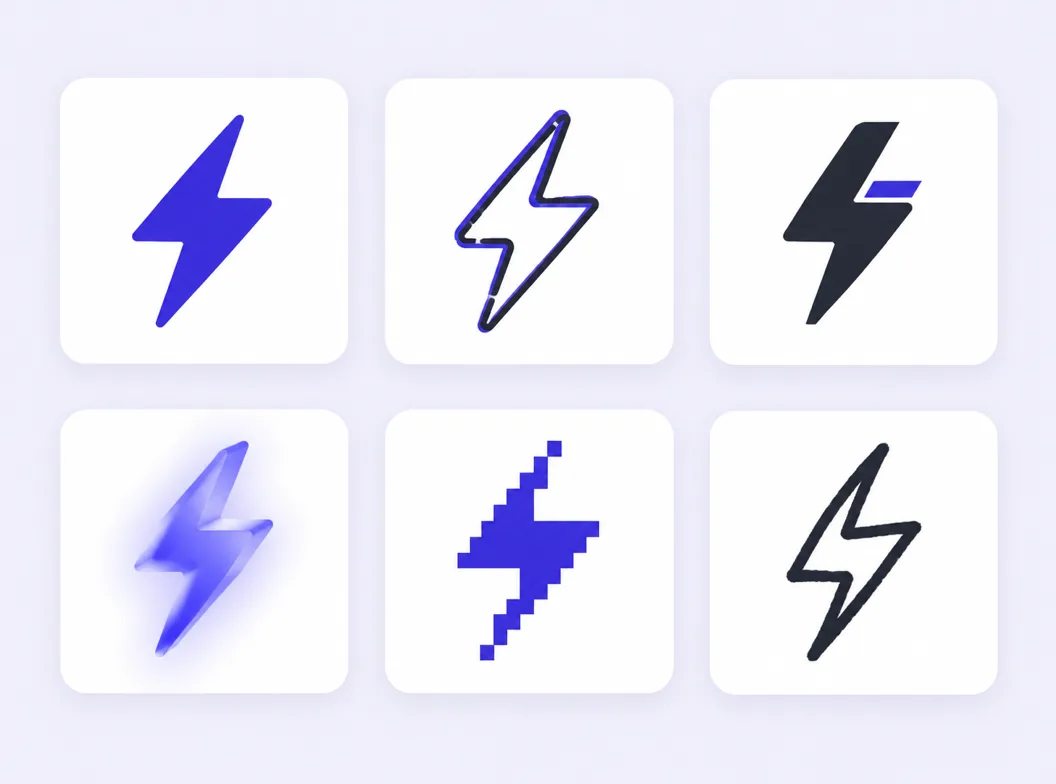
Dasselbe Konzept, dreifach zugeschnitten
Ein Store-Master, ein Interface-Zeichen und ein Favicon können eine Silhouette teilen. Gestalte zuerst die starke Version in 1024 px und lass die kleinen Schnitte ihre Form erben, statt sie neu zu zeichnen.
App-Icons für die Stores
Das Listing-Icon ist die lauteste Oberfläche: ein Master in 1024 px für den App Store und ein Asset in 512 px für Google Play, generiert aus demselben Prompt wie der Rest des Sets.
Interface-Icons in der App
Navigationstabs, Werkzeugleisten und Einstellungszeilen rendern bei 16 bis 32 px, und dort wird die Icon-Qualität wirklich geprüft. Linien- und gefüllte Familien mit einer Strichstärke halten eine UI ruhig.
Favicons und das Web
Das Favicon ist der kleinste Zuschnitt der Familie: 16 und 32 px in einem Browser-Tab. Übersteht das Zeichen diese Prüfung, ist der Rest des Designs in gutem Zustand.
Drei Wege, Icons zu gestalten
Ein KI-Generator, eine Stock-Icon-Bibliothek und eine Vektor-Design-Software enden alle in einem Ordner voller Dateien. Sie unterscheiden sich darin, wer das Zeichen zeichnet, wie viel Kontrolle du behältst und was passiert, wenn du eine andere Version brauchst.
| KI-Icon-Generator | Stock-Icon-Bibliotheken | Vektor-Design-Software | |
|---|---|---|---|
| Ausgangspunkt | Ein Satz, der Konzept und Stil beschreibt | Suchbegriffe, dann Filtern | Eine leere Zeichenfläche und ein gezeichnetes Raster |
| Kontrolle | Richtung durch Prompts und Referenzbilder; jeder Kandidat neu generierbar | Keine; du nimmst das Zeichen, wie es veröffentlicht ist | Volle Kontrolle über jeden Ankerpunkt |
| Eine andere Version bekommen | Zeichen auf dem Canvas verzweigen und weitere Icons im selben Stil generieren | Erneut suchen und hoffen, dass es einen Doppelgänger gibt | Neu zeichnen oder für die Variante bezahlen |
| Zeit pro Zeichen | Weniger als eine Minute pro Konzept | Minutenlange Suche pro Icon | Stunden pro ausgereiftem Set |
| Lizenz | Kommerzielle Rechte an jedem generierten Icon | Abhängig von Bibliothek und Tarif, teils Namensnennung erforderlich | Deine, da du es gezeichnet hast |
| Export in Plattformgrößen | Eingebaut: vom Master zu Store- und Web-Größen in einem Durchgang | Manuelles Skalieren in einem anderen Tool | Manuelle Exportschritte und Asset-Pipelines |
Vergleich typischer Workflows für individuelle Icon-Arbeit und Bibliothekslizenzen, geprüft Stand 2026.
Was der Generator für dich übernimmt
Alles zwischen dem ersten Satz über ein Konzept und einer Master-Datei, die zu jeder Oberfläche ausgeliefert wird.
Vom Prompt zum Master in einem Durchgang
Beschreibe Konzept und Stil und erhalte in weniger als einer Minute einen Kandidaten in 1024 px, mit 18+ Stilfamilien einen Klick entfernt.
Referenzbild-Abgleich
Lade ein bestehendes Icon hoch und neue Generationen folgen seinem Look, sodass spätere Ergänzungen innerhalb des Looks bleiben, den du schon freigegeben hast.
Verschiedene Versionen eines Konzepts
Verzweige ein Zeichen in Varianten für Strichstärke, Palette und Stil, vergleiche sie nebeneinander und behalte den Gewinner, ohne die anderen zu verlieren.
Prüfung in kleinen Größen
Sieh dir jeden Kandidaten bei 48, 32 und 16 px an, den Größen, in denen Icons leise gelingen oder scheitern.
Exporte für jede Oberfläche
PNG, ICO und WEBP aus einem Master, mit transparentem oder solidem Hintergrund je Oberfläche und store-fertigen Größensets.
Ein Arbeitsbereich mit Gedächtnis
Generationen bleiben mit ihren Prompts auf dem Canvas, sodass die ganze Session nächste Woche genau dort weiterläuft, wo sie endete.
Icon-Design-Stile, von Flat bis Pixel
Der Stil ist die lauteste Entscheidung beim Icon-Design: Flat-Familien liefern die kräftigsten Silhouetten, Linien-Familien halten Interfaces ruhig, Pixel- und 3D-Familien transportieren eine starke Haltung. Vergleiche Richtungen an fertigen Zeichen in der Icon-Stil-Galerie: Die Seiten zu Linie, Pixel und 3D zeigen jede Familie auf echten Icons.
Designregeln, die Icons funktionieren lassen
Vier Regeln decken den Großteil der Icon-Design-Arbeit ab. Zeichne ein Konzept pro Zeichen, denn ein Zeichen, das zwei Dinge bedeutet, wird bei 24 px als keines von beiden gelesen. Teste früh bei 16 px, da die Tab-Leiste und die Werkzeugleiste die Orte sind, an denen schwache Silhouetten zusammenbrechen. Halte die Ränder auf dem Master großzügig, weil Plattformen unterschiedlich beschneiden und Ecken abrunden. Und generiere mehr Icons, als du brauchst, mindestens drei Varianten pro Konzept, denn die erste Idee ist selten die stärkste, und Geschmack zeigt sich im Vergleich.
Wo der Workflow passt
Ein Generator hinter jedem Icon, das ein Produkt ausliefert, vom Store-Eintrag bis zum Browser-Tab.
Store-fertige App-Icons
Der App-Store-Master in 1024 px und das Google-Play-Asset in 512 px, generiert aus einem Konzept.
Richtungen mit Stil im Fokus
Erkunde 3D-Zeichen auf demselben Canvas, wenn die flache Richtung zu blass wirkt.
Eine einheitliche Familie für die Marke
Trage die Designsprache über App, Website, Deck und Support-Seiten hinweg.
Feature-Raster mit acht Icons
Ein konsistentes Set aus 8 Icons für die Landingpage, eine Prompt-Familie.
Favicon und Web-Zuschnitte
favicon.ico, apple-touch-icon und die PWA-Größen aus demselben Master.
Fertige Zeichen durchstöbern
Sieh, wie Konzepte, Stile und Paletten auf echten Icons funktionieren, bevor du deinen Prompt schreibst.
Verwandte Tools
Blog
Weiterlesen
Ausführlichere Artikel zu Icons, Stilen und Export-Workflows.



Icon-Design-FAQ
Was Icon-Design abdeckt, welchen Typ du wählst und die Fragen, die Erstgestalter vor dem Generieren stellen.
Was ist Icon-Design?
Es ist die Praxis, ein grafisches Zeichen zu zeichnen, das für einen Gegenstand oder eine Idee steht, von einer Kamera für Fotos bis zu einem Schild für Datenschutz. Die Arbeit umfasst die Wahl eines Konzepts, eine sofort lesbare Silhouette und die Sicherstellung, dass das Zeichen jede Größe übersteht, in der es gerendert wird, vom Store-Master in 1024 px bis zum Favicon in 16 px.
Wie gestalte ich ein Icon kostenlos mit KI?
Der Generator oben startet mit kostenlosen Credits: Beschreibe das Konzept, generiere die ersten Kandidaten und prüfe sie in kleinen Größen, bevor du etwas bezahlst. Weitere Generierungen verbrauchen Credits, und jeder Tarif enthält alle Stile und Exportformate.
Was macht ein gutes Icon aus?
Drei Dinge: Es wird erkannt, bevor es gelesen wird, es schrumpft, ohne zu zerfallen, und es steht neben seinen Nachbarn, ohne zu stören. Praktisch heißt das: ein Konzept pro Zeichen, eine einfache kräftige Silhouette, eine zurückhaltende Palette und eine Prüfung bei 16 px vor dem Ausliefern.
Welche Arten von Icons gibt es?
Die sechs gängigen Familien sind Flat, Line, gefüllte Glyphe, 3D, Pixel und handgezeichnet. Jede verdient sich ihren Platz auf anderen Oberflächen: Flat liefert die kräftigsten Store-Zeichen, Line hält Interface-Elemente ruhig, gefüllte Glyphen überstehen die kleinsten Größen, 3D trägt Persönlichkeit auf Store-Seiten, Pixel passt zu Retro-Spielen und Handgezeichnetes wärmt Handwerksmarken auf. Die Typen-Tabelle oben ordnet jede Familie ihren stärksten Oberflächen zu.
Wie bekomme ich verschiedene Versionen desselben Icons?
Generiere das Konzept einmal und verzweige das Ergebnis dann auf dem Canvas: dasselbe Motiv, anderer Stil, andere Strichstärke oder Palette. Jede Version bleibt mit ihrem Prompt verknüpft, sodass du Varianten nebeneinander vergleichen und mehr als einen Kandidaten am Leben halten kannst, während du entscheidest.
Wie erstelle ich weitere Icons im selben Stil?
Verwende in allen Prompts dieselbe Beschreibung von Stil, Palette und Strich und lade ein freigegebenes Zeichen als Referenzbild hoch, damit neue Generationen seinem Look folgen. So wächst ein Set von einem Icon zu vielen Icons, ohne dass der Stil abdriftet.
In welcher Größe soll ich ein Icon gestalten?
Gestalte den Master in 1024x1024 und lass jede kleinere Größe daraus entstehen. Beurteile das Ergebnis bei 48, 32 und 16 px, weil Interfaces genau in diesen Größen rendern, und exportiere Zuschnitte je Oberfläche: 1024 px für den App Store, 512 px für Google Play, 16 bis 48 px für Favicons.
Kann ein Master sowohl das App-Icon als auch das Favicon bedienen?
Ja, wenn die Silhouette einfach genug ist, um 16 px zu überstehen. Generiere zuerst die starke Version in 1024 px, sieh dir die Variante in 16 px an und vereinfache bei Unschärfe die Form statt der Idee. Das Favicon ist die kleinste Reduktion der Familie, kein eigenes Design.
Brauche ich Design-Erfahrung, um hier Icons zu gestalten?
Nein. Der Prompt trägt das Vokabular: Nenne Konzept, Stilfamilie und Hintergrund, und der Generator liefert Kandidaten, die du mit deinen Augen beurteilen kannst. Design-Erfahrung hilft dir, zu benennen, was falsch ist, aber die Vorschauen in kleinen Größen finden die meisten Probleme für dich.
Kann ich meine gestalteten Icons kommerziell nutzen?
Ja. Du behältst die vollen kommerziellen Rechte an jedem generierten Icon, vorbehaltlich der Nutzungsbedingungen, einschließlich Icons in ausgelieferten Produkten, Store-Einträgen und Kundenprojekten.
Starte dein Icon-Design
Beschreibe das Konzept in einem Satz, generiere den Master, prüfe ihn bei 16 px und exportiere jede Größe, die dein Produkt braucht.