
macOS App Icon Generator: jede Mac-Icon-Größe aus einem Prompt
Ein Mac-App-Icon ist eine Familie von Dateien, nicht ein einzelner Upload. Der Xcode-Asset-Katalog erwartet jede Größe von 16px bis 1024px in 1x und 2x, und macOS erwartet das abgerundete Quadrat direkt in der Grafik selbst. Beschreibe dein Mark einmal, generiere den 1024-Master und exportiere das fertige AppIcon.appiconset in einem Durchgang.
Mac-App-Icon-Beispiele
Icons für Mac-Launches: Rounded-Square-Marks in flachen, Glas- und 3D-Stilen, die vom 1024px-Master bis zu den 16px-Einträgen für kleine Finder-Ansichten lesbar bleiben.


Was ist ein macOS App Icon Generator?
Die meisten Tools für Mac-Icons setzen vorhandene Grafik voraus: Apples Icon Composer schichtet ein fertiges Design, und Figma-Templates skalieren ein Quadrat, das woanders entstanden ist. Ein macOS App Icon Generator setzt früher an, beim Satz. Du beschreibst das Mark, der Generator zeichnet den 1024x1024-Master, und der Export schneidet das komplette AppIcon.appiconset, das der Katalog braucht: zehn PNG-Einträge von 16px bis 1024px plus die Contents.json, die sie bindet. Weil der erste Render selten der finale ist, lebt jedes Icon auf der unendlichen Canvas als Knoten, von dem aus du verzweigst: Prompt überarbeiten, Dock-Größen-Vergleiche nebeneinander, jede Iteration bleibt mit ihrem Ursprung verknüpft, bis du exportierst.
Visueller Stammbaum
Verzweige ein Mark in Gewichts-, Farb- und Lichtvarianten und verfolge jede Mac-Icon-Iteration zurück zum Prompt, der sie erzeugt hat.
Eingebaute Nachbearbeitung
Hintergrund mit einem Klick freistellen und mit Volltonfarben füllen, damit kleine Einträge eine saubere Silhouette behalten, ohne einen weiteren Editor zu öffnen.
Formbewusster Export
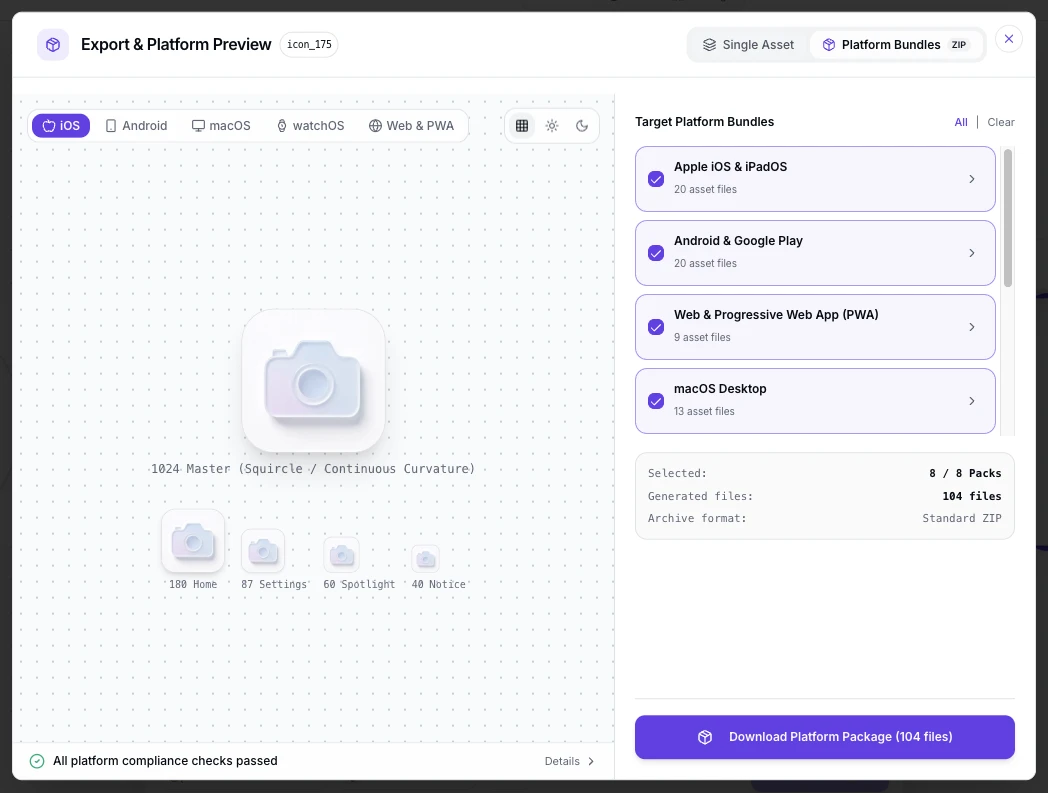
Das abgerundete macOS-Quadrat wird beim Export mit dem Eckenradius der Apple-Vorlage eingebrannt, während der Master ein volles Quadrat bleibt.
Mac-App-Icon-Prompt-Beispiele
Kopiere einen davon in den Generator und passe Subjekt, Stil und Farbwörter an deine App an. Ein starker Mac-Icon-Prompt sagt drei Dinge: das Subjekt und seine Position im abgerundeten Quadrat, den Stil und die Palette, und dass das Mark bei den kleinen Dock- und Finder-Größen lesbar bleiben muss.
Minimales Dienstprogramm-Mark
macOS-App-Icon, minimales Kompass-Glyph zentriert in einem sanften violetten Rounded Square, ruhiger Verlaufshintergrund, kräftige Silhouette lesbar bei 16 px, flacher Stil, kein Text
Glastiefe für ein Design-Tool
macOS-App-Icon, mattgeschichtete Glayerschichten um eine Bleistiftspitze, kühle blaue Palette, weiches Studiolicht, Rounded-Square-Silhouette mit etwa 22,5% Eckenradius, glänzender 3D-Stil
Dunkelmodus-freundliches Entwickler-Tool
macOS-App-Icon, Terminal-Caret-Mark auf einem tiefen Anthrazit-Rounded-Square, einzelner Minzakzent, kräftige Form, die 32 px im Finder übersteht, flacher moderner Stil
Ein macOS-App-Icon in 3 Schritten erstellen
Von einem Satz zum AppIcon.appiconset, das dein Xcode-Projekt kompiliert, ganz ohne Bildeditor.
- 1
Beschreibe das Icon
Schreibe einen Satz zu Subjekt, Stil und Farben, etwa "ein flaches Tachomark, tiefgrün auf Creme, macOS-App-Icon für eine Budget-App". Nenne das abgerundete Quadrat im Prompt, damit die Form in der Grafik landet, denn macOS ergänzt sie nicht von selbst.
- 2
Generiere den 1024-Master, prüfe ihn klein
Generiere in 1024x1024 und schau dir das Mark bei 128 px, 64 px und 32 px an, bevor du urteilst. Mac-Icons verbringen ihr Leben im Dock und in Finder-Seitenleisten, nicht in voller Größe, deshalb sind die kleinen Vorschauen die eigentliche Prüfung.
- 3
Exportiere das komplette Set
Exportiere das AppIcon.appiconset mit allen Einträgen von 16px bis 1024px in 1x und 2x, plus Contents.json. Die Tabelle unten zeigt, was jede macOS-Fläche erwartet.
macOS-App-Icon-Größen und Format-Specs
Der Mac verlangt mehr Icon-Dateien als jede andere Apple-Plattform, deshalb stehen die Zahlen zuerst. Dies sind die aktuellen Anforderungen.
| Fläche | Was die Fläche braucht | Formatregeln | Was danach passiert |
|---|---|---|---|
| AppIcon.appiconset in Xcode | Zehn PNG-Einträge: 16, 32, 64, 128, 256, 512 und 1024 px, 1x und 2x abdeckend | macOS kann das Set nicht aus einer 1024-Datei ableiten: der Ein-Größen-Workflow, den Apple in Xcode 14 für iOS einführte, gilt nicht für Mac-Kataloge, deshalb liefert jeder Eintrag mit einer Contents.json | Xcode kompiliert den Katalog beim Build in das App-Bundle |
| Dock, Finder und Systemflächen | Die Einträge von 16 bis 256 px tragen fast das gesamte tägliche Rendering | Das Dock zeigt Icons bis 128 pt, Finder-Listen und Seitenleisten liegen deutlich darunter, und der 1024-Eintrag erscheint nur in Finder-Ansichten über 264 pt | Kleine Größen dominieren die reale Nutzung, das Mark muss also zuerst bei 32 px lesbar sein |
| .icns für Apps ohne Katalog | Eine Datei, die dieselbe Größenfamilie umschließt, für Apps außerhalb eines Xcode-Asset-Katalogs | Aus dem PNG-Set mit iconutil bauen: iconutil -c icns AppIcon.iconset | Electron, Tauri und NSApplication-setIcon-Pfade lesen die .icns oder das 1024-PNG |
| Mac App Store Eintrag | Ein 1024x1024 Marketing-Icon, hochgeladen in App Store Connect | PNG mit dem abgerundeten Quadrat bereits in der Grafik; vollflächiger Hintergrund genügt | Produktseite und Suchergebnisse zeigen es neben dem App-Namen |
Specs folgen der Apple-Developer-Anleitung zum Konfigurieren von macOS-App-Icons und den App Store Connect Anforderungen, geprüft September 2026.
Beschreibe das Mark, prüfe es in Dock-Größen und liefere dann AppIcon.appiconset und den 1024px-Store-Upload aus der Tabelle oben in einem Durchgang.
macOS App Icon Generator öffnenEin Master, jede Mac-Fläche
Jede Fläche in der Tabelle liest eine Datei, die vom selben 1024px-Master geschnitten wird. Hast du schon ein fertiges Quadrat-Logo? Der kostenlose App-Icon-Resizer schneidet daraus jede Mac-Größe ohne neues Rendering.
Die Form, die du selbst zeichnest
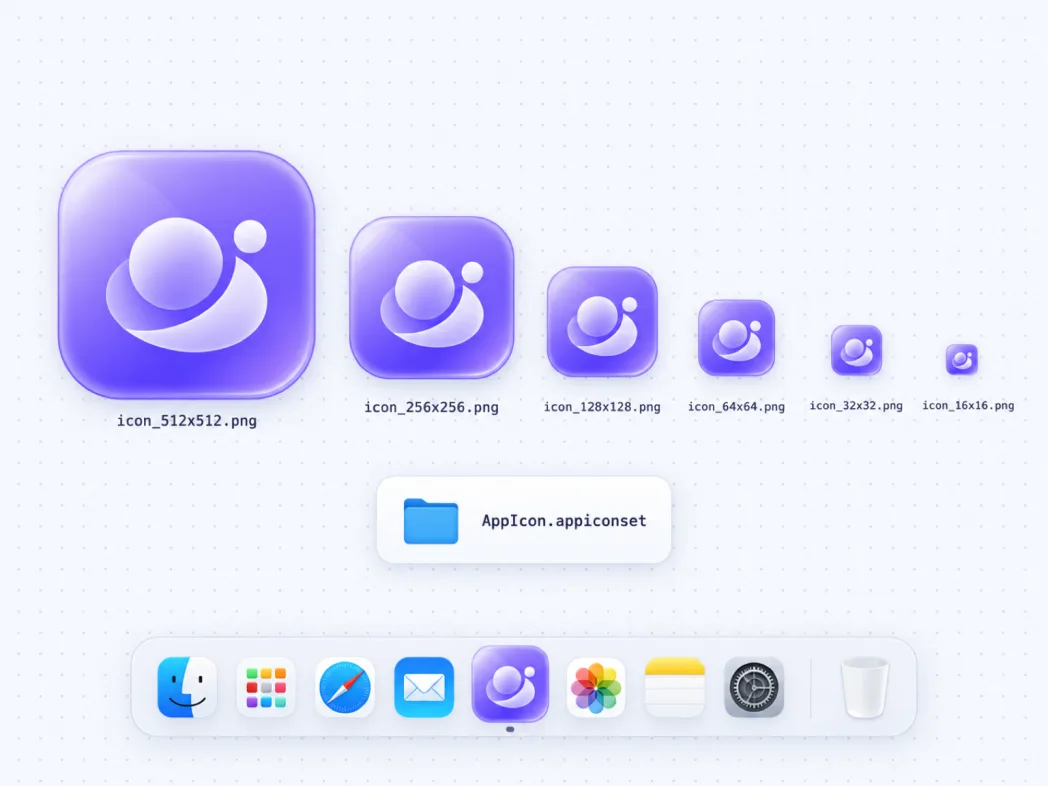
iOS maskiert Ecken automatisch, macOS nicht. Der Mac erwartet das abgerundete Quadrat in der Datei, mit einem Eckenradius nahe 22,5% und deinem Inhalt innerhalb sicherer Ränder, deshalb brennt der Export die Form ein, statt sie dem System zu überlassen.
Das Dock
Das Dock rendert je nach Benutzereinstellung zwischen 32 und 128 pt, auf Retina bis 256 px. Die Magnifikation zieht das Icon kurz über 128 pt, weshalb Kanten und Verläufe Skalierung in beide Richtungen überstehen müssen.
Finder, Spotlight und Umschalter
Finder-Icon-Ansichten, Listen-Seitenleisten, Spotlight-Ergebnisse und der cmd-Tab-Umschalter lesen alle dasselbe Set, meist bei 16 bis 64 px. In diesen engen Kontexten kollabieren dünne Striche und kleiner Text zuerst.
macOS 26 geschichtete Looks
macOS 26 ergänzt dunkle, getönte und klare Liquid-Glass-Erscheinungen, die in Apples Icon Composer als Ebenen erstellt werden. Generiere dein Basis-Mark zuerst hier und trage es dann für die geschichteten Behandlungen in Composer.
Wo das Mac-App-Icon in der freien Wildbahn erscheint
Das Dock ist nur der lauteste Stop. Dasselbe abgerundete Quadrat sitzt in Finder-Fenstern und Desktop-Stapeln, im cmd-Tab-Umschalter, in Spotlight-Ergebnissen, in Mission Control, im Launchpad und im Mac App Store neben dem App-Namen. Entwirf zuerst für die kleinste dieser Flächen: ein Mark, das in einer 16-px-Finder-Seitenleiste lesbar ist, hält überall sonst auf dem Mac stand.
Drei Wege zu einem macOS-App-Icon
Ein KI-Generator, Apples Icon Composer mit einem Figma-Mac-Template und ein freier Designer enden alle im selben Asset-Katalog. Sie unterscheiden sich im Startpunkt und darin, wie viel der Grafik schon existiert, bevor du beginnst.
| KI-Icon-Generator | Icon Composer und Figma-Templates | Designer beauftragen | |
|---|---|---|---|
| Startpunkt | Ein Satz, der das Mark beschreibt | Fertige Grafik, die du schon hast | Briefing und ein Telefonat |
| Erstellt die Grafik | Ja, jedes Icon wird für deinen Prompt gezeichnet | Nein, es schichtet und skaliert, was du lieferst | Ja, im Rahmen des Briefings |
| Zeit bis zum fertigen Icon | Unter einer Minute pro Konzept | Minuten, sobald die Grafik existiert | Tage pro Runde |
| Kosten | Credits oder Abo, kostenloser Start | Kostenlose Tools oben auf einem Design-Stack | Hunderte pro Projekt |
| Komplettes macOS-Größen-Set | Zehn-Einträge-appiconset mit Contents.json nach Spec exportiert | Das Größenrüst du selbst aus dem Template zusammen | Geliefert, wenn das Briefing Exporte einschließt |
| macOS 26 geschichtete Looks | Basis-Mark hier generiert, Ebenen in Icon Composer zusammengesetzt | Eingebaut, das ist der Zweck des Tools | Möglich, mit Können und Iterationen |
Vergleich typischer Workflows, verifiziert 2026.
Was der Generator für dich übernimmt
Alles zwischen dem ersten Prompt und Dateien, die der Xcode-Asset-Katalog akzeptiert.
Ein 1024px-Master
Einmal in voller Auflösung generieren; jeder Katalog-Eintrag skaliert daraus sauber herunter.
Die komplette macOS-Größenfamilie
Zehn PNG-Einträge von 16 bis 1024 px in 1x und 2x, zusammen mit der Contents.json exportiert.
Rounded Square, eingebrannt
Der Export wendet die macOS-Form mit dem Eckenradius der Apple-Vorlage an, sodass die Datei Dock-fertig ankommt.
Klein-Größen-Vorschauen
Prüfe das Mark bei 128, 64 und 32 px während der Iteration, denn dort leben Mac-Icons.
Varianten, bis es klein lesbar ist
Generiere dasselbe Konzept erneut und teste Gewichte und Farben, bis die Silhouette die Finder-Seitenleiste übersteht.
Jeder Stil für ein Mark
Flach, Glas, 3D, minimalistisch und weitere Presets, abgestimmt auf Silhouetten in Icon-Größe.
Mac-Icon-Stile, von flach bis Glas
Der Stil entscheidet, ob das Mark den Sprung vom 1024px-Master zum 16px-Katalog-Eintrag übersteht. Flache und minimalistische Marks halten kleine Größen am zuverlässigsten, Glas-Presets echoen das macOS-26-Material ohne geschichtete Datei, und 3D-Presets fügen Tiefe hinzu, solange die Silhouette einzeln und kräftig bleibt. Vergleiche Richtungen in Icon-Größe in der Icon-Stil-Galerie: die Seiten minimalistisch, Glas und 3D zeigen jeden Stil auf echten Marks.
Ein Mac-Icon entwerfen, das das Dock übersteht
Die meisten Mac-Icon-Überarbeitungen gehen auf vier Gewohnheiten zurück. Zeichne das abgerundete Quadrat selbst mit einem Eckenradius nahe 22,5%, weil macOS keine eigene Maske anlegt. Halte den Inhalt innerhalb großzügiger Ränder, damit Finder-Hintergründe und dunkle Wallpaper das Mark nicht erdrücken. Führe Striche dick, denn Haarlinien verschwinden bei 32 px. Und teste gegen helle und dunkle Wallpaper, weil Dock- und Desktop-Farben pro Nutzer variieren und dein Icon auf allen reitet.
Wo der Workflow passt
Ein Master aus dem Generator, exportiert für jede Fläche, die ein kleines abgerundetes Quadrat neben dem Namen deiner Mac-App zeigt.
Erster Mac-App-Store-Launch
Reiche das 1024px-Marketing-Icon mit dem Eintrag ein und ziehe das appiconset einmal in Xcode.
Electron- und Tauri-Paketing
Nimm das 1024-px-PNG in die Build-Konfiguration, oder wickle das Größen-Set mit iconutil in eine .icns, wenn der Packer eine Datei will.
Indie-Tool-Suiten
Nutze eine Prompt-Basis wieder, um eine Familie von Mac-Dienstprogrammen visuell konsistent zu halten, und verzweige pro App auf der Canvas.
iPhone- und iPad-Version erscheint mit
Der 1024px-Master ohne Alpha und das Xcode-Asset-Set für iOS, aus demselben Quadrat geschnitten.
Zeitgleich auf Google Play
Das 512x512-Play-Asset und das Mipmap-Set aus demselben Master, spec-geprüft für die Play Console.
PNG-Master für jeden Kanal
Ein PNG-Export-Durchlauf für App Store, Play, Web-Favicons und Pressemappe.
Verwandte Tools
Blog
Weiterlesen
Längere Texte zu Icon-Design, Store-Specs und Workflows.



macOS-App-Icon-FAQ
Größen, Asset-Kataloge, .icns-Dateien und die Fragen vor dem Versand eines Mac-Icons.
Welche Größe hat ein macOS-App-Icon?
Der Xcode-Asset-Katalog will zehn PNG-Einträge: 16, 32, 64, 128, 256, 512 und 1024 px in 1x und 2x, gebunden durch eine Contents.json. Der Mac-App-Store-Eintrag nimmt ein 1024x1024-Marketing-Icon. Generiere den 1024-Master hier und exportiere das ganze Set in einem Durchgang.
Kann ich wie bei iOS ein einzelnes 1024x1024-Icon für macOS verwenden?
Nein. Der Ein-Größen-Workflow, der iOS ableitet jede Größe aus einer 1024-Datei zu lassen, gilt nicht für Mac-Asset-Kataloge: macOS braucht jeden Eintrag im Set. Der Export baut das Zehn-Einträge-appiconset für dich, die manuelle Grid-Arbeit verschwindet trotzdem.
Rundet macOS die Ecken meines Icons automatisch ab?
Nein. iOS legt seine eigene Superellipse-Maske an, macOS erwartet das abgerundete Quadrat in der Grafik selbst, mit einem Eckenradius nahe 22,5%. Der Export brennt die Form ein, und der Vollquadrat-Master bleibt verfügbar.
Wie erstelle ich eine .icns-Datei?
Sammle das Größen-Set in einem Ordner namens AppIcon.iconset und führe iconutil -c icns AppIcon.iconset aus. Xcode-Projekte brauchen diesen Schritt nicht, da der Asset-Katalog selbst kompiliert; Electron, Tauri und setIcon-basierte Apps meist schon.
Wie füge ich das Icon in Xcode hinzu?
Ziehe das exportierte AppIcon.appiconset in deine Assets.xcassets, öffne den General-Tab des Targets und bestätige, dass das AppIcon-Set ausgewählt ist. Xcode validiert alle zehn Einträge beim Build und schreibt das kompilierte Icon ins Bundle.
Warum sieht mein Icon im Dock unscharf aus?
Zwei übliche Ursachen: ein Master unter 1024px wird hochskaliert, oder ein Größen-Eintrag fehlt und das System streckt einen Nachbarn. Generiere in 1024 und exportiere das komplette Set, dann hat das Dock immer exakte Pixel.
Wie generiere ich ein Mac-App-Icon kostenlos?
Der Generator oben startet mit kostenlosen Credits: Beschreibe das Mark, generiere den 1024-Master und exportiere das Asset-Set, bevor du etwas zahlst. Weitere Generierungen kosten Credits, jeder Plan enthält alle Exportformate.
Welche Form sollte ein Mac-App-Icon haben?
Ein abgerundetes Quadrat mit dem Eckenradius der macOS-Vorlage von Apple, ungefähr 22,5%. Halte das Subjekt innerhalb großzügiger Ränder, verzichte auf Text und gib dem Mark eine Silhouette, die 32 px in Finder-Seitenleisten übersteht.
Kann ich das generierte Icon in einer veröffentlichten App verwenden?
Ja. Du behältst die vollen kommerziellen Rechte an jedem generierten Icon, vorbehaltlich der Nutzungsbedingungen, einschließlich Icons im Mac App Store.
Brauche ich ein anderes Icon für den Mac-App-Store-Eintrag?
Nein. App Store Connect nimmt ein 1024x1024-Marketing-Icon, das aus demselben Master geschnitten wird wie dein Katalog-Set. Lade es mit dem Eintrag hoch, und der Store leitet seine eigenen Anzeigegrößen ab.
Generiere dein macOS-Icon-Set
Beschreibe das Mark einmal, exportiere das Zehn-Einträge-appiconset und den 1024px-Store-Upload aus einem Master und reiche es noch am selben Tag bei App Store Connect ein.