
iOS App 圖示生成器:一個提示詞,產出應用所需的全部圖示尺寸
生成 iOS App 圖示,關鍵在把一個檔案做對:1024x1024 畫素、直角、無透明的 PNG 母版,Apple 會由它派生其他所有尺寸。描述一次你的圖形,在主屏遮罩下預覽,一次性匯出 App Store 上傳件與 Xcode 素材集。
iOS App 圖示案例
為 App Store 上線生成的圖示:扁平、3D 與玻璃風格的單體醒目圖形,從 1024 px 上傳件到 29 pt 設定列表都清晰可讀。


什麼是 iOS App 圖示生成器?
排在搜尋結果裡的 iOS 圖示工具大多要求你已有設計:Apple 的 Icon Composer 給成品分層,Figma 外掛縮放現成的方形圖。iOS App 圖示生成器從更早的一步開始,從一句話起步。你描述圖形,生成器畫出 1024x1024 母版,同一份檔案同時供 App Store 上傳、素材目錄使用,並由 Xcode 派生全部裝置尺寸。第一版很少是終稿,所以每個圖示都是無限畫布上的節點:改提示詞、並排比較遮罩預覽、一鍵換背景,每次迭代都保留來處,最後再匯出上架套裝。
視覺譜系樹
把同一個圖形分叉出粗細、配色與光影變體,每個 iOS 圖示迭代都能回溯到生成它的提示詞。
內建後處理
一鍵摳圖與純色填充,讓母版無需另開編輯器就滿足 App Store 的無透明規則。
安全區保護
可調內邊距參考線,讓主體在主屏與設定列表的小尺寸下避開系統圓角裁切。
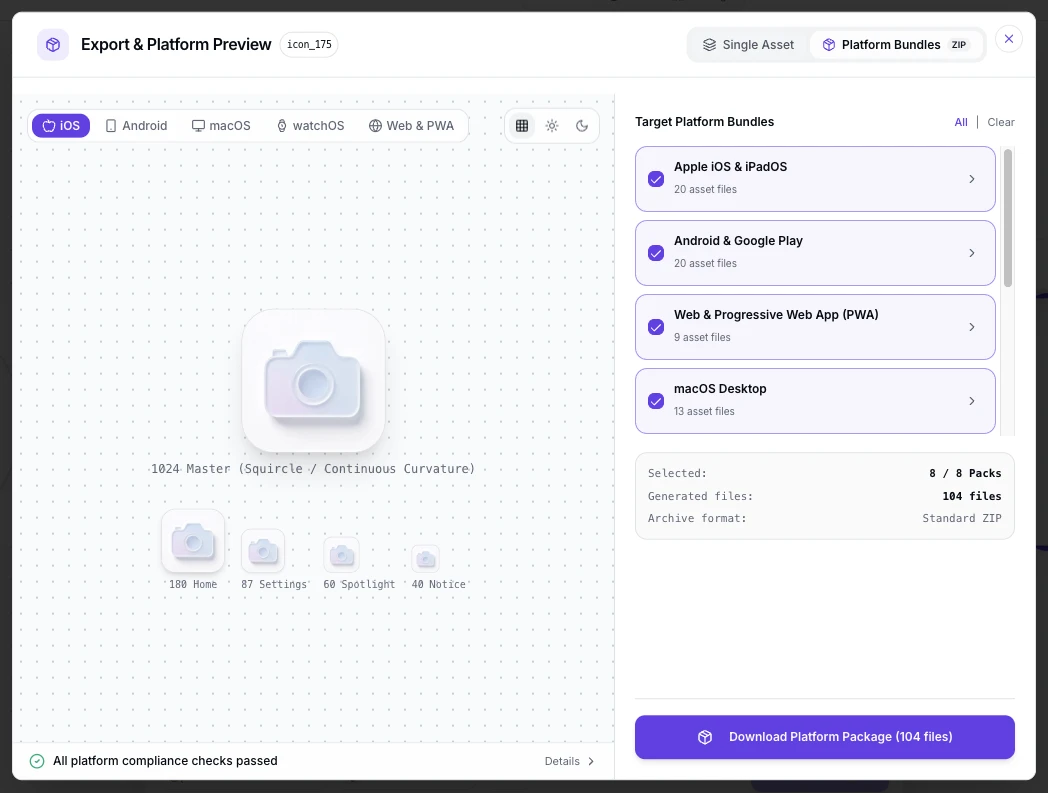
iOS 圖示提示詞示例
把任意一條複製進生成器,再改寫主體、風格與配色詞。一條有力的 iOS 圖示提示詞說清三件事:主體及其在方形中的位置、風格與配色、圖形在小尺寸下能否撐住系統遮罩。
極簡工具圖形
極簡 iOS App 圖示,單個日曆符號居中置於暖米色底上,粗輪廓在設定列表 29 pt 下仍清晰,滿方形構圖,無文字,不預烘焙圓角,扁平風格
3D App Store 圖示
3D iOS App 圖示,柔和影棚光下的漸變光球,主體佔滿三分之二方形,安靜背景,單一輪廓在 180 px 下可辨
獨立應用字母標
日記應用的 iOS App 圖示,加粗字母 J 居中,深紫底白圖形,無細筆畫,滿方形,扁平現代風格
三步製作 iOS App 圖示
從一句話到 App Store 上傳件與 Xcode 套裝,全程不用開啟影象編輯器。
- 1
描述圖示
用一句話寫清主體、風格與配色,例如「扁平羅盤圖形,白底藏青,徒步應用的 iOS 圖示」。一個清晰的形狀才能讓系統遮罩保住該保的部分。
- 2
生成 1024 母版,再帶遮罩檢查
以 1024x1024 生成,先在主屏遮罩、180 px 與 29 pt 設定行下預覽再下判斷。使用者見到的圖示永遠帶遮罩且很小,看不到你的完整方形。
- 3
匯出上架套裝
從同一母版匯出 App Store Connect 的 1024x1024 無透明 PNG 與 Xcode 素材集。每個表面要什麼,見下表。
iOS 圖示尺寸與格式規格
App Store Connect 與 Xcode 會在構建釋出前按硬規則校驗圖示,所以規則先行。以下為現行要求。
| 表面 | 表面需要什麼 | 格式規則 | 後續處理 |
|---|---|---|---|
| App Store 營銷圖示 | 一張 1024x1024 px PNG | sRGB 或 Display P3,無 alpha 通道、無透明、無圖層,直角無任何預烘焙 | App Store Connect 上傳時校驗該檔案,並由它生成商店頁圖 |
| Xcode 的 AppIcon.appiconset | 素材目錄中單個 1024x1024 條目 | Xcode 14 起只需提供一張母版,構建時派生全部裝置尺寸;舊專案在 Contents.json 中逐項列出 | Xcode 構建時把派生 PNG 寫入應用包 |
| 主屏與 Spotlight 尺寸 | iPhone 180x180 px,大號 iPad Pro 167x167 px,設定中最小 58 px | 全部由 1024 母版裁出,輪廓必須經得起縮小 | iOS 自行應用超橢圓遮罩;預圓角的作品會被圓兩次 |
| iOS 26 外觀 | 可選的深色、著色與清透(Liquid Glass)外觀 | 用 Apple Icon Composer 以分層圖示檔案製作;標準 1024 母版在所有裝置上仍展示普通圖示 | iOS 26 使用者可給主屏著色,圖形需在各種底色下保持對比度 |
規格依據 Apple Developer 圖示要求與 App Store Connect 校驗規則,2026 年 9 月核對。
描述圖形,在系統遮罩下檢查,再按上表一次性交付 1024x1024 上傳件與 Xcode 素材集。
開啟 iOS App 圖示生成器一張母版,覆蓋全部 iOS 表面
表中每個表面讀取的都是從同一張 1024px 母版裁出的檔案。已經有成品方形 Logo?免費的App 圖示縮放器無需重新生成即可切出全部 iOS 尺寸。
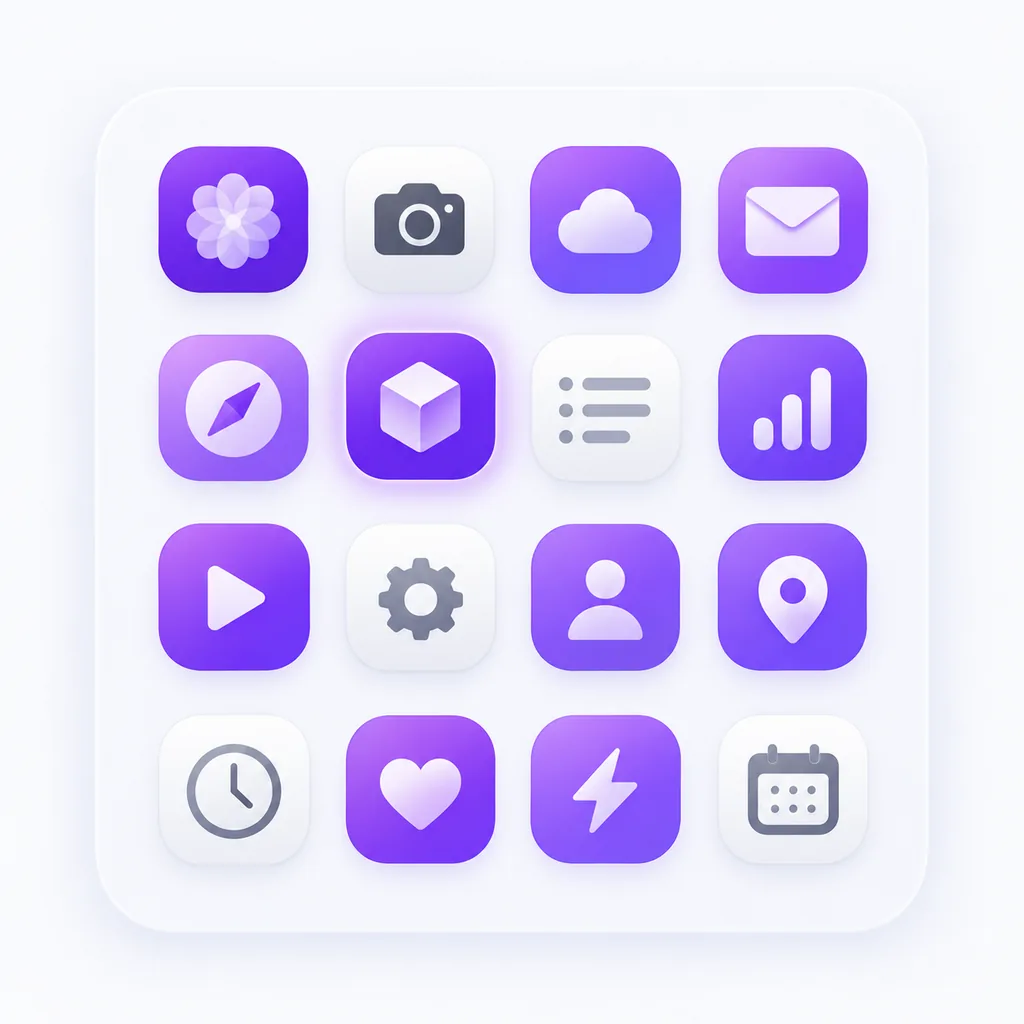
1024 上傳件
Apple 唯一要求上傳的檔案:1024x1024、無 alpha 通道、無透明、無圓角的 PNG。扁平、直角的作品一次透過校驗。
Xcode 中的 AppIcon.appiconset
把母版拖進素材目錄的 AppIcon set,其餘交給 Xcode 派生。Xcode 14 起單尺寸工作流取代了手工維護十幾個條目的時代。
主屏、Spotlight 與設定
iPhone 以 180 px 顯示,大號 iPad Pro 167 px,設定 58 px。全部來自母版,被系統超橢圓遮罩裁切,無法退出。
iOS 26 分層外觀
深色、著色與 Liquid Glass 外觀需在 Apple Icon Composer 中以圖層製作。先在這裡生成基礎圖形,想要分層處理再帶入 Composer。
iOS 圖示會出現在哪裡
主屏只是一站。同一個帶遮罩的方形還會出現在 App Store 搜尋行的競品旁、產品頁頭部、58 px 的設定列表、Spotlight 結果與資源庫網格。先按最小的場景設計:在擁擠的搜尋行裡可辨的圖形,放到主屏同樣站得住。
獲得 iOS 圖示的三種方式
AI 生成器、Apple Icon Composer 加 Figma 外掛、自由職業設計師,終點都是同一張 1024px 上傳件。差別在於你從哪裡起步、開工前已有多少成品圖。
| AI 圖示生成器 | Icon Composer 與 Figma 外掛 | 聘請設計師 | |
|---|---|---|---|
| 起點 | 一句描述圖形的話 | 已有的成品設計圖 | 一份需求文件和一次通話 |
| 是否創作圖形 | 是,每張圖示按你的提示詞繪製 | 否,只對提供的圖層做分層與縮放 | 是,在需求範圍內 |
| 出圖時間 | 每個概念不到一分鐘 | 設計圖就緒後數分鐘 | 每輪數天 |
| 成本 | 積分或訂閱,免費開始 | 設計工具鏈上的免費工具 | 每個專案數百美元起 |
| 商店規格合規 | 1024 上傳件與素材集按規格匯出 | Composer 管 iOS 格式,其他商店自理 | 需求含匯出則可交付 |
| iOS 26 分層外觀 | 基礎圖形在此生成,圖層在 Icon Composer 組裝 | 內建支援,這正是該工具的用途 | 可行,靠技術與多輪迭代 |
對典型工作流的對比,2026 年核實。
生成器替你處理什麼
從第一條提示詞到 App Store Connect 接受的檔案之間的一切。
一張 1024px 母版
以全解析度生成一次;App Store 上傳件與所有派生尺寸都從它乾淨縮小。
無 alpha 匯出
1024 PNG 從生成器匯出時即已扁平、不透明,符合 App Store 的透明禁令。
Xcode 就緒素材集
從同一母版匯出 AppIcon.appiconset 尺寸,直接拖入素材目錄。
遮罩預覽而非預烘焙圓角
檔案保持完整方形的同時,預覽 180 px 與 58 px 下的超橢圓遮罩效果。
變體迭代到小尺寸可辨
重生成同一概念,測試粗細與配色,直到圖形在設定行也能存活。
一個圖形多種風格
扁平、3D、玻璃、畫素等預置,專為圖示尺度的輪廓調校。
iOS 圖示風格:從扁平到玻璃
風格決定圖形能否從 1024 px 上傳件縮到 58 px 設定行後依然可辨。扁平與極簡風格在小尺寸最穩,3D 在輪廓保持單一醒目時增加深度,玻璃風格呼應 iOS 26 材質卻不需要分層檔案。到圖示風格畫廊以圖示尺度對比方向:極簡、3D 與 玻璃 頁面展示了每種風格下的真實圖形。
設計一個在所有遮罩下都站得住的 iOS 圖示
多數 iOS 圖示被打回或返工都源於四個習慣。鋪滿整個方形,iOS 自己裁圓角,預圓角會被圓兩次。筆畫保持粗,髮絲線在 58 px 下消失。圖示裡不要放文字,主屏上應用名就在圖示正下方。檢查與不同底色的對比度,iOS 26 允許使用者給主屏著色,你的圖形會落在不受控的顏色上。
工作流適用場景
來自生成器的一張母版,匯出到每個在你的應用名旁展示小方形的表面。
首次上架 App Store
隨商品資訊提交 1024 上傳件,把素材集拖進 Xcode,圖示校驗一次透過。
商品資訊更新
換圖示不換應用:重新生成、匯出,當天下午更新 App Store Connect。
iOS 26 分層處理
先生成基礎圖形,再到 Apple Icon Composer 製作深色、著色與清透圖層。
同時上架 Google Play
同一母版匯出 512x512 Play 素材與 mipmap 套裝,規格經 Play Console 核對。
全渠道 PNG 母版
一次 PNG 匯出覆蓋 App Store、Play、網頁 favicon 與新聞資料包。
應用家族
複用同一提示詞基底保持系列應用一致,需要擴充時逛逛圖示畫廊。
Blog
Further Reading
Longer reads on icon design, store specs and workflows.



iOS App 圖示常見問題
尺寸、Xcode、透明度,以及上架前大家最關心的問題。
iOS App 圖示是什麼尺寸?
上傳件是一張 1024x1024 px PNG。裝置端 iPhone 以 180x180 px 顯示,大號 iPad Pro 167x167 px,設定中最小 58 px。Xcode 14 起只需提供 1024 母版,構建時派生所有更小尺寸。
如何在 Xcode 中新增應用圖示?
開啟素材目錄,選中 AppIcon set,把 1024x1024 PNG 拖入單尺寸槽位。Xcode 會在構建時生成裝置尺寸,不必再手工填一整表格子。母版與現成尺寸都可以在上面的生成器匯出。
iOS 圖示可以有透明背景嗎?
不可以。App Store 上傳件拒絕透明:1024 PNG 必須扁平、無 alpha 通道。透明畫素在主屏遮罩下也會顯示異常,遮罩期望的是不透明圖形。請匯出純色背景。
需要自己把 iOS 圖示做成圓角嗎?
不需要。iOS 在所有表面自行應用超橢圓遮罩,從主屏到 App Store 都是。如果檔案裡預烘焙了圓角,系統會再裁一次,圖形明顯縮小。交付直角,讓遮罩去圓。
App Store 對應用圖示的格式要求是什麼?
1024x1024 px PNG,sRGB 或 Display P3,無 alpha 通道、無透明、無圖層。上傳也接受 JPEG,但 PNG 更穩妥,因為 Xcode 使用同一張母版。
如何免費生成 iOS App 圖示?
上面的生成器提供免費初始積分:描述圖形、生成 1024 母版、在付費前匯出 App Store 上傳件。後續生成消耗積分,所有套餐都包含全部匯出格式。
iOS 26 Liquid Glass 圖示怎麼辦?
iOS 26 新增深色、著色與清透外觀,需在 Apple Icon Composer 中以分層圖示檔案製作。標準 1024 母版在所有裝置上仍展示普通圖示,分層處理是可選的第二步而非替代。
生成的圖示能用在已上架的應用裡嗎?
可以。你保留每個生成圖示的完整商用權利(以服務條款為準),包括上架 App Store 的圖示。
Google Play 需要另一套圖示嗎?
Google 有自己的 512x512 PNG 規則。Google Play 圖示生成器可從同一母版裁出 Play 素材與 Android mipmap 套裝。
我已有成品方形 Logo,還需要生成嗎?
不需要。把它餵給免費的App 圖示縮放器即可在本地切出全部 iOS 尺寸。當圖形本身還不存在時,再在這裡生成。