
手機應用圖示:尺寸、規格與設計指南
一枚手機應用圖示要同時在兩個場合生效:在手機主畫面上,它與幾十個鄰居擠在一起,顯示尺寸只有母檔的零頭;在應用程式商店裡,上傳檔案先過像素規格檢查,才輪到設計本身。本頁把 iOS、Android 與 Google Play 的數字彙成一張表,說明背後的設計規則,並示範如何用一句提示詞產生可直接上架的圖示。
行動應用圖示範例
為 iOS 與 Android 上線情境產生的應用圖示:每張都從 1024px 母版開始,在畫布上精修,再一鍵匯出全部商店尺寸。


從初稿到上架,全部在同一塊畫布完成
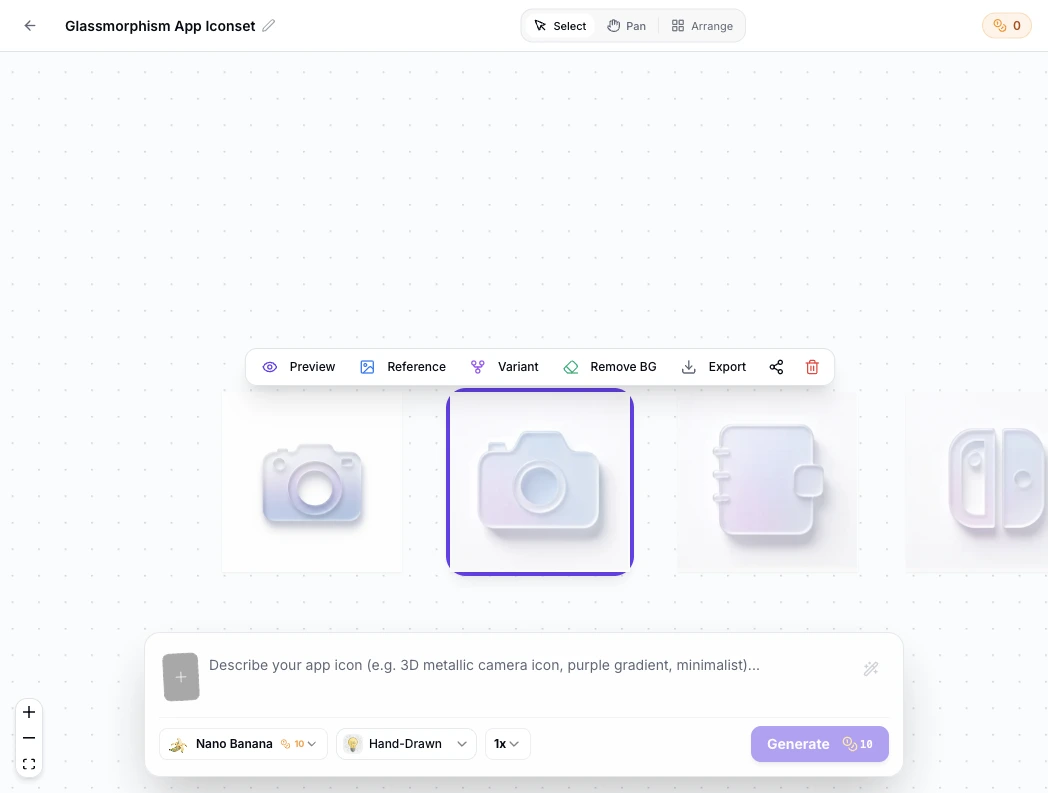
每次產生都會直接進入畫布工作台:從任意圖示衍生變體,一鍵切換 App Store 要求的實色背景,用安全區參考線保護核心輪廓,最後一鍵匯出全部商店尺寸。
分支演化譜系 (Visual Lineage)
母版與不同 Remix 變體之間以貝塞爾曲線優雅連接,直觀對比不同材質、光照與色彩分支。
內建精修後處理 (Built-in Post-Processing)
一鍵智慧去背,支援 Apple App Store 提交規範的實色背景無縫填色與取色微調。
安全區邊距保護 (Safe Zone Protection)
即時滑塊微調內部安全留白,配合虛線指示圈,杜絕核心圖案在極端系統曲率下被意外裁切。
手機應用圖示提示詞範例
把下面任一條複製進產生器,再將主體、風格與顏色換成你自己的。一條好的手機應用圖示提示詞要說清楚三件事:主體及其在方形畫布中的位置、風格與顏色、圖示上架的平台。
極簡幾何標誌
Minimal mobile app icon, one geometric compass mark centered on a deep navy field, thick silhouette readable at 48 px, full square composition, no text, no baked rounded corners, iOS app icon style
照片風格應用圖示
Photo app icon for a photography portfolio, single camera lens subject with soft depth of field, warm amber tones, subject filling two thirds of the square, crisp edges, mobile application icon style
適配自適應圖示的字母標
Android adaptive app icon, bold letter M centered inside the safe zone, solid teal background layer, white foreground mark, simple shapes, no thin strokes that break at small sizes
三步做出一枚手機應用圖示
從一句話到整套商店尺寸,全程不需要開啟設計軟體。
- 1
描述這枚圖示
用一句話寫清楚主體、風格與顏色,以及上架平台,例如 "a flat geometric wave mark, two colors, mobile application icon for a fitness app"。形狀描述越具體,第一版結果越接近。
- 2
產生 1024 母檔,先縮小檢查
以 1024x1024 產生後,先預覽 29 px 與 60 px 的效果再下判斷。只在放大時好看的圖示,放到主畫面上會失效。
- 3
匯出整套商店尺寸
從同一母檔匯出 App Store、自適應圖層、Play 商店與 PWA 預設,每個檔案都符合下表的格式規則。
各商店的手機應用圖示尺寸全表
每個商店應用圖示上傳前都會先核對硬性數字,所以數字先行,全表如下。
| 平台 | 提交內容 | 格式規則 | 後續處理 |
|---|---|---|---|
| iOS(App Store Connect) | 一張 1024x1024 px 母檔 | PNG、完全不透明、無透明色版、直角方形,不預繪圓角 | Xcode 自動衍生 180、167、152、120、80、60、40、29 px 各尺寸,顯示時再套圓角遮罩 |
| Android(自適應圖示) | 前景、背景與單色圖層,各 108x108 dp | 優先向量;標誌位於內側 66 dp 安區內;四周各 18 dp 為遮罩與視差留白 | 各裝置依自己的形狀(圓形、超橢圓、圓角方形)裁切圖層;Android 13 及以上版本中,單色圖層可讓主題圖示跟隨桌布著色 |
| Google Play 商店 | 一張 512x512 px 素材 | 32 位元 PNG、sRGB 色、不超過 1024 KB、完整方形畫面 | 商店自行處理圓角,所以必須上傳完整方形 |
| PWA(選用) | 192x192 與 512x512 px | PNG,內容保持在可遮罩安區內 | 瀏覽器與安裝提示依各自形狀裁切 |
用一句話描述圖示,產生 1024x1024 母檔,再一鍵匯出上表全部尺寸。
開啟應用圖示產生器自 Xcode 14 起,一張 1024x1024 母檔涵蓋所有 iOS 場景:iPhone 主畫面 180x180 px、iPad Pro 167x167 px、iPad 152x152 px、舊款 iPhone 120x120 px,小到 Spotlight、通知與設定用的 80、60、40、29 px。你只需畫一個不透明的直角方形,圓角由 iOS 負責。自適應格式把畫面與遮罩分開。你提交帶標誌的前景圖層和純色或安靜圖案的背景圖層,均為 108x108 dp。只有內側 66 dp 保證可見,捨不得裁掉的內容就不要放出去。舊版啟動器仍會讀取 48 dp 傳統 PNG,建議一併匯出。第三層單色圖層可隨同一個自適應圖示一起提交,讓 Android 13 的主題圖示按使用者桌布為標誌著色。Play 商店列表素材與 APK/AAB 內部的資源是兩回事:512x512、32 位元 PNG、sRGB、小於 1024 KB、完整方形。如果應用程式還能從瀏覽器安裝,請在 manifest 裡加 192x192 與 512x512 兩張 PNG,內容收進可遮罩安區,安裝後的 PWA 會被像 Android 圖示一樣裁切。已經有設計師交付或先前匯出的方形母檔?免費的 App 圖示縮放器 能把它切成上表中的每一種尺寸,無需消耗積分。
手機應用圖示實際會出現在哪裡
手機應用圖示出現的地方遠不只主畫面。它會出現在商店搜尋結果裡緊挨著競品圖示,出現在商品頁截圖旁邊,出現在抽屜或 App 程式庫中,出現在 iOS 設定裡的 29 pt 位置,以及 20 pt 的通知列。按最小的場合先設計:在 29 px 仍可辨認的圖示,放到哪裡都站得住。
取得手機應用圖示的三種方式
AI 產生器、圖示庫與外包設計師都能產出一枚手機應用圖示,差別在於成果歸你所有的程度,以及交付速度。
| AI 圖示產生器 | 圖示庫或模板 | 外包設計師 | |
|---|---|---|---|
| 獨特性 | 每枚圖示依你的提示詞產生 | 與所有下載者共用 | 在需求範圍內原創 |
| 出圖時間 | 每個概念不到一分鐘 | 翻找幾分鐘 | 每輪數天 |
| 成本 | 點數或訂閱,免費起步 | 便宜到免費 | 每個專案數千元起 |
| 風格與顏色控制 | 完全可控,靠提示詞與預設 | 固定套裝 | 完全可控,靠功力 |
| 版權與上架風險 | 可直接用於上架應用程式 | 需核對授權條款,貨架撞臉風險 | 需核對合約條款 |
| 之後擴成整套圖示 | 同一提示詞基底,可重現 | 跨庫風格混雜 | 再來一輪 |
比較基於典型工作流,核實於 2026 年。
產生器為應用圖示做了什麼
從一條提示詞到商店能接收的檔案,中間的一切。
1024x1024 母檔
每枚圖示都按 App Store Connect 要求的尺寸產生,縮小後依然乾淨。
一鍵商店預設
同一母檔匯出 512x512 Play 素材、自適應圖層與 PWA 尺寸,無需手動縮放。
不透明或透明匯出
匯出 iOS 要求的不透明 PNG,或 Android 圖層與網頁用的透明檔案。
圓角預覽,而非預繪圓角
預覽 iOS 與 Android 遮罩的裁切效果,檔案本身保持直角方形。
反覆出變體,直到合適
重新產生同一概念的多個版本,先測顏色與筆畫粗細再定稿。
一個標誌,多種風格
極簡、玻璃、3D、像素等預設,都為小螢幕標誌調校過。
應用圖示風格:從照片到扁平
尺寸規則滿足之後,風格決定剩下的效果。照片風格應用圖示以單一主體配柔和景深,主體大而置中時適合攝影與旅遊類應用程式。扁平與極簡標誌在最小尺寸下最穩,玻璃與 3D 預設在不依賴細部的情況下增加層次,像素風則把小畫布的限制變成風格本身。產生前先到圖示風格畫廊比較:3D、玻璃與極簡頁面都展示了圖示尺度的效果。
設計一枚在主畫面上站得住的應用圖示
手機應用圖示的多數問題,出在錯誤的縮放比例上設計。四個習慣可以避免。按完整方形構圖,頂到邊,因為兩家商店只做遮罩、不裁畫面。筆畫要粗,髮絲線在 29 到 60 px 之間會消失。標誌與背景保持高對比,因為主畫面桌布不由你控制。定稿前先看 29 px 的效果:使用者第一次見到這枚圖示,更可能在 29 px,而不是 1024 px。
這套流程適合誰
一張母檔,匯出到所有目的地,這就是全部思路。
獨立 iOS 應用程式
提交 App Store 母檔,其餘尺寸交給 Xcode 衍生,PNG 保持不透明。到應用圖示產生器開始。
Android 工具應用程式
標誌收進安區的自適應圖層,再加一張給舊啟動器的 48 dp PNG。
PWA 與網頁應用程式
192 與 512 可遮罩素材應對安裝提示,配套 favicon 用網站圖示產生器。
產品團隊
重用同一條提示詞,讓多個應用程式保持一致的行動應用圖示家族;需要擴成整套時再逛圖示庫。
商店列表煥新
換圖示不換應用程式:匯出、上傳,當天下午就能更新列表。
遊戲圖示
以角色為主體的標誌配高飽和配色,在擁擠的商店搜尋列裡依然醒目;分支變體直到吉祥物在 29 px 也可讀。



手機應用圖示常見問題
關於尺寸、格式與製作方式的常見問題。
手機應用圖示應該做多大?
母檔尺寸:App Store 用 1024x1024 px,Google Play 用 512x512 px。Android 自適應圖層為 108x108 dp,標誌收在內側 66 dp 內。更小的尺寸都由商店衍生或遮罩,所以只需按母檔尺寸設計一次。
為什麼 App Store 要求 1024x1024 的圖示?
這是 iOS 使用的最大尺寸;自 Xcode 14 起,你只需提交一張不透明的 1024x1024 PNG,其餘尺寸全部由 Xcode 衍生。檔案不能帶透明色版,也不能預繪圓角,圓角由 iOS 自己套用。
手機應用圖示可以有透明背景嗎?
在 iOS 上不行:App Store 圖示必須完全不透明,帶透明的上傳會被拒。Android 自適應圖示用獨立背景圖層代替透明;網頁格式如 PWA 圖示和 favicon 則可依設計需要使用透明。
什麼是 Android 自適應圖示?
一種雙層格式,每層 108x108 dp,標誌在前景層,顏色或圖案在背景層。啟動器依裝置形狀遮罩兩層,四周各 18 dp 是為遮罩與效果預留的餘量,實際內容要收在內側 66 dp 安區內。
應用圖示和 logo 有什麼不同?
logo 在你控制的表面上以任意尺寸呈現;應用圖示在 29 px、別人的桌布上、不由你選的遮罩裡工作。應用圖示需要更簡單的形狀、更強的對比和滿方形構圖,logo 可以保留更細的筆畫。很多應用程式從同一個標誌衍生兩者。
如何製作一枚手機應用圖示?
用一句話寫清楚主體、風格與平台,然後在應用圖示產生器裡產生 1024x1024 母檔。拿不定主意就先選方向:攝影應用可用照片風格應用圖示,工具應用用扁平標誌;在 29 px 預覽,清晰可辨後匯出商店預設。
產生的圖示可以用在已上架的應用裡嗎?
可以。你產生的每一個圖示都保留完整商業使用權(以服務條款為準),包括在 App Store 和 Google Play 上架的應用圖示。
Google Play 為什麼拒絕我的 512x512 圖示?
常見原因有三個:檔案超過 1024 KB、PNG 不是 32 位元 sRGB,以及素材預烘焙了圓角或留白。從母檔匯出完整的 512x512 正方形 PNG,控制在 1 MB 以內,再到 Play Console 重新上傳。
1024px 圖示在 Xcode 裡放到哪裡?
打開 Assets.xcassets,選取 AppIcon 圖示集,把 1024x1024 PNG 拖入唯一的尺寸槽。Xcode 14 起資源目錄會自動衍生所有更小尺寸並產生 Contents.json。請匯出不透明的 PNG:App Store Connect 會拒絕帶透明頻道的上傳。
上線一個經得起主畫面考驗的手機應用圖示
描述一次標誌,從同一個檔案匯出 1024px 母檔與全部商店尺寸,當天即可上傳 App Store Connect 或 Play Console。