
照片轉圖示生成器:一張圖片進,一個圖示出
大多數圖示都始於你已經看得見的東西:活動現場拍下的 logo、紙上的手繪草稿、白板上的標記、一張你喜歡的圖示截圖。照片轉圖示生成器把這張圖作為參考圖,讀懂主體與配色,重新繪製成一張乾淨的 1024px 圖示:背景消失,風格隨你指定。上傳照片,用一句話說明保留什麼、修改什麼,即可開始生成。
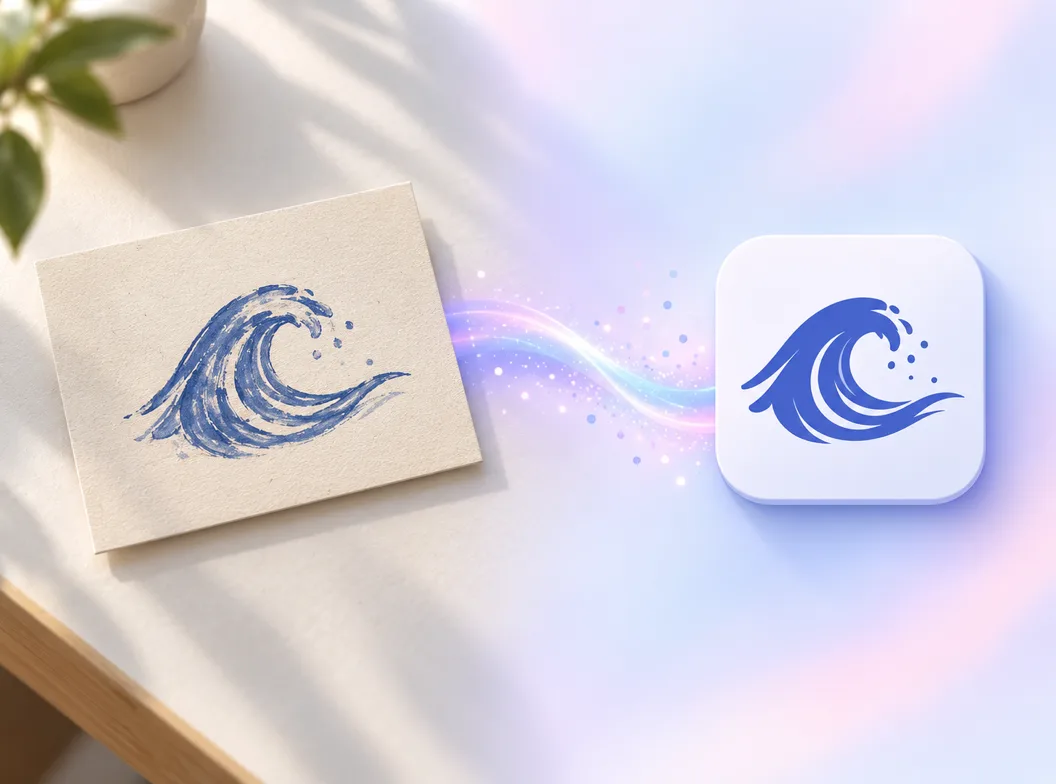
由照片與草圖生成的圖示
畫廊裡的每個圖示都始於一幅參考圖:拍下來的 logo、紙面草圖、介面截圖。生成器把它們逐一重繪成乾淨、可整尺寸匯出的向量風格圖示。


照片轉圖示生成器到底做了什麼?
它是重繪,不是裁剪。上傳照片作為參考圖後,模型讀取主體、輪廓與配色,然後繪製一張全新的 1024px 圖示:留下重要的,丟掉多餘的:雜亂背景、陰影、拍攝角度、噪點。摳圖工具只能輸出帶透明孔洞的 PNG;向量描摹只會描出它看到的輪廓。基於圖片的圖示生成器再往上一層:它理解畫面,進而簡化畫面,這才是真正的難點,因為圖示是對主體的繪製,不是對主體的拍照。
讀的是主體,不是畫素
生成器識別照片裡的標記,手繪線條的抖動、壓在 logo 上的陰影都不會進入圖示。留下的是你本來想畫的那個形狀。
風格聽指令或聽參考圖
在提示詞裡要求扁平、3D、玻璃或畫素風,或者附上第二張參考圖要求它的風格。主體來自你的照片,外觀來自你的指揮。
輸出的是圖示,不是照片
結果以 1024x1024 到達,構圖居中、邊緣乾淨,直接進入小尺寸檢查與格式匯出,而不是一張裁剪過的相機畫面。
三步把照片變成圖示
從手機相簿裡的照片到成品圖示檔案,參考圖承擔主要工作。
- 1
上傳照片作為參考圖
JPG、PNG 或 WEBP,直接來自相簿或截圖。每張照片一個清晰主體重繪效果更好;下方指南說明了哪些圖片能順利變成圖示、哪些會和生成器較勁。
- 2
用一句話說明保留與修改
例如 "redraw this logo photo as a flat icon, keep the wave, single indigo, remove the background"。保留主體、點名風格、說明什麼該消失。照片承載概念,這句話掌舵改造。
- 3
生成、16px 檢查、匯出
候選圖以 1024x1024 到達。在 48、32、16px 預覽中篩選,把勝出者分支成變體,再匯出透明或實底背景的 PNG、ICO 或 WEBP。
照片變圖示的三條途徑
搜尋照片轉圖示,結果裡混著三類工具。它們回答的是不同問題,選錯工具就是浪費一下午的開始。
| 向量描摹工具 | 影像編輯器 | 照片轉圖示生成器 | |
|---|---|---|---|
| 對圖片做什麼 | 把看到的輪廓描成 SVG 路徑 | 在你手上裁剪、擦除、調色 | 按指定風格把主體重繪成乾淨圖示 |
| 應對雜亂原圖 | 很差:每道陰影和汙漬都變成路徑 | 可以,但要幾小時手工修補 | 可以:噪點、背景、角度在重繪中被丟棄 |
| 能重塑風格 | 不能:照原樣複製形狀 | 只能靠你自己重畫 | 能:扁平、3D、玻璃、畫素或第二張參考圖的風格 |
| 圖示級輸出 | 描出來的 SVG,比例不定 | 匯出什麼是什麼 | 1024px 方形母版,附 48、32、16px 預覽 |
| 從照片到可用圖示 | 幾分鐘,再花幾小時修描摹噪點 | 每個圖示數小時 | 每輪候選幾分鐘 |
| 成本 | 免費或便宜 | 編輯器訂閱費 | 按次消耗積分,註冊送免費積分 |
基於 2026 年該查詢排名的工具型別對比。
哪些照片適合作為圖示參考圖
無論你把它叫照片圖示生成器還是圖片圖示製作器,參考圖在提示詞被讀之前就決定了大部分結果。下面是能幹淨變成圖示的圖片型別,以及每一步都在和生成器較勁的型別。
已有 logo 或標記的照片
招牌、包裝、T 恤、名片。只要一個標記佔滿大部分畫面,生成器就能把它提取出來並清理乾淨。
手繪草圖與塗鴉
紙上筆跡、白板馬克筆、餐巾紙塗鴉。線條抖沒關係,模型讀懂意圖,畫出平穩的版本。
喜歡的圖示截圖
來自其他產品或舊圖示集的風格參考。讓生成器按參考圖的風格畫你的主體,得到配套的一族。
單一物體的產品照
一隻馬克杯、一株綠植、一隻球鞋,居中,背景不限。物體成為主體,背景消失。
雜亂場景與合影
多個主體互相爭奪注意力,重繪會自己挑一個最喜歡的。先裁剪到你要的那一個主體。
過暗、模糊或過小的圖
低於 256px 或噪點嚴重時,模型靠猜多於靠讀。縮圖截圖不會比原始檔案效果更好。
好用的照片轉圖示提示詞
複製一條,把主體換成你自己的照片。能讓照片變成圖示的提示詞說清三件事:參考圖裡保留什麼、目標風格與配色、什麼該消失。
清理拍攝的 logo
redraw this logo photo as a flat icon, keep the wave silhouette, single indigo on a solid field, remove the background and shadows, no text
補完草圖
turn this pencil sketch into a glossy 3D app icon, keep the pose and proportions, sky blue palette, centered composition, no text
匹配現有圖示族
use the reference icon's style and palette, draw a camera icon in the same family for our product suite, readable at 16 px, no text
從一張照片到配套圖示家族
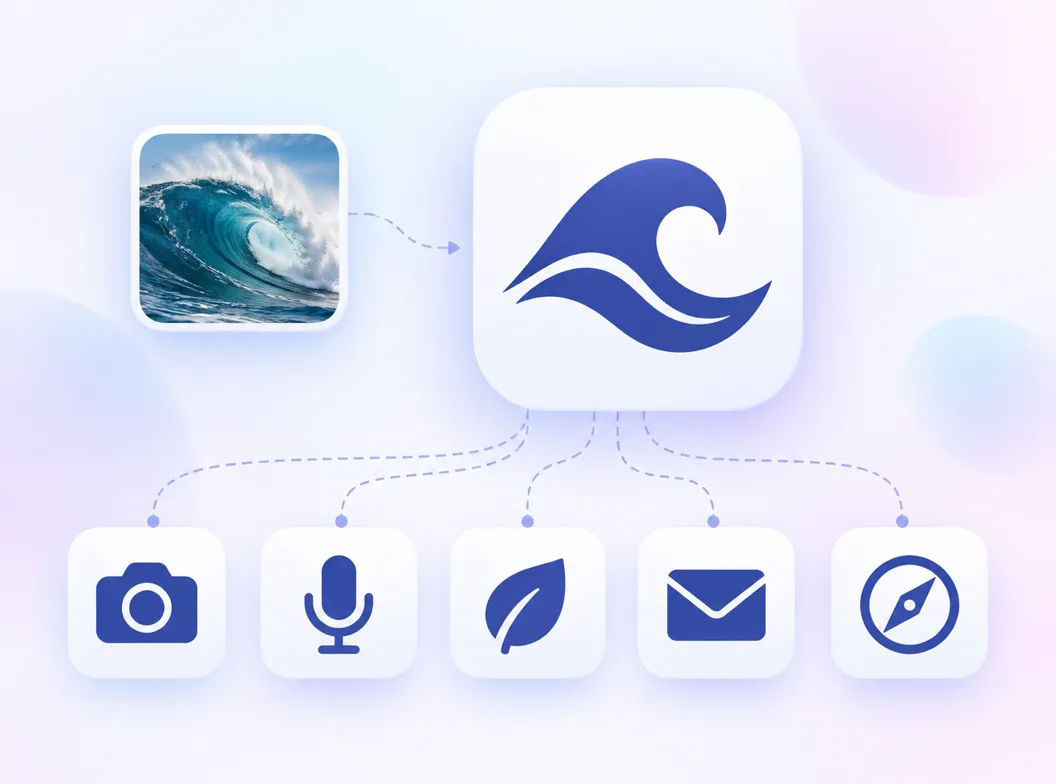
照片給你第一個圖示,參考鏈給你剩下的。把勝出者固定為風格參考,向產品需要的相鄰主體分支,並在每個分支真正要渲染的尺寸上檢查它。
照片進,首個圖示出
上傳的參考圖驅動第一次生成,標記從真實影像出發,而不是憑空猜。
勝出者成為參考
固定批准的圖示,後續生成跟隨它的風格,這就是一張照片長成一致家族的方式。
在投放處檢驗
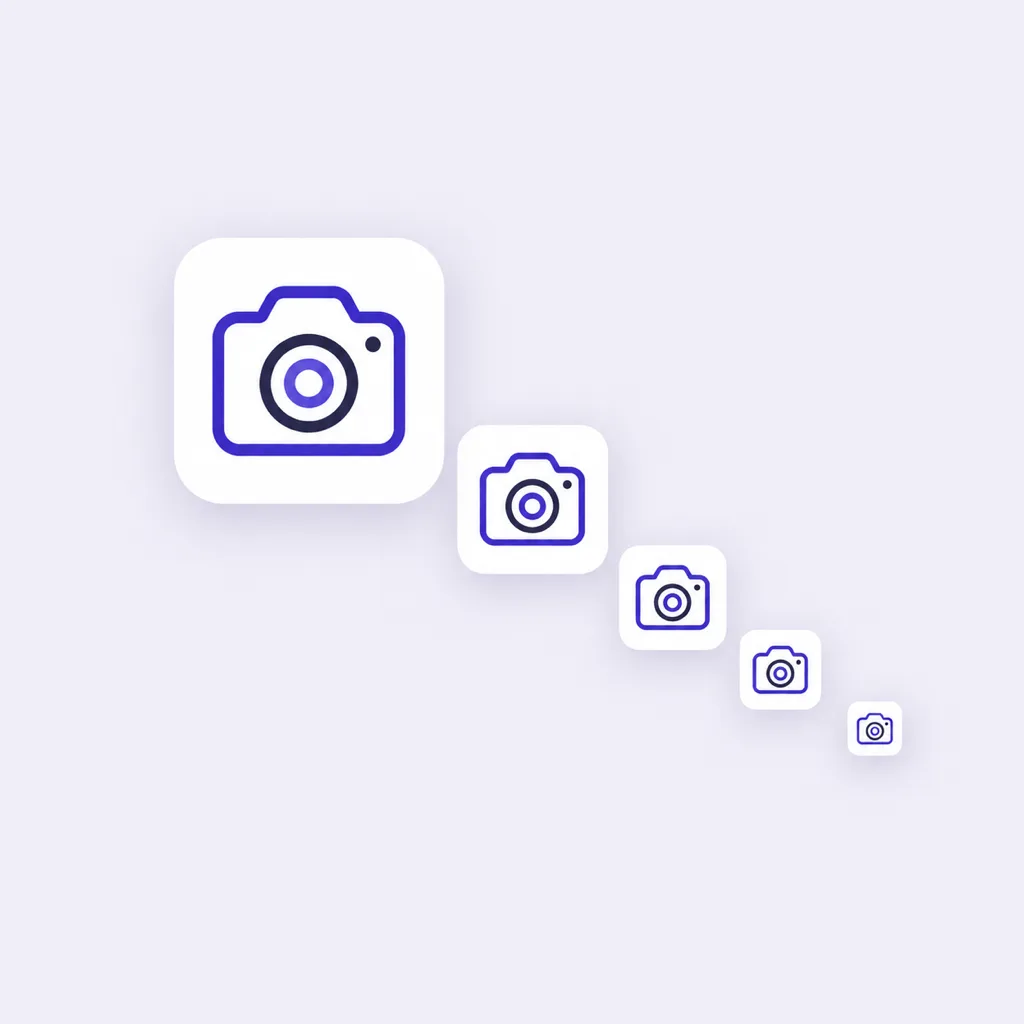
每個候選都有 48、32、16px 預覽,只在 1024px 好看的重繪還算不上圖示。
生成器替你處理的事
從你手上的照片到產品需要的圖示檔案之間的全部環節。
參考圖風格匹配
附上你的照片、另一張圖示,或兩者都附。主體跟隨一個參考,風格跟隨另一個,每次生成都貼合需求。
背景,按要求消失
介面用途匯出透明背景,商店上架匯出實底。無論哪種,原圖背景都在重繪中被丟掉。
小尺寸預覽
提交前在 48、32、16px 檢查每次重繪,這正是標籤頁、選單和主屏渲染圖示的尺寸。
一張照片多條分支
帶著同一張參考圖跑風格、配色、粗細變體並排比較,不用重新拍照。
全格式匯出
一個 1024px 母版匯出 PNG、ICO、WEBP,覆蓋應用、網站、瀏覽器外掛需要的尺寸。
畫布保留全過程
照片、提示詞與每個變體都留在畫布上,下一次修改從最後批准的圖示開始,而不是從相簿重來。
部落格
延伸閱讀
關於圖示、風格與匯出工作流的長文。


照片轉圖示常見問題
照片重繪如何工作、該上傳什麼、以及你能留下什麼。
怎麼把照片變成圖示?
在上方生成器裡把照片上傳為參考圖,然後寫一句話說明保留什麼、目標風格、什麼該消失,例如 "redraw this logo photo as a flat icon, keep the wave, remove the background"。以 1024px 生成候選圖,在 16px 檢查勝出者,匯出 PNG、ICO 或 WEBP。這是重繪不是裁剪:輸出是一張從你的圖片重新繪製的新圖示。
應該上傳什麼樣的照片作參考?
每幀一個清晰主體:拍攝的 logo、手繪草圖、喜歡的風格截圖,或一個居中的單一物體。雜亂場景、合影和低於 256px 的圖片重繪效果差,因為模型只能靠猜而不是靠讀。上方的參考圖指南逐類說明。
有照片了還需要寫提示詞嗎?
需要,寫短的一句就行。照片提供主體,提示詞掌舵改造。不寫的話,生成器會自己對風格和背景做決定,而這些決定通常不是你會做的。一句話說清保留什麼、風格是什麼、去掉什麼,就夠了。
生成的圖示會和照片一模一樣嗎?
不會,而這正是意義所在。生成器讀取主體、輪廓與配色,然後畫出乾淨版本:背景消失、角度擺正、線條變穩、構圖居中。如果你需要的是對現有圖片的畫素級複製,向量描摹工具或免費圖示縮放器更合適;如果你需要的是圖片裡那個標記變成可用圖示,這裡就是對的地方。
手繪草圖能當參考圖嗎?
草圖重繪效果尤其好。紙上鉛筆、白板馬克筆、餐巾紙塗鴉都行:模型讀出抖動背後的意圖,畫出平穩、居中的圖示版本。把草圖放在均勻光線下拍攝,讓畫面被繪畫填滿,並在提示詞裡說明成品的風格。
能免費從照片生成圖示嗎?
上方生成器註冊即送免費積分:上傳照片、寫好那句話,先跑一輪候選圖再談付費。後續生成消耗積分,所有方案都包含全部風格與匯出格式。
圖示可以是透明背景嗎?
可以。選擇透明背景選項,匯出帶完整 alpha 通道的 PNG 或 WEBP 用於介面;商店上架需要實底時匯出實底版本。無論哪種,原照片的背景都會在重繪中被去掉。
圖示能匯出哪些格式?
一個 1024px 母版匯出 PNG、ICO、WEBP,包括 Windows 和瀏覽器需要的多尺寸 ICO,以及應用商店、網站、外掛需要的各種尺寸。所有格式出自同一次重繪,標記在各處保持一致。
照片生成的圖示歸我所有嗎?
歸你。你保留從參考圖生成的每個圖示的完整商用權利(受服務條款約束),包括在產品、商店、付費投放中使用的圖示。請只使用你有權使用的照片作參考圖。
照片和文字提示詞,哪個更適合做圖示?
概念已經存在於看得見的地方時用照片:舊 logo、草圖、要回應的競品風格。想法只存在於文字裡時用提示詞。兩者也能接力:先用文字生成,固定勝出者,再把它當作一個家族其餘部分的參考。文字生成圖示覆蓋純提示詞路線。