
移動應用圖示:一枚主圖,上遍所有主屏
每個裝好的 App 最終都落在同一個地方:主屏上一塊 48 px 的方塊,和全球最大品牌的圖示肩並肩。一枚移動應用圖示必須一眼在這個位置贏下來,還要扛住 iOS 的遮罩、Android 的啟動器桌面和兩家商店的列表縮略。用一句話寫清主體、風格和色板,生成兩家商店都從之切圖的 1024 px 主圖。
用文字生成的移動應用圖示
生成器產出的成品圖示,從扁平工具圖示到黏土和畫素遊戲圖示,每一枚都由一句話簡報生成、由創作者自己完成切圖。


移動應用的圖示到底叫什麼?
叫法第一次都會把人繞暈。蘋果文件叫它 app icon(應用圖示);安卓在主屏上叫 launcher icon(啟動器圖示),雙層格式叫 adaptive icon(自適應圖示);商店列表裡叫 listing icon(列表圖示),又是單獨一份上傳物料。落到實操:你設計一張方形主圖,App Store 從它派生全部尺寸,Google Play 要單獨的 512 px 切圖,啟動器再把裝進手機的那份裁成圓形和圓角方形。按裁切來設計:主體居中、四邊留空,一張圖就能應付平臺給它的所有名字。
一張主圖,全部表面
1024 px 方形主圖餵給 App Store 的單尺寸上傳,切出 Google Play 的 512 px 列表物料,再覆蓋全部更小的裝置尺寸,兩個商店的品牌表現一致。
為遮罩設計,不是為方形設計
iOS 自己加圓角,安卓啟動器把雙層圖示裁成圓形和圓角方形。主體居中、四邊留空的構圖全都扛得住;貼著四角畫的會被切掉。
在拇指尺寸被評判
使用者在商店截圖之前很久,就已經在 48 px 見方、幾十個鄰居中間見到你的圖示了。這裡每個候選都能先在這個尺寸預覽再定稿。
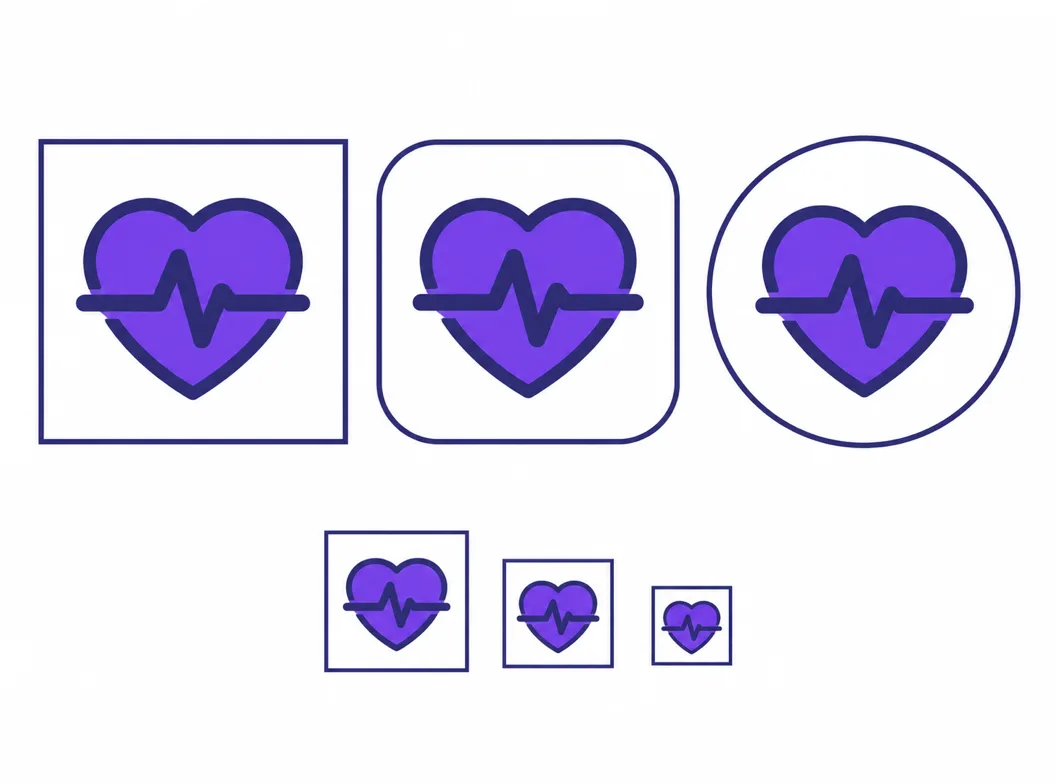
什麼才算好的移動應用圖示
一枚強的移動應用圖示和一枚弱的差別,歸根結底是四道檢查,商店駁回也扎堆出在最後一道。上線前把每個候選都過一遍。
一個主體,一個輪廓
一個眼神就能解出來的單一物體:一條心跳線、一摞硬幣、一口鍋。在 48 px 裡塞三個功能的圖示讀起來是噪點,噪點不會被點。
對比度要對得起桌布,不只是白底
主屏鋪的是照片和深色模式。白畫布上的中灰圖示到花哨桌布上就沒了;強圖底對比讓圖示在哪都找得到。
不放文字,不留髮絲細節
48 px 以下的文字糊成一片,髮絲線在低密度屏上直接消失。用輪廓說話,文字商標留給商店列表。
滿幅方形,不預畫圓角
蘋果駁回帶圓角或透明通道的圖示,Google Play 同樣拒絕預圓角物料。鋪滿邊緣的方形原圖交上去,讓每個表面自己做遮罩。
和鄰居拉開距離
在商店裡搜你的品類,看第一頁。如果候選圖示讀起來像前三名的表親,那需要的是再開一支變體,不是換個顏色。
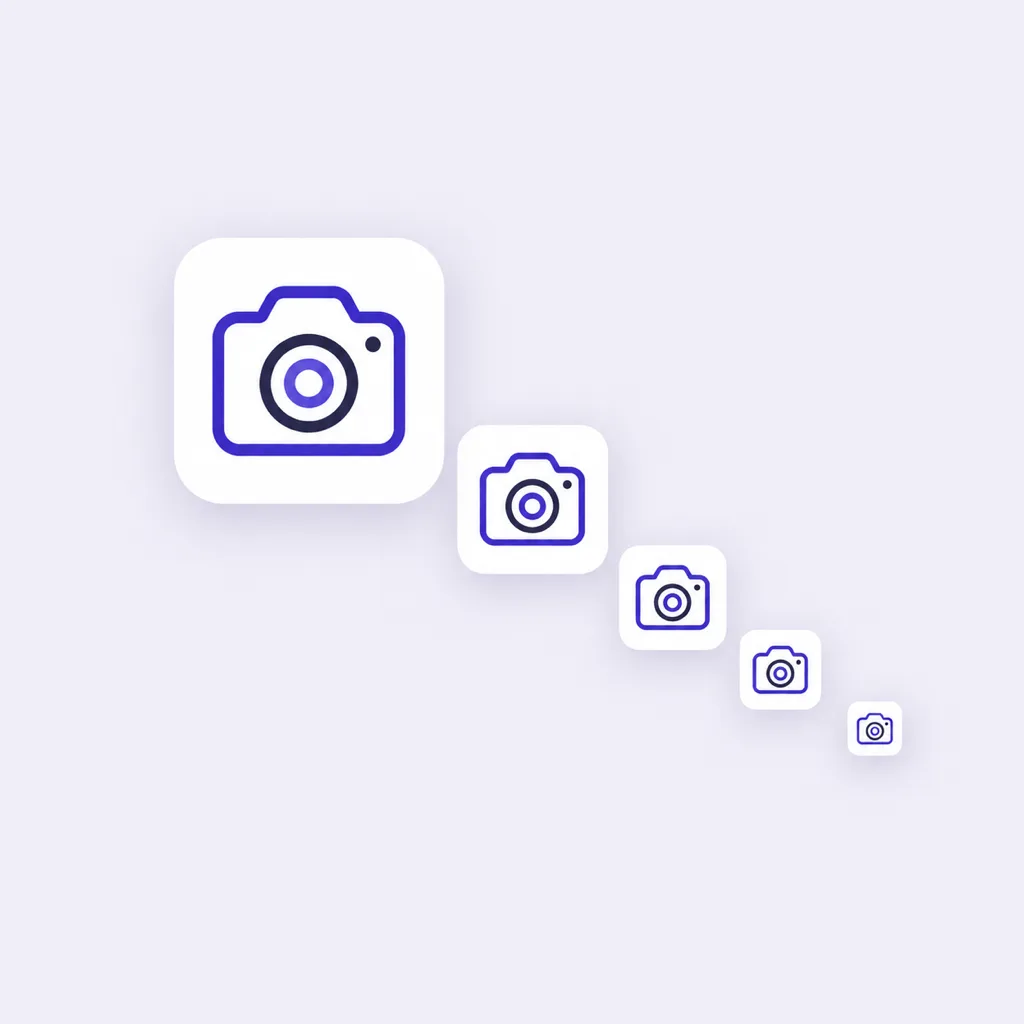
16 px 也要能讀
設定頁和通知列表會把圖示縮得更小。生成器裡的 48、32、16 px 預覽專抓那種只在大圖上成立的圖示。
三步製作移動應用圖示
從一句話簡報到雙平臺可上架的成品物料。
- 1
一句話寫清主體、風格和色板
像 "icon for a mobile fitness app, heartbeat line in a rounded square, coral on cream, flat, readable at 48 px, no text"。寫清這三件事並禁掉文字的句子,第一輪通常就能出可用候選。
- 2
生成、分變體、在 48 px 評判
候選以 1024x1024 到貨。把有希望的分成色板和風格變體,再開啟小尺寸預覽,因為主屏才是圖示定生死的地方。
- 3
從主圖切出雙商店物料
勝者留作 1024 px 方形主圖,匯出 App Store 要的不透明 PNG 和 Google Play 的 512 px 切圖,自適應圖層複用同一枚圖,品牌在每個裝置上都對得上。
獲取移動應用圖示的三條路
搜尋結果給的是現成圖示包、縮放工具和生成器。它們各自解決工作的一半,而多數應用團隊最後需要的是一處搞定兩半。
| 現成圖示包 | 圖示縮放工具 | AI 圖示生成器 | |
|---|---|---|---|
| 起點是什麼 | 別人設計好的庫存圖示,固定色板 | 你已有的一張圖,來源不限 | 你的簡報:主體、風格、色板一句話 |
| 像你的 App,而不是大家的 | 否:同一個檔案也授權給別的 App,品類撞臉很常見 | 只有當源圖本來就貼合 App 時成立 | 是:每次生成都是從你的概念出發的新圖 |
| 商店就緒的產出 | 包裡有什麼是什麼,一般是固定尺寸的 PNG 和 SVG | 一次上傳切出 iOS 和 Android 全部尺寸,但沒有新圖 | 1024 px 主圖加商店切圖,切圖前先過小尺寸檢查 |
| 商店規則合規 | 沒人把關:圖示包裡帶透明通道和預畫圓角的不少見 | 有:匯出跟隨各平臺尺寸清單 | 有:不透明方形主圖、不帶烤死的圓角,設計上就合規 |
| 反饋後的返工 | 換一個庫存圖示,從頭再來 | 同一張源圖重跑,源圖的毛病一起帶回來 | 同一概念幾分鐘分出新的色板和風格變體 |
| 成本結構 | 訂閱或按包付費 | 免費到幾塊錢一批 | 按次消耗積分,免費額度起步 |
移動應用圖示常見獲取途徑對比,依據 2026 年該搜尋詞下的工具類別排名。
能直接出圖的移動應用圖示提示詞
複製一條,把主體換成你自己的。能落地成上架圖示的提示詞寫清三件事:主體、帶背景色的風格、可讀性目標,並顯式禁止文字。
工具類應用
icon for a mobile budgeting app, coin stack with one rising coin, deep indigo field, flat, bold silhouette, readable at 48 px, no text
內容與社交應用
icon for a mobile podcast app, microphone with a play triangle, warm red on cream, rounded shapes, centered subject, no text
遊戲應用
icon for a mobile puzzle game, glossy treasure chest with gold coins, saturated 16-bit inspired palette, clay shading, no text
一份簡報,覆蓋應用的所有表面
勝出者不止步於主圖。同一枚圖示在主屏尺寸被評判、為 App Store 與 Google Play 切圖、留在畫布上等 v1.1 更新,每個表面呈現的都是同一個品牌。
主屏優先
48 px 預覽說了算,那是使用者每天遇見圖示的地方。
商店切圖出自主圖
App Store 的 1024 px 上傳與 Play 的 512 px 物料長自同一個檔案。
為下個版本留檔
畫布把圖示連同提示詞留檔,下個版本從歷史出發而不是從零開始。
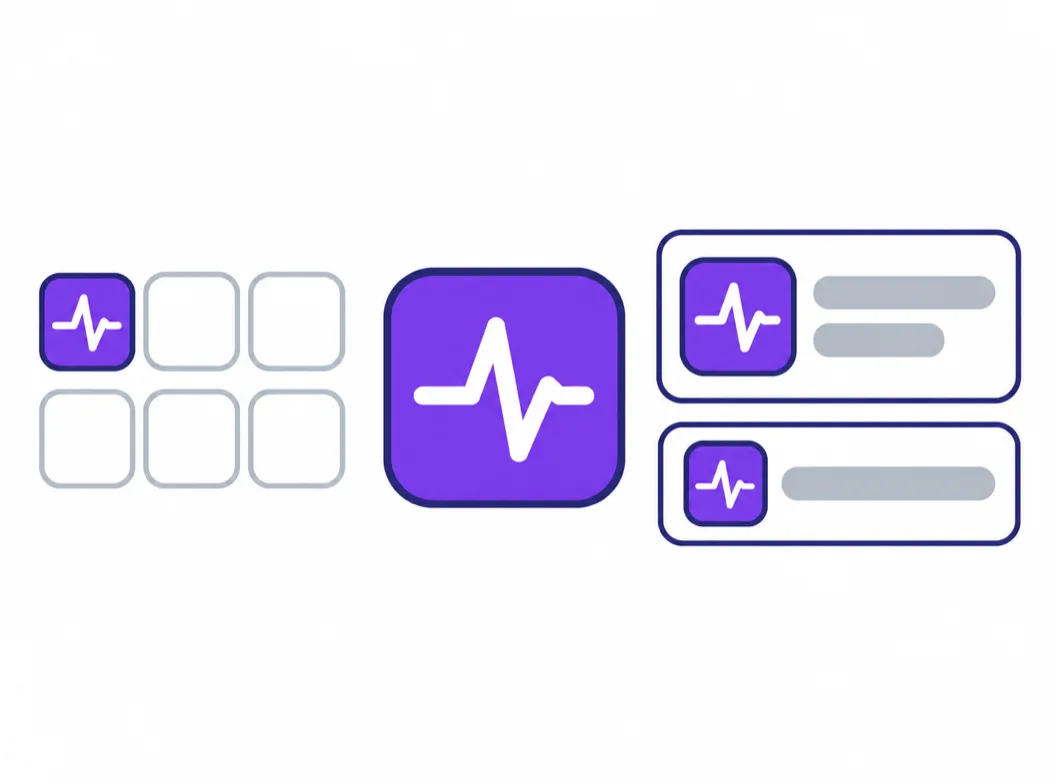
生成器替你處理的事
從一句話簡報到兩家商店都收的物料之間的全部環節。
按你的色板出主圖
提示詞裡用文字或色值寫明顏色,候選按色出圖,並自帶主屏要求的強圖底對比。
同一概念開變體
讓同一主體跑一遍色板、粗細和風格變體,並排比較,保留勝者,也不丟落選方案。
小尺寸預覽
在 48、32 和 16 px 檢查每個候選,這正是主屏、設定和通知實際渲染它的尺寸。
商店就緒匯出
從 1024 px 主圖匯出 PNG、ICO 和 WEBP,含 App Store 的不透明 1024 和 Google Play 的 512 px 切圖。
參考圖匹配
掛上定稿圖示或風格樣圖,新生成會跟隨它的調性,圖示必須貼合既有品牌時特別有用。
畫布留住整個會話
每次生成連同提示詞留在畫布上,v1.1 換強調色時隨時回來接著改。
相關工具
部落格
延伸閱讀
關於圖示、風格與匯出流程的深度文章。


移動應用圖示常見問題
這枚圖示叫什麼、怎麼弄到一枚,以及決定它能不能過審的平臺規則。
移動應用的圖示到底叫什麼?
看平臺。蘋果叫 app icon;安卓在主屏上叫 launcher icon,雙層格式叫 adaptive icon;商店還會要一份 listing icon,和裝置端那份是分開的兩次上傳。一張方形主圖就能服務全部:App Store 從 1024 px 上傳派生尺寸,Google Play 拿 512 px 切圖,啟動器負責剩下的裁切。
怎麼給我的移動應用弄一枚圖示?
三條路:從圖示包庫買一枚現成的、把已有的圖縮放、或者按簡報生成一枚。只有第三條給你一枚別的 App 沒有的圖。用一句話寫清主體、風格和色板,生成 1024 px 候選,在 48 px 評判,再從勝者切出商店物料。上面的生成器送免費起步額度。
移動應用圖示要什麼尺寸?
工作主圖是 1024x1024 px。App Store 只收這一張不透明 PNG,Xcode 派生更小尺寸;Google Play 要單獨的 512x512 PNG、1 MB 以內;安卓自適應圖層是 108x108 dp,主體落在內部 66 dp 安全區。完整表格在 移動應用圖示尺寸指南。
App 圖示要自己畫圓角嗎?
不要,兩家都不要。iOS 在所有表面套自己的超橢圓遮罩,檔案裡烤入圓角會被系統再裁一次,畫面肉眼可見地縮小。Google Play 同樣拒絕預圓角物料,在列表裡自己做圓角處理。交滿幅方形原圖,讓每個表面自己遮罩。
怎麼免費製作移動應用圖示?
上面的生成器送免費起步額度:一句話寫清主體、風格和色板,生成第一批候選,付款前先在 48 px 檢查。後續生成消耗積分,所有方案都含全部風格與匯出格式。如果只需要把已有的圖示切尺寸,免費 App 圖示縮放器全程在瀏覽器本地完成。
什麼樣的移動應用圖示算好圖示?
一眼能解的單主體輪廓、扛得住花桌布和深色模式的對比度、沒有文字和髮絲細節、居中構圖經得起圓形裁切。然後是多數團隊跳過的檢查:在商店搜你的品類,確認這枚圖示讀起來不像前排結果的表親。
可以用圖示包裡的圖當 App 圖示嗎?
可以,在包的許可範圍內,但要知道買到的是什麼:一個別的 App 也能授權的檔案,一張從未為你的產品簡報過的色板。品類頁裡滿屏撞臉的庫存圖示就是這條路的上限。生成的圖示成本相近,且只屬於你的 App。
App 圖示為什麼被商店駁回?
反覆出現的原因:App Store 上傳帶透明通道、烤入圓角或多餘留白、Google Play 的 PNG 超 1 MB 或不是 32 位 sRGB、小尺寸下讀起來像文字。主圖按不透明滿幅方形生成、各商店物料都從主圖切,這些駁回大多不會發生。
iOS 和 Android 需要不同的圖示嗎?
圖可以同一張,要求的檔案不同。蘋果要一張不帶透明通道的不透明 1024x1024 PNG;Google Play 要 512x512 PNG;安卓裝置從你的前景層和背景層渲染自適應雙層格式。三者都從同一張 1024 px 主圖生長,品牌在每個主屏上都對得上。
AI 生成的圖示能用在商業 App 裡嗎?
可以。你對生成的每個圖示保留完整商用權利(受服務條款約束),包括上架 App Store 與 Google Play 的產品和付費投放。