
AI 圖示設計:一句話設計自定義圖示
圖示設計本質上是一組決策:選一個概念、一個剪影,再確認它縮到 16 畫素時還認得出來。把概念寫成提示詞,選一個方向,這個圖示設計生成器會返回一張 1024px 母版:可以分支出多個版本、按真實尺寸檢查、並按產品需要的每種格式匯出。
圖示設計示例
由單個提示詞生成的圖示:扁平、線條、畫素與 3D 方向,剪影乾淨,從 1024px 母版到 16px favicon 都保持清晰。


什麼是圖示設計?
圖示設計是繪製一個圖形符號來代表物體或概念的做法:用相機代表相簿,用放大鏡代表搜尋,用盾牌代表隱私。一個好圖示要過三道關:先被認出再被細看,縮小後不散架,與相鄰圖示放在一起不衝突。傳統的圖示設計訓練要花數週學網格與描邊粗細,才能交付第一個作品。AI 圖示設計工作流把這個迴圈壓縮了:描述概念,以 1024px 生成候選,把不同版本並排放在畫布上對比,讓小尺寸預覽來結束爭論。設計決策仍然由你來做,一個概念、一個剪影、一套配色,但你是在對著真實的圖示做決策,而不是對著空白畫板。
一個圖示一個概念
提示詞只說一個想法,不說一個場景。一個想表達兩種含義的圖示在 24px 下哪個都認不出,所以每個強圖示都從鎖定單一概念開始。
按真實尺寸驗收
候選圖示以 1024px 生成,並在 48、32、16px 下預覽,因為只在放大時好看的圖示是插畫,不是圖示。
版本留在畫布上
每次生成都是一個節點並保留提示詞,你可以分支某個方向、對比多個版本、隨時回到早先的那一版,不用重做。
圖示設計提示詞示例
把任意一條複製進生成器,再把主題換成你自己的。圖示設計的強提示詞要說出三件事:概念、風格家族、背景處理,因為這三點決定了圖示如何縮放。
扁平工具圖示
flat icon, single bold lightning bolt, one amber shape on a deep charcoal background, generous margins, readable at 16 px, no text
線條介面圖示
outline icon, compass with a needle, 2 px uniform stroke, indigo on white, open negative space, crisp at 24 px, no text
3D 商店母版
3D icon, faceted crystal on a soft gradient background, soft studio lighting, bold silhouette, centered composition for an app store master, no text
3 步設計一個圖示
從一句話概念到覆蓋商店列表、應用介面與 favicon 的母版檔案。
- 1
描述概念
寫一句話說清概念、風格家族和背景,比如「flat icon, bold anchor, navy on cream, readable at 16 px」。剪影說得越具體,需要的輪次就越少。
- 2
生成,再按小尺寸判斷
以 1024x1024 生成候選,切換到 48、32、16px 預覽後再挑 favorite。多數圖示設計的失誤,細節擁擠、描邊過細、重心偏移,只有在圖示真正渲染的尺寸上才會顯形。
- 3
分支保留,全尺寸匯出
把勝出版本留在畫布上,需要不同粗細或配色時分支它,再從母版匯出各表面所需尺寸的 PNG、ICO 和 WEBP。
圖示型別與各自的適用場景
多數圖示決策從選型別開始。這張表把六個常見型別匹配到它們服務的表面,並記錄母版縮小時各自的表現。
| 圖示型別 | 最適合 | 小尺寸下的表現 | 典型表面 |
|---|---|---|---|
| 扁平(Flat) | 一到兩種實色、單概念的粗獷圖形 | 剪影簡單時 16px 依然穩;細節是它的敵人 | 應用商店圖示、功能格、空狀態 |
| 線條(Line) | 需要輕盈中性感的介面元素 | 24px 及以上清晰;再往下描線會閉合,出 favicon 版前要加粗描邊 | 工具欄、選單、設定、引導頁 |
| 填充(Filled glyph) | 需要一眼讀懂的高密度資訊 | 實心形狀在 16px 下表現好;線條圖示發糊的地方它仍然工作 | 地圖示記、檔案型別、狀態指示 |
| 3D | 在列表頁承擔個性的主視覺圖示 | 512 與 1024px 表現強;細節在 48px 以下會丟失,小表面要配一個扁平版 | App Store 與 Google Play 母版、落地頁頭圖 |
| 畫素(Pixel) | 帶技術腔調的復古遊戲與開發者工具 | 在小網格上構建,天然在 16px 下精確 | 遊戲圖示、模擬器介面、開發工具 |
| 手繪(Hand-drawn) | 想要溫度感的手作、餐飲與教育品牌 | 有機線條在 24px 以下會變軟;每個圖示保持一個粗實形狀 | 品牌圖示、包裝、插畫集 |
小尺寸表現基於 2026 年 9 月在 SparkIconAI 預覽中,將生成的 1024px 母版縮至 48、32、16px 的觀察。
從表裡選一個方向,用一句話描述它,在 16px 下確認結果後再定稿。
開啟圖示設計生成器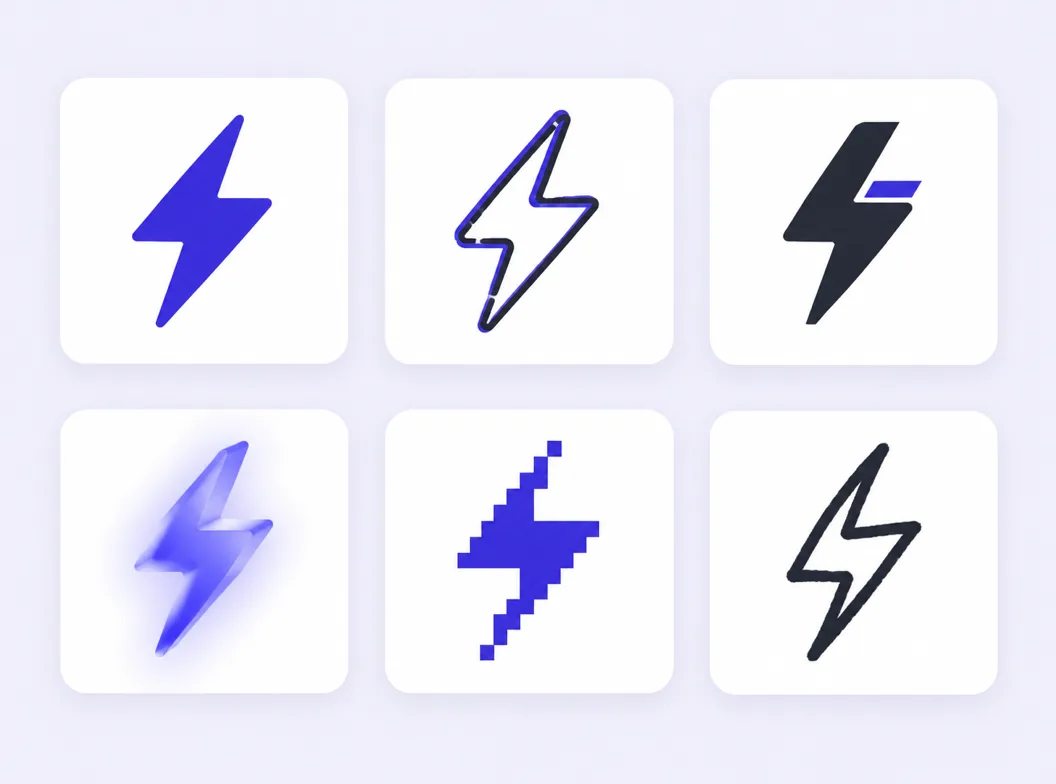
同一概念,三種裁切
商店母版、介面圖示與 favicon 可以共享同一個剪影。先在 1024px 設計出最強版本,再讓小的裁切繼承它的形狀,而不是重新畫。
面向商店的應用圖示
列表圖示是最響亮的表面:App Store 的 1024px 母版與 Google Play 的 512px 素材,與整套圖示共用同一個提示詞。
應用內的介面圖示
導航標籤、工具欄與設定行在 16 到 32px 渲染,這是圖示質量真正被檢驗的地方。統一描邊粗細的線條與填充家族能讓介面保持安靜。
favicon 與 Web
favicon 是家族裡最小的裁切:瀏覽器標籤裡只有 16 和 32px。如果圖示在那裡還能活,整套圖示設計的基本盤就穩了。
三種做圖示的方式
AI 生成器、圖示素材庫與向量設計軟體最終都產出一資料夾檔案。區別在於誰來畫、你保留多少控制權,以及需要不同版本時會發生什麼。
| AI 圖示生成器 | 圖示素材庫 | 向量設計軟體 | |
|---|---|---|---|
| 起點 | 一句描述概念與風格的話 | 搜尋詞,然後篩選 | 空白畫板和自畫網格 |
| 控制力 | 透過提示詞與參考圖控制方向;每個候選都可再生成 | 沒有;按釋出原樣取用 | 每個錨點都在掌控中 |
| 要不同版本 | 在畫布上分支,按同一風格生成更多圖示 | 再搜一次,期望存在長得像的 | 重畫,或者為變體付費 |
| 單個圖示耗時 | 每個概念不到一分鐘 | 每個圖示數分鐘搜尋 | 每套精細圖示數小時 |
| 授權 | 生成的每個圖示都有商用權利 | 因庫與套餐而異,有時要求署名 | 自己畫的,歸自己 |
| 匯出到平臺尺寸 | 內建:母版一次匯出商店與 Web 全尺寸 | 要在另一個工具裡手動縮放 | 手動匯出與素材管線 |
對定製圖示工作流與素材庫授權典型情況的對比,核實於 2026 年。
生成器替你處理的事
從關於概念的第一句話,到能交付給每個表面的母版檔案之間的一切。
一次提示詞出母版
描述概念與風格,一分鐘內拿到 1024px 候選,18+ 風格家族一鍵切換。
參考圖匹配
上傳一個現有圖示,新生成會跟隨它的外觀,讓後續新增的圖示留在你已認可的設計之內。
同一概念的不同版本
把一個圖示分支成粗細、配色與風格各異的版本,並排對比,勝者留下,落選的也不丟。
小尺寸檢查
每個候選在 48、32、16px 下預覽,圖示成敗往往在這些尺寸上悄悄決定。
全表面匯出
從一個母版匯出 PNG、ICO 與 WEBP,按表面選透明或實色背景,並附商店級尺寸集。
記得住的工作區
生成結果連同提示詞留在畫布上,下週開啟還能從停下的地方繼續。
部落格
延伸閱讀
關於圖示、風格體系與匯出工作流的更多長文。



圖示設計常見問題
圖示設計覆蓋什麼、該選哪種型別,以及第一次上手的設計者在生成前會問的問題。
什麼是圖示設計?
圖示設計是繪製一個圖形符號來代表物體或概念的做法,從代表相簿的相機到代表隱私的盾牌。這項工作包括選定一個概念、賦予它一個能被即刻認出的剪影,並確保它在所有渲染尺寸下都成立,從 1024px 商店母版到 16px favicon。
如何免費使用 AI 設計圖示?
上方生成器附帶免費積分:描述概念,生成第一批候選,在小尺寸下確認後再付費。後續生成消耗積分,所有套餐都包含全部風格與匯出格式。
什麼樣的圖示是好圖示?
三點:先被認出再被細看,縮小後不散架,與相鄰圖示放在一起不衝突。落到做法上就是:一個圖示一個概念、簡單有力的剪影、剋制的配色,以及釋出前做一次 16px 檢查。
圖示有哪些型別?
六個常見家族是扁平、線條、填充、3D、畫素與手繪。各自在不同表面有優勢:扁平交付最有力的商店圖示,線條讓介面元素安靜,填充在最小尺寸下存活,3D 在列表頁承載個性,畫素適合復古遊戲,手繪為手作品牌加溫。上面的型別表把每個型別匹配到了最適合的表面。
如何得到同一圖示的不同版本?
先把概念生成一次,再在畫布上分支結果:同一主題,不同的風格、粗細或配色。每個版本都保留其提示詞,可以並排對比不同版本,並在決定期間讓多個候選同時存活。
如何按同一風格生成更多圖示?
在不同提示詞裡複用同一風格、配色與描邊描述,並上傳一個已認可的圖示作為參考圖,讓新生成跟隨它的外觀。這就是一個圖示集從一個圖示長成更多圖示而不跑風格的方式。
圖示應該按什麼尺寸設計?
母版按 1024x1024 設計,更小的尺寸都由它裁切。用 48、32、16px 判斷結果,因為介面真正渲染的就是這些尺寸;再按表面匯出:App Store 1024px、Google Play 512px、favicon 16 到 48px。
一個母版能同時當應用圖示和 favicon 嗎?
可以,只要剪影足夠簡單,能在 16px 下成立。先生成 1024px 的強版本,預覽 16px 裁切;如果發糊,簡化形狀而不是換想法。favicon 是家族最小的裁切,不是另一個設計。
在這裡設計圖示需要設計經驗嗎?
不需要。提示詞承載專業詞彙:說清概念、風格家族與背景,生成器返回可以用眼睛判斷的候選。設計經驗能幫你說出問題在哪,但小尺寸預覽會替你抓住大部分問題。
生成的圖示可以商用嗎?
可以。你對生成的每個圖示保留完整商用權利(以服務條款為準),包括用於上架產品、商店列表與客戶工作的圖示。