
Windows 圖示設計:AI ICO 圖示生成器
Windows 應用圖示從來不是一張圖:它是一個 .ico 容器,裡面裝著同一個標誌 16 到 256 畫素的各層切片,讓資源管理器、工作列和桌面各取到清晰的一層。這一頁就是為 Windows 準備的 AI 圖示生成器:先畫出母版,再替你打包成套。描述一次應用圖示,保持形狀大膽,就能下載真正的多尺寸 .ico,同時匯出透明 PNG 和 WEBP。玻璃質感預設已經選好,因為磨砂高光與圓角方塊正貼合 Windows 11 的 Fluent 視覺。免費積分覆蓋首次生成。
Windows 11 圖示製作工具:一句話生成示例
這款 Windows 圖示生成器用一句話提示詞繪製的玻璃質感與扁平標誌:單一主體、大膽輪廓、乾淨背景,正是從 16 px 到 256 px 都保持可讀的那類形狀。


Windows 應用圖示設計要做什麼
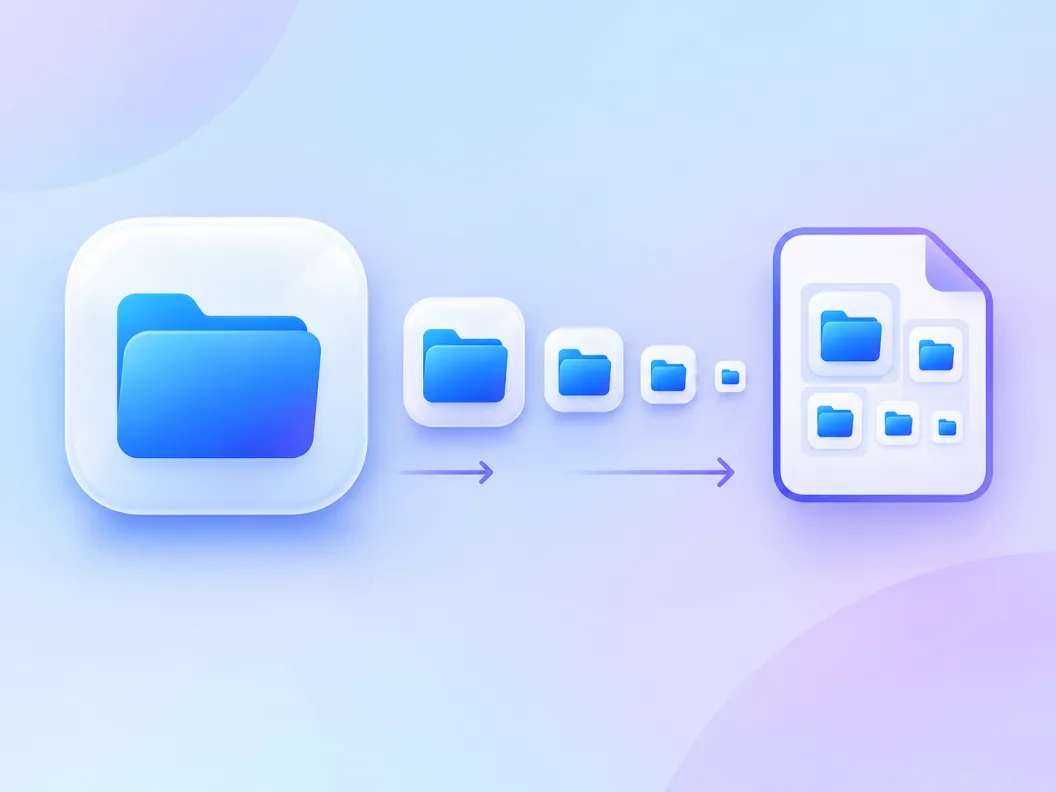
先講清楚機制,因為檔案格式隱藏了真正的工作量。Windows 從不會只按一個尺寸顯示你的圖示:外殼會從 .ico 內部為每個介面挑一層:列表檢視 16 px、工作列按鈕 24 px、桌面快捷方式 48 px、特大檢視和高畫質屏最高到 256 px。合格的 Windows 應用圖示設計,意味著一張母版要撐住整條尺寸階梯。AI 模型按你的提示詞畫出 1024 px 渲染圖,匯出對話方塊再切出每一層、打包成單個 .ico 檔案。所謂 Windows 圖示生成器,其實就是「畫母版」加「打包」在同一會話裡完成。
一個 .ico,多個尺寸
.ico 是容器格式,不是一張圖。規範打包的檔案內含 16、24、32、48、256 px 各層,Windows 的每個介面都從為自己準備的切片渲染,而不是硬拉一張圖。
系統替你挑層,而不是你
外殼根據檢視和顯示縮放決定顯示哪一層。缺了某個尺寸,Windows 就把小層放大,圖示發虛,這正是整套尺寸都要齊的原因。
AI 畫母版,打包器切片
模型繪製一張 1024 px 渲染圖,同一母版匯出為多尺寸 .ico 加透明 PNG 和 WEBP。搜「app icon generator for Windows」的人,要的正是這一步交接。
三步製作 Windows 圖示
從一句話到落盤的多尺寸 .ico,中間不需要設計軟體,也不需要轉換網站。
- 1
描述應用圖示
比如「glassy app icon of a blue folder, frosted layers, rounded square tile, plain background, no text」:一個主體、一套配色、大膽的形狀。
- 2
玻璃質感預設已選好
本頁鎖定玻璃風格,因為磨砂高光和圓角方塊正貼合 Windows 11 自帶圖示的 Fluent 材質語言。隨時切換風格對比。
- 3
下載 .ico 與點陣圖切片
開啟匯出對話方塊,一次儲存打包好的多尺寸 .ico 和同一母版的透明 PNG、WEBP 切片,直接進構建目錄或 Microsoft 商店素材。
Windows ICO 圖示尺寸:每一層用在哪
別的工具頁都跳過了這張真正回答 icon design windows 問題的表:Windows 應用圖示應交付的尺寸階梯、外殼在哪裡顯示每一層、以及它在檔案內部如何儲存。
| Windows 顯示位置 | 檔案記憶體儲 | 設計要點 | |
|---|---|---|---|
| 16 px | 資源管理器列表與小圖示檢視 | BMP,調色盤最緊 | 一個大膽剪影,無細節,無文字 |
| 24 px | 預設縮放下的工作列按鈕 | BMP | 確認筆畫粗細在縮放後仍可辨認 |
| 32 px | Alt-Tab 切換器、小尺寸桌面圖示 | BMP | 從這裡開始內部細節才值得花畫素 |
| 48 px | 預設桌面與資源管理器圖示尺寸 | BMP | 使用者每天見到的那一層,把它做完美 |
| 96 px | 大圖示桌面檢視、縮放顯示 | BMP | 漸變與高光從這一層開始有回報 |
| 256 px | 特大檢視、高 DPI 縮放源 | PNG 壓縮 | 全細節層;商店素材裁剪也出自它 |
尺寸集合與儲存格式按微軟 2026 年公佈的應用圖示指引;實際顯示尺寸隨 DPI 縮放變化。釋出前請對照你的安裝器或框架確認所需的確切槽位。
從 AI 渲染到多尺寸 .ico
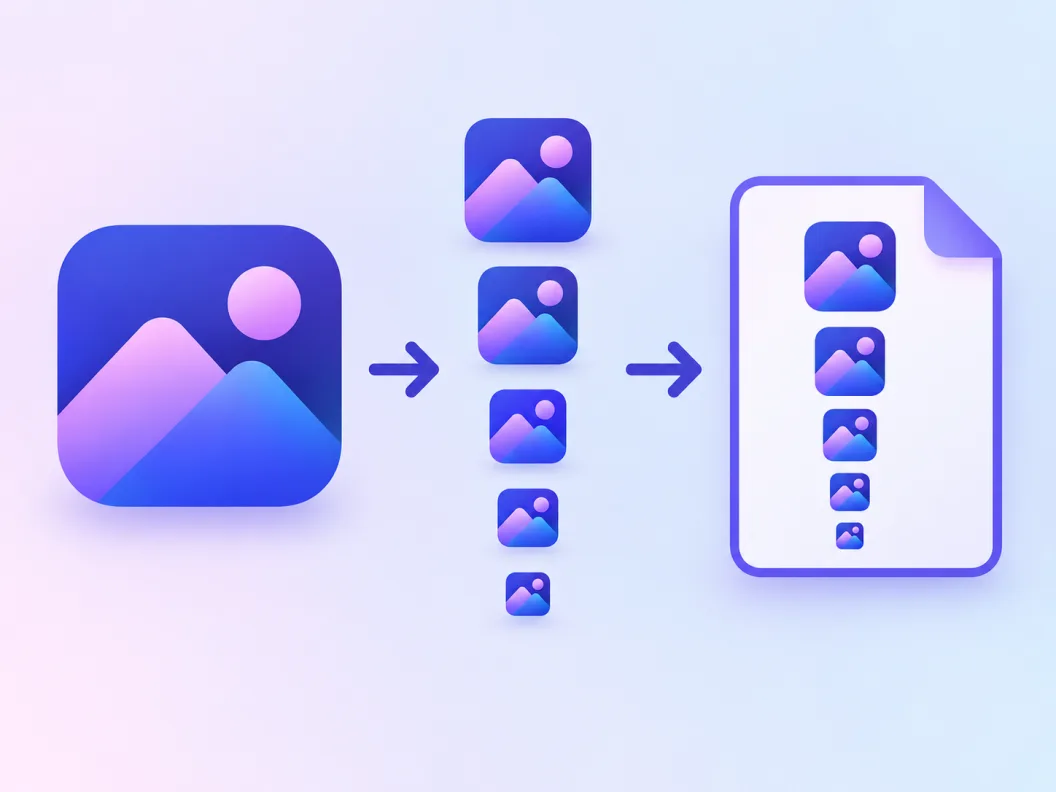
打包是轉換網站讓你手工做的那一步,而這裡它與生成跑在同一個會話裡:管線把 1024 px 母版重取樣成尺寸階梯,寫入一個內含全部尺寸的 .ico:頂層 PNG 壓縮,經典尺寸保持緊湊的 BMP。
先按 1024 px 渲染
母版以高解析度繪製,每次縮小都從乾淨的邊緣出發。母版太小,48 和 96 px 這兩個最常被看到的層就會糊。
所有層出自同一母版
尺寸集裡的每一檔都從同一張渲染圖重取樣,標誌在任何縮放級別都是同一個圖示,不會因為分別裁剪而走樣。
PNG 與 BMP 層打包進一個檔案
256 px 層以 PNG 壓縮儲存以控制體積;經典尺寸保持 BMP,讓最老牌的系統外殼也能直接讀取。
Fluent 規則:微軟 Windows 圖示設計指南要點
微軟為 Windows 應用圖示釋出了官方設計指南,同樣的四條規則解釋了大多數「像原生還是像貼紙」的差距。在提示詞階段就應用它們,生成器要對抗的毛病會少得多。
標誌裡不要放文字
微軟的指引寫得很明白:圖示裡的字母和單詞在小尺寸下無法閱讀,看起來像截圖而不是符號。描述物件本身,而不是品牌名。
為明暗兩套主題設計
Windows 會在不同主題和材質上渲染應用圖示。以中間調為主體、輪廓清晰的標誌兩邊都站得住;純白圖形在淺色工作列上會消失。
一個焦點剪影
Fluent 圖示讀起來是「一個形狀、一個主意」。次要元素最先擠壞 24 px 層,接著是 16 px 層。
釋出前用 16 px 自檢
把匯出的整套圖縮到最小一層看。主體還能被認出是剪影,設計就完成了;認不出,就用更簡單的形狀重新生成。
Windows 圖示生成器提示詞
複製一條然後替換主體。適合 Windows 的提示詞寫清一個主體、一種材質和乾淨背景;文字、人臉和複雜場景到工作列尺寸就會散架。
玻璃 Fluent 方塊
glassy app icon of a blue folder, frosted acrylic layers, rounded square tile, soft highlight, plain background, centered, no text
扁平工作列圖形
flat icon of a wrench, two colors, navy on white, rounded corners, bold silhouette, plain background, centered
桌面應用標誌
minimal desktop app icon of a paper plane, gradient navy tile, subtle glass reflection, rounded square, centered
這款 Windows 圖示製作工具幫你做什麼
從你的一句話到構建資料夾裡的 .ico,中間所有環節。
玻璃預設鎖定 Fluent 觀感
磨砂高光和圓角方塊開箱即得,候選圖一出來就自帶 Windows 11 原生氣質。
真·多尺寸 .ico 下載
匯出把 16 到 256 px 各層打包進一個 .ico 容器,不是改字尾的 PNG,每個外殼介面都拿到自己的清晰切片。
自帶透明背景
匯出保留 alpha 通道,32 位 .ico 條目和商店級 PNG 都需要它,圖示才能落在任何表面上。
PNG 與 WEBP 與 ICO 同框
同一母版在一個對話方塊裡匯出全套格式:.ico 給系統外殼,PNG 給商店頁,WEBP 給網頁。
變體保持材質語言
對候選圖生成變體,玻璃質感語言保持一致,入圍名單仍然是一個產品家族。
一個會話出一整套
跨提示詞保持收尾詞一致,一次生成風格統一的應用圖示家族。
相關工具



Windows 圖示設計常見問題
.ico 匯出如何打包、Windows 需要哪些尺寸、Windows 11 與 Windows 10 的風格差異,以及免費積分的問題。
怎麼製作自己的 .ico 檔案?
在這裡生成影像,然後從匯出對話方塊下載 .ico:描述圖示、選定候選圖,打包器會寫入一個內含 16 至 256 px 各層的多尺寸容器。不需要轉換網站,也不需要影像編輯器,同一母版還能匯出 PNG 和 WEBP。
Windows 應用圖示需要哪些尺寸?
穩妥集合是 16、24、32、48、256 px,全部打包進一個 .ico。資源管理器列表檢視要 16 px,工作列按鈕 24 px,Alt-Tab 32 px,預設桌面 48 px,256 px 服務特大檢視和高畫質縮放。上方的表格把每一層對映到它的顯示位置。
可以自定義 Windows 上的圖示嗎?
這個問題裡藏著兩件事。改桌面快捷方式的外觀是設定問題:Windows 允許透過快捷方式的屬性對話方塊指向另一個 .ico 檔案。設計應用隨包釋出的圖示是設計問題,也就是本頁做的事:畫出標誌、打包尺寸,把檔案交給你的安裝器或快捷方式。
Windows 11 的圖示設計和 Windows 10 有什麼不同?
Windows 11 把自家圖示轉向 Fluent:圓角剪影、分層材質和柔和磨砂高光;Windows 10 偏好無透視的扁平形狀。本頁鎖定的玻璃質感預設面向 Windows 11 語言,上面提示詞列表裡的扁平款則匹配保留 Windows 10 品牌的應用。
這款 Windows 圖示製作工具免費嗎?
免費積分覆蓋首次生成,每張候選圖消耗一個積分渲染。多尺寸 .ico 匯出是標準下載對話方塊的一部分,免費積分的執行同樣產出打包檔案。付費計劃提供更大用量和更高解析度。
.ico 裡包含 256 px 層嗎?
包含。頂層以 PNG 壓縮存進容器,解析度雖高體積仍小。特大檢視、高 DPI 螢幕和商店裁剪都從這一層取樣,缺了它,圖示恰好在現代螢幕最銳利的地方發虛。
Windows 圖示可以有透明背景嗎?
可以,而且應該有。.ico 條目按 32 位寫入並保留 alpha 通道,圓角剪影直接落在工作列和桌面上,而不是一塊白底。只有必須鋪滿磁貼的應用內圖形才需要實底。
這是線上圖示工具,還是要安裝的 Windows 應用?
它跑在瀏覽器裡:不安裝任何東西,任何 Windows 版本都能開啟,同一個團隊裡的 macOS 和 Linux 機器也一樣。與 Microsoft 商店裡某個圖示製作應用相比,線上的意義在於:沒有構建步驟、不需要管理員許可權,下載到的就是完成的 .ico 而不是工程檔案。
檔案在 Windows 10 和 Windows 7 上能用嗎?
能用。.ico 容器格式幾十年穩定,經典層特意以 BMP 儲存讓老外殼也能直接讀取。今天生成的標誌,在 Windows 7 桌面、Windows 10 工作列和 Windows 11 Fluent 介面上都會正確落地。
除了 ICO 還能匯出什麼?
同一母版可匯出 PNG 和 WEBP;平臺上的 SVG 管線還能把扁平渲染圖描摹成真正的向量檔案,見 AI SVG 圖示頁。實用分工:.ico 給 Windows 外殼,PNG 給商店和文件,SVG 給需要無限縮放的網頁素材。