
照片转图标生成器:一张图片进,一个图标出
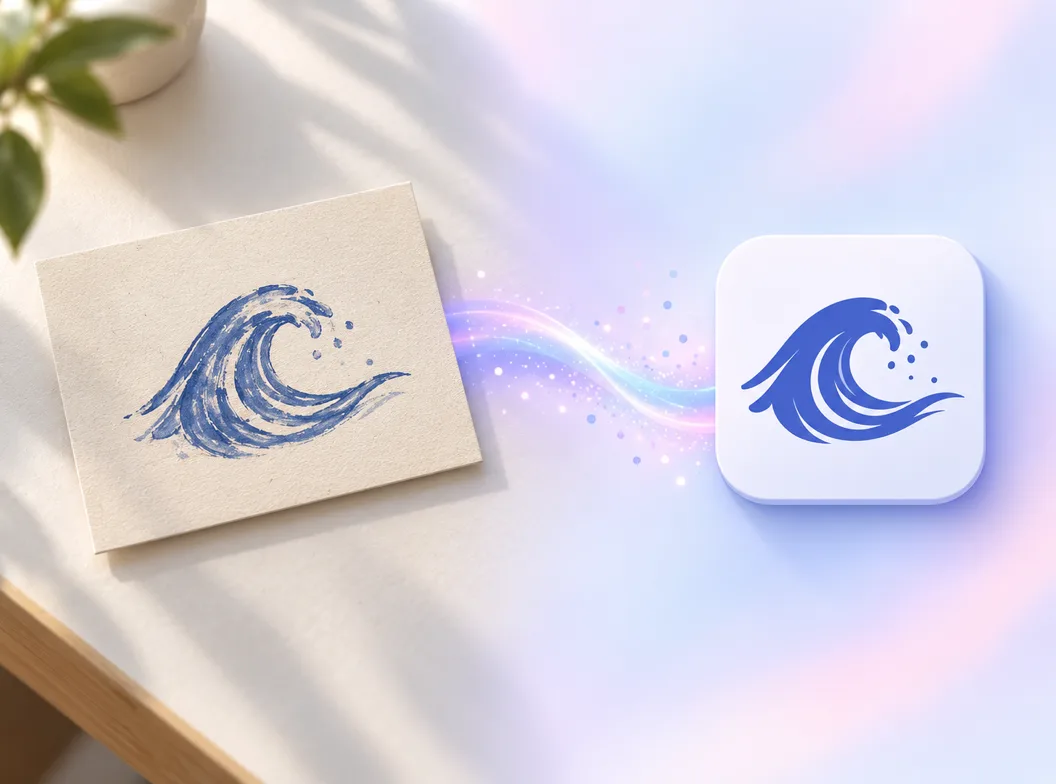
大多数图标都始于你已经看得见的东西:活动现场拍下的 logo、纸上的手绘草稿、白板上的标记、一张你喜欢的图标截图。照片转图标生成器把这张图作为参考图,读懂主体与配色,重新绘制成一张干净的 1024px 图标:背景消失,风格随你指定。上传照片,用一句话说明保留什么、修改什么,即可开始生成。
由照片与草图生成的图标
画廊里的每个图标都始于一幅参考图:拍下来的 logo、纸面草图、界面截图。生成器把它们逐一重绘成干净、可整尺寸导出的矢量风格图标。


照片转图标生成器到底做了什么?
它是重绘,不是裁剪。上传照片作为参考图后,模型读取主体、轮廓与配色,然后绘制一张全新的 1024px 图标:留下重要的,丢掉多余的:杂乱背景、阴影、拍摄角度、噪点。抠图工具只能输出带透明孔洞的 PNG;矢量描摹只会描出它看到的轮廓。基于图片的图标生成器再往上一层:它理解画面,进而简化画面,这才是真正的难点,因为图标是对主体的绘制,不是对主体的拍照。
读的是主体,不是像素
生成器识别照片里的标记,手绘线条的抖动、压在 logo 上的阴影都不会进入图标。留下的是你本来想画的那个形状。
风格听指令或听参考图
在提示词里要求扁平、3D、玻璃或像素风,或者附上第二张参考图要求它的风格。主体来自你的照片,外观来自你的指挥。
输出的是图标,不是照片
结果以 1024x1024 到达,构图居中、边缘干净,直接进入小尺寸检查与格式导出,而不是一张裁剪过的相机画面。
三步把照片变成图标
从手机相册里的照片到成品图标文件,参考图承担主要工作。
- 1
上传照片作为参考图
JPG、PNG 或 WEBP,直接来自相册或截图。每张照片一个清晰主体重绘效果更好;下方指南说明了哪些图片能顺利变成图标、哪些会和生成器较劲。
- 2
用一句话说明保留与修改
例如 "redraw this logo photo as a flat icon, keep the wave, single indigo, remove the background"。保留主体、点名风格、说明什么该消失。照片承载概念,这句话掌舵改造。
- 3
生成、16px 检查、导出
候选图以 1024x1024 到达。在 48、32、16px 预览中筛选,把胜出者分支成变体,再导出透明或实底背景的 PNG、ICO 或 WEBP。
照片变图标的三条途径
搜索照片转图标,结果里混着三类工具。它们回答的是不同问题,选错工具就是浪费一下午的开始。
| 矢量描摹工具 | 图像编辑器 | 照片转图标生成器 | |
|---|---|---|---|
| 对图片做什么 | 把看到的轮廓描成 SVG 路径 | 在你手上裁剪、擦除、调色 | 按指定风格把主体重绘成干净图标 |
| 应对杂乱原图 | 很差:每道阴影和污渍都变成路径 | 可以,但要几小时手工修补 | 可以:噪点、背景、角度在重绘中被丢弃 |
| 能重塑风格 | 不能:照原样复制形状 | 只能靠你自己重画 | 能:扁平、3D、玻璃、像素或第二张参考图的风格 |
| 图标级输出 | 描出来的 SVG,比例不定 | 导出什么是什么 | 1024px 方形母版,附 48、32、16px 预览 |
| 从照片到可用图标 | 几分钟,再花几小时修描摹噪点 | 每个图标数小时 | 每轮候选几分钟 |
| 成本 | 免费或便宜 | 编辑器订阅费 | 按次消耗积分,注册送免费积分 |
基于 2026 年该查询排名的工具类型对比。
哪些照片适合作为图标参考图
无论你把它叫照片图标生成器还是图片图标制作器,参考图在提示词被读之前就决定了大部分结果。下面是能干净变成图标的图片类型,以及每一步都在和生成器较劲的类型。
已有 logo 或标记的照片
招牌、包装、T 恤、名片。只要一个标记占满大部分画面,生成器就能把它提取出来并清理干净。
手绘草图与涂鸦
纸上笔迹、白板马克笔、餐巾纸涂鸦。线条抖没关系,模型读懂意图,画出平稳的版本。
喜欢的图标截图
来自其他产品或旧图标集的风格参考。让生成器按参考图的风格画你的主体,得到配套的一族。
单一物体的产品照
一只马克杯、一株绿植、一只球鞋,居中,背景不限。物体成为主体,背景消失。
杂乱场景与合影
多个主体互相争夺注意力,重绘会自己挑一个最喜欢的。先裁剪到你要的那一个主体。
过暗、模糊或过小的图
低于 256px 或噪点严重时,模型靠猜多于靠读。缩略图截图不会比原始文件效果更好。
好用的照片转图标提示词
复制一条,把主体换成你自己的照片。能让照片变成图标的提示词说清三件事:参考图里保留什么、目标风格与配色、什么该消失。
清理拍摄的 logo
redraw this logo photo as a flat icon, keep the wave silhouette, single indigo on a solid field, remove the background and shadows, no text
补完草图
turn this pencil sketch into a glossy 3D app icon, keep the pose and proportions, sky blue palette, centered composition, no text
匹配现有图标族
use the reference icon's style and palette, draw a camera icon in the same family for our product suite, readable at 16 px, no text
从一张照片到配套图标家族
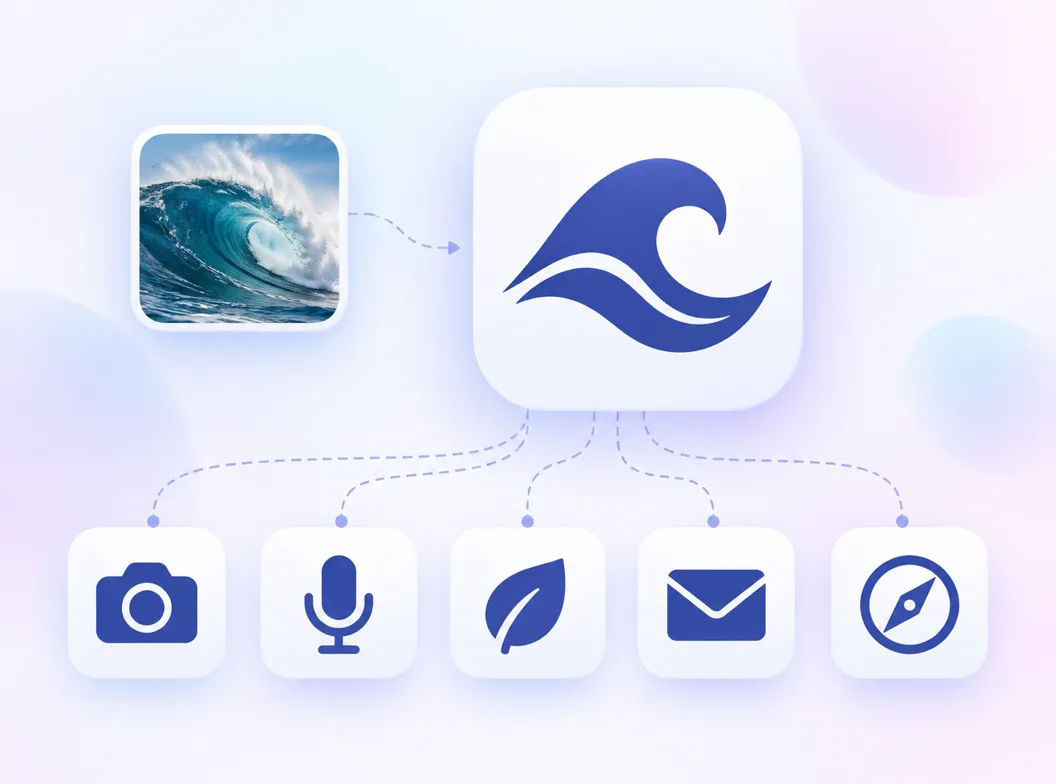
照片给你第一个图标,参考链给你剩下的。把胜出者固定为风格参考,向产品需要的相邻主体分支,并在每个分支真正要渲染的尺寸上检查它。
照片进,首个图标出
上传的参考图驱动第一次生成,标记从真实图像出发,而不是凭空猜。
胜出者成为参考
固定批准的图标,后续生成跟随它的风格,这就是一张照片长成一致家族的方式。
在投放处检验
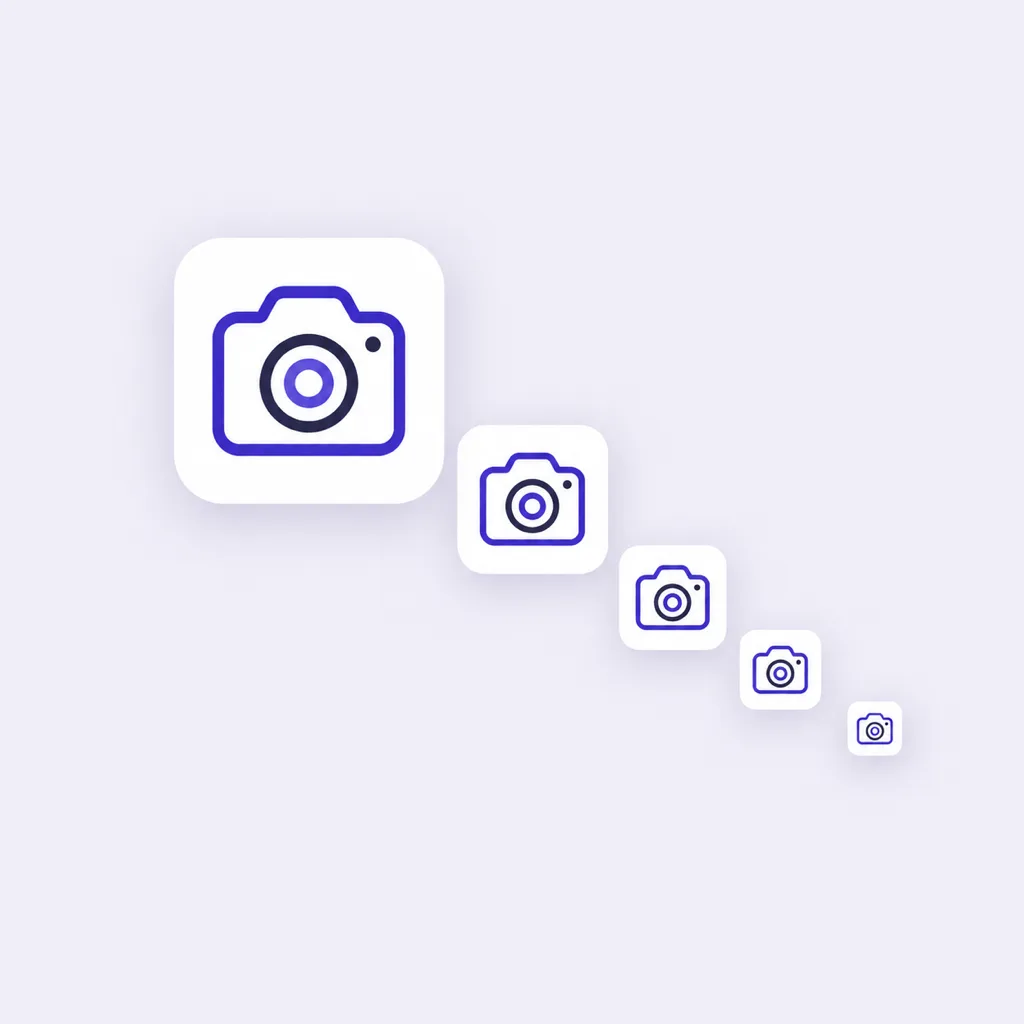
每个候选都有 48、32、16px 预览,只在 1024px 好看的重绘还算不上图标。
生成器替你处理的事
从你手上的照片到产品需要的图标文件之间的全部环节。
参考图风格匹配
附上你的照片、另一张图标,或两者都附。主体跟随一个参考,风格跟随另一个,每次生成都贴合需求。
背景,按要求消失
界面用途导出透明背景,商店上架导出实底。无论哪种,原图背景都在重绘中被丢掉。
小尺寸预览
提交前在 48、32、16px 检查每次重绘,这正是标签页、菜单和主屏渲染图标的尺寸。
一张照片多条分支
带着同一张参考图跑风格、配色、粗细变体并排比较,不用重新拍照。
全格式导出
一个 1024px 母版导出 PNG、ICO、WEBP,覆盖应用、网站、浏览器插件需要的尺寸。
画布保留全过程
照片、提示词与每个变体都留在画布上,下一次修改从最后批准的图标开始,而不是从相册重来。
博客
延伸阅读
关于图标、风格与导出工作流的长文。


照片转图标常见问题
照片重绘如何工作、该上传什么、以及你能留下什么。
怎么把照片变成图标?
在上方生成器里把照片上传为参考图,然后写一句话说明保留什么、目标风格、什么该消失,例如 "redraw this logo photo as a flat icon, keep the wave, remove the background"。以 1024px 生成候选图,在 16px 检查胜出者,导出 PNG、ICO 或 WEBP。这是重绘不是裁剪:输出是一张从你的图片重新绘制的新图标。
应该上传什么样的照片作参考?
每帧一个清晰主体:拍摄的 logo、手绘草图、喜欢的风格截图,或一个居中的单一物体。杂乱场景、合影和低于 256px 的图片重绘效果差,因为模型只能靠猜而不是靠读。上方的参考图指南逐类说明。
有照片了还需要写提示词吗?
需要,写短的一句就行。照片提供主体,提示词掌舵改造。不写的话,生成器会自己对风格和背景做决定,而这些决定通常不是你会做的。一句话说清保留什么、风格是什么、去掉什么,就够了。
生成的图标会和照片一模一样吗?
不会,而这正是意义所在。生成器读取主体、轮廓与配色,然后画出干净版本:背景消失、角度摆正、线条变稳、构图居中。如果你需要的是对现有图片的像素级复制,矢量描摹工具或免费图标缩放器更合适;如果你需要的是图片里那个标记变成可用图标,这里就是对的地方。
手绘草图能当参考图吗?
草图重绘效果尤其好。纸上铅笔、白板马克笔、餐巾纸涂鸦都行:模型读出抖动背后的意图,画出平稳、居中的图标版本。把草图放在均匀光线下拍摄,让画面被绘画填满,并在提示词里说明成品的风格。
能免费从照片生成图标吗?
上方生成器注册即送免费积分:上传照片、写好那句话,先跑一轮候选图再谈付费。后续生成消耗积分,所有方案都包含全部风格与导出格式。
图标可以是透明背景吗?
可以。选择透明背景选项,导出带完整 alpha 通道的 PNG 或 WEBP 用于界面;商店上架需要实底时导出实底版本。无论哪种,原照片的背景都会在重绘中被去掉。
图标能导出哪些格式?
一个 1024px 母版导出 PNG、ICO、WEBP,包括 Windows 和浏览器需要的多尺寸 ICO,以及应用商店、网站、插件需要的各种尺寸。所有格式出自同一次重绘,标记在各处保持一致。
照片生成的图标归我所有吗?
归你。你保留从参考图生成的每个图标的完整商用权利(受服务条款约束),包括在产品、商店、付费投放中使用的图标。请只使用你有权使用的照片作参考图。
照片和文字提示词,哪个更适合做图标?
概念已经存在于看得见的地方时用照片:旧 logo、草图、要回应的竞品风格。想法只存在于文字里时用提示词。两者也能接力:先用文字生成,固定胜出者,再把它当作一个家族其余部分的参考。文字生成图标覆盖纯提示词路线。