
macOS App 图标生成器:一个提示词,产出 Mac 所需的全部图标尺寸
Mac 应用图标是一组文件,而不是一次上传。Xcode 资产目录需要 16px 到 1024px 的 1x 与 2x 全部尺寸,而且 macOS 要求圆角方形直接画进图标本身。描述一次你的图形,生成 1024 母版,一次性导出开箱即用的 AppIcon.appiconset。
Mac 应用图标案例
为 Mac 上线而生成的图标:扁平、玻璃与 3D 风格的圆角方形图形,从 1024px 母版到系统小尺寸 Finder 视图使用的 16px 条目都清晰可读。


什么是 macOS App 图标生成器?
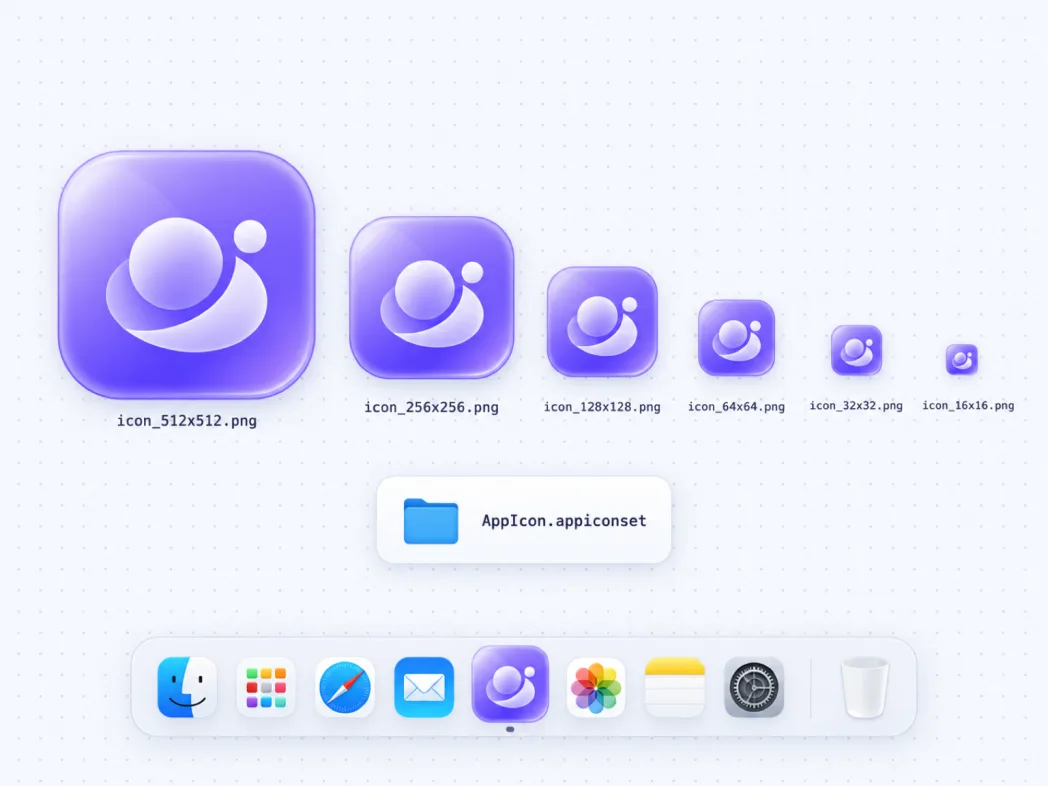
大多数 Mac 图标工具都假设设计稿已经存在:Apple 的 Icon Composer 负责把成品分层,Figma 模板负责缩放你画好的方形。macOS App 图标生成器把起点提前到一句话。你描述图形,生成器画出 1024x1024 母版,导出步骤直接切出资产目录需要的完整 AppIcon.appiconset:从 16px 到 1024px 的十个 PNG 条目,外加绑定它们的 Contents.json。第一次渲染很少就是最终版,所以每个图标都作为节点活在无限画布上:改提示词、并排对比 Dock 尺寸预览,每次迭代都能溯源,导出前全程留痕。
视觉谱系树
把一个图形分支成不同粗细、配色与光感的变体,每个 Mac 图标迭代都能追回产生它的提示词。
内置后处理
一键抠背景与纯色填充,小尺寸条目保持干净剪影,不必再打开其他编辑器。
形状感知导出
导出时按 Apple 模板的圆角比例烘焙 macOS 圆角方形,母版则保留完整正方形。
Mac 应用图标提示词示例
任意复制一条到生成器,再把主题、风格与配色改成你的应用。一条好的 Mac 图标提示词说清三件事:图形是什么、它如何安放在圆角方形里,以及这个标记必须在 Dock 与 Finder 的小尺寸下依然可读。
极简工具图形
macOS app icon, minimal compass glyph centered inside a soft violet rounded square, calm gradient background, thick silhouette readable at 16 px, flat style, no text
设计工具的玻璃质感
macOS app icon, frosted glass layers around a pencil tip, cool blue palette, soft studio light, rounded-square silhouette with about 22.5% corner radius, glossy 3D style
深色模式友好的开发者工具
macOS app icon, terminal caret mark on a deep charcoal rounded square, single mint accent, thick shape that survives 32 px in Finder, flat modern style
三步制作 macOS App 图标
从一句话到 Xcode 可编译的 AppIcon.appiconset,全程不打开图像编辑器。
- 1
描述图标
用一句话说清主题、风格与配色,比如「记账应用的深绿仪表图形,米白底,macOS 扁平风格」。在提示词里点名圆角方形,形状才会落进画面,因为 macOS 不会替你补上它。
- 2
生成 1024 母版,先看小尺寸
以 1024x1024 生成,再预览 128 px、64 px 与 32 px 下的效果再下判断。Mac 图标的一生都在 Dock 和 Finder 侧栏里度过,很少以全尺寸示人,小预览才是真正的评审。
- 3
导出完整图标集
导出包含 16px 到 1024px、1x 与 2x 全部条目的 AppIcon.appiconset,外加 Contents.json。下表列出各 macOS 表面的具体要求。
macOS App 图标尺寸与格式规格
Mac 对图标文件数量的要求超过任何其他 Apple 平台,所以先把数字说清楚。以下为当前要求。
| 表面 | 表面需要什么 | 格式规则 | 接下来会发生什么 |
|---|---|---|---|
| Xcode 中的 AppIcon.appiconset | 十个 PNG 条目:16、32、64、128、256、512 与 1024 px,覆盖 1x 与 2x | macOS 无法从单张 1024 文件派生整套图标:Xcode 14 为 iOS 增加的单尺寸工作流不适用于 Mac 资产目录,每个条目都要随 Contents.json 一起提供 | Xcode 构建时把资产目录编译进应用包 |
| Dock、Finder 与系统表面 | 日常渲染几乎都由 16 到 256 px 条目承担 | Dock 最高以 128 pt 显示,Finder 列表与侧栏远低于此,1024 条目只出现在大于 264 pt 的 Finder 视图里 | 小尺寸占绝对多数的真实使用,标记必须先在 32 px 下可读 |
| 非资产目录应用的 .icns | 把整套尺寸封装进一个文件,供 Xcode 资产目录之外的应用使用 | 用 iconutil 从 PNG 集生成:iconutil -c icns AppIcon.iconset | Electron、Tauri 与 NSApplication setIcon 读取 .icns 或 1024 PNG |
| Mac App Store 商店页 | 在 App Store Connect 上传一张 1024x1024 营销图标 | PNG 格式,圆角方形已画在画面里;纯色背景即可 | 商品页与搜索结果把它显示在应用名旁 |
规格依据 Apple Developer 的 macOS 应用图标配置指南与 App Store Connect 要求核对,核对时间 2026 年 9 月。
描述图形,在 Dock 尺寸下检查,再按上表一次性导出 AppIcon.appiconset 与 1024px 商店上传件。
打开 macOS App 图标生成器一张母版,覆盖每个 Mac 表面
表中的每个表面读取的都是从同一张 1024px 母版切出的文件。已经有画好的方形 logo?免费的 应用图标缩放器 可以不做新渲染直接切出全部 Mac 尺寸。
需要自己画的形状
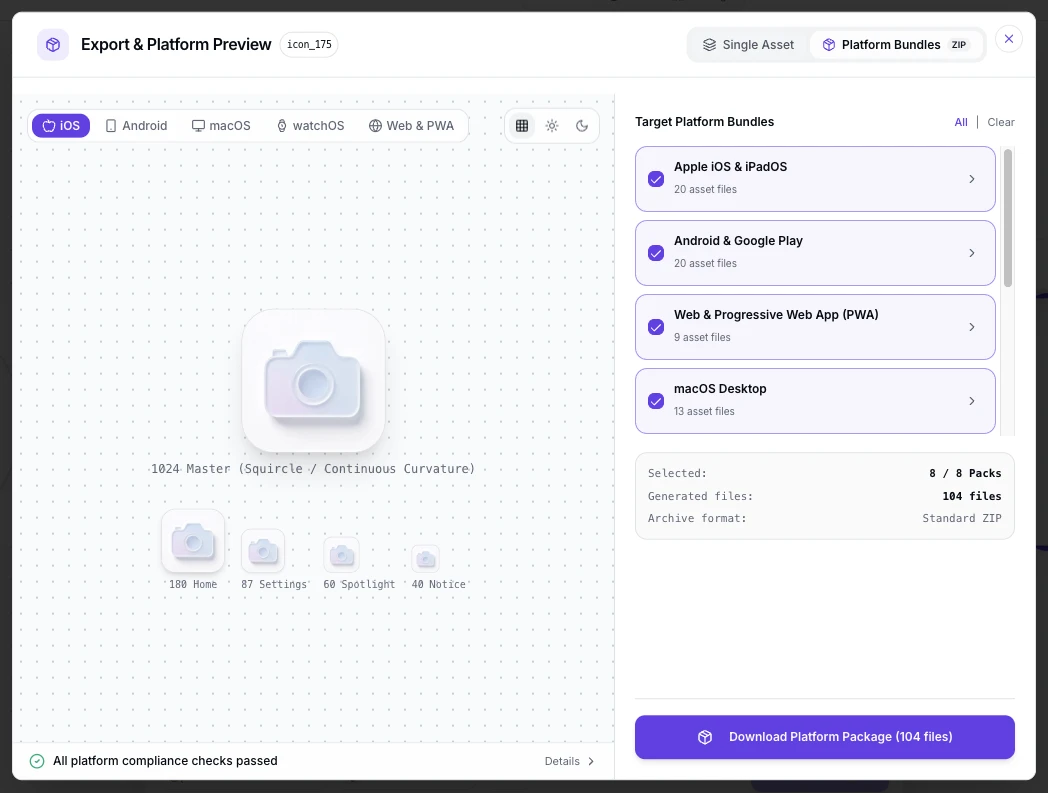
iOS 会自动切圆角,macOS 不会。Mac 要求圆角方形直接存在于文件里,圆角比例接近 22.5%,内容留在安全边距内,所以导出时把形状烘焙进去,而不是交给系统处理。
Dock
Dock 依据用户的尺寸设置在 32 到 128 pt 之间渲染,retina 下最高 256 px。放大手势会让图标瞬时超过 128 pt,边缘与渐变必须经得起双向缩放。
Finder、Spotlight 与切换器
Finder 图标视图、列表侧栏、Spotlight 结果与 cmd-Tab 切换器都读同一套条目,多数在 16 到 64 px。这些拥挤的场景里,细线条与小字最先垮掉。
macOS 26 分层外观
macOS 26 增加深色、着色与液态玻璃外观,需要在 Apple 的 Icon Composer 里以图层制作。可以先在这里生成基础图形,再带进 Composer 做分层处理。
Mac 应用图标出现在哪些地方
Dock 只是最显眼的一站。同一个圆角方形还出现在 Finder 窗口与桌面堆栈、cmd-Tab 切换器、Spotlight 结果、调度中心、启动台,以及 Mac App Store 商品页的应用名旁。先为最小场景设计:能在 16 px Finder 侧栏行里读出来的图形,在 Mac 其他任何地方都立得住。
获取 macOS App 图标的三种方式
AI 生成器、配 Figma Mac 模板的 Icon Composer 与自由设计师,终点都是同一个资产目录。差别在于起点,以及开始之前设计稿已经存在多少。
| AI 图标生成器 | Icon Composer 与 Figma 模板 | 聘请设计师 | |
|---|---|---|---|
| 起点 | 一句描述图形的话 | 你已经有的成品设计稿 | 需求文档与一次通话 |
| 是否创作画面 | 是,每个图标都按提示词绘制 | 否,只对你提供的素材分层与缩放 | 是,在需求范围内 |
| 出图时间 | 每个概念不到一分钟 | 设计稿就绪后数分钟 | 每轮数天 |
| 成本 | 积分或订阅,免费开始 | 免费工具,依托现有设计软件 | 每个项目数百美元起 |
| macOS 全尺寸图标集 | 按规格导出含 Contents.json 的十条目 appiconset | 需要自己按模板拼尺寸网格 | 需求包含导出则可交付 |
| macOS 26 分层外观 | 在这里生成基础图形,Icon Composer 里组装图层 | 内置支持,这正是该工具的用途 | 可行,但依赖技能与迭代 |
对典型工作流的对比,核对时间 2026 年。
生成器替你处理的事
从第一条提示词到 Xcode 资产目录可接受的文件之间的全部环节。
一张 1024px 母版
一次全分辨率生成,目录里所有条目都由它干净缩放。
完整 macOS 尺寸族
1x 与 2x 的 16 到 1024 px 十个 PNG 条目,连同 Contents.json 一并导出。
圆角方形,直接烘焙
导出时应用 Apple 模板圆角比例的 macOS 形状,文件到手即可进 Dock。
小尺寸预览
迭代时在 128、64 与 32 px 下检查,那才是 Mac 图标真正的生存尺寸。
变体迭代到小而可读
同一概念反复生成,测试粗细与配色,直到剪影能在 Finder 侧栏里活下来。
一个图形,全部风格
扁平、玻璃、3D、极简等预设,全部为图标尺度的剪影调校。
Mac 图标风格:从扁平到玻璃
风格决定标记能否从 1024px 母版缩到 16px 目录条目后依然成立。扁平与极简最稳,玻璃预设呼应 macOS 26 材质而无需分层文件,3D 在剪影保持单一粗壮时增加深度。到 图标风格画廊 以图标尺度对比各方向:极简、玻璃与 3D 页面展示了每种风格下的真实作品。
设计一个经得起 Dock 的 Mac 图标
多数 Mac 图标返工源于四个习惯。圆角方形要自己画,圆角比例接近 22.5%,因为 macOS 不套任何遮罩。内容留在充裕的边距内,避免 Finder 背景与深色壁纸挤压标记。线条保持粗壮,发丝线在 32 px 下消失。最后在明暗两种壁纸下测试,Dock 与桌面颜色因人而异,你的图标要能驾驭所有背景。
工作流的适用场景
生成器产出一张母版,导出覆盖每一个在 Mac 应用名旁展示小圆角方形的表面。
首次上架 Mac App Store
随商品页提交 1024px 营销图标,appiconset 一次拖进 Xcode 即可。
Electron 与 Tauri 打包
把 1024 px PNG 接入构建配置,或当打包器只要一个文件时,用 iconutil 把尺寸集封装成 .icns。
独立工具套件
复用同一提示词底稿,让一组 Mac 工具视觉统一,再在画布上按应用分支。
同步发布 iPhone 与 iPad 版
从同一个方形切出 iOS 的 1024px 无透明母版与 Xcode 素材集。
同时上架 Google Play
同一母版切出 512x512 Play 素材与 mipmap 集,规格对照 Play Console。
全渠道 PNG 母版
一次 PNG 导出覆盖 App Store、Play、网页 favicon 与新闻资料包。
相关工具
博客
延伸阅读
关于图标设计、商店规格与工作流的更多长文。



macOS App 图标常见问题
尺寸、资产目录、.icns 文件,以及上架 Mac 图标前的常见疑问。
macOS 应用图标是什么尺寸?
Xcode 资产目录需要十个 PNG 条目:覆盖 1x 与 2x 的 16、32、64、128、256、512 与 1024 px,由 Contents.json 绑定。Mac App Store 商品页另需一张 1024x1024 营销图标。在这里生成 1024 母版,一次性导出整套图标集。
macOS 能像 iOS 那样只用一张 1024x1024 图标吗?
不能。iOS 从 Xcode 14 起可由一张 1024 文件派生所有尺寸,但该单尺寸工作流不适用于 Mac 资产目录,macOS 需要集内每个条目。导出会替你生成十条目 appiconset,手工网格工作随之消失。
macOS 会自动给我的图标切圆角吗?
不会。iOS 会应用自己的超椭圆遮罩,macOS 则要求圆角方形画在画面里,圆角比例约 22.5%。导出时形状已烘焙进文件,完整正方形母版也依然可用。
怎么制作 .icns 文件?
把尺寸集放进名为 AppIcon.iconset 的文件夹,运行 iconutil -c icns AppIcon.iconset。Xcode 项目不需要这一步,资产目录会自行编译;Electron、Tauri 与基于 setIcon 的应用通常需要。
在 Xcode 里怎么添加图标?
把导出的 AppIcon.appiconset 拖进 Assets.xcassets,打开目标的 General 标签确认选中 AppIcon。Xcode 构建时校验全部十个条目,并把编译后的图标写进应用包。
为什么我的图标在 Dock 里发虚?
通常两个原因:母版不足 1024px 被放大,或缺了某个尺寸条目导致系统拉伸邻近尺寸。以 1024 生成并导出完整图标集,Dock 就总有精确像素可用。
如何免费生成 Mac 应用图标?
上方生成器自带免费积分:描述图形,生成 1024 母版,先导出一套资产再谈付费。后续生成消耗积分,所有套餐都包含全部导出格式。
Mac 应用图标应该是什么形状?
圆角方形,圆角比例用 Apple macOS 模板的数值,约 22.5%。主题留在充裕边距内,不放文字,剪影要能在 Finder 侧栏的 32 px 下存活。
生成的图标能用在已上架的应用里吗?
可以。在遵守服务条款的前提下,你拥有生成图标的全部商用权利,包括上架 Mac App Store 的应用。
Mac App Store 商品页需要另一张图标吗?
不需要。App Store Connect 收取的 1024x1024 营销图标与资产目录使用同一张母版。随商品页上传后,商店自行生成展示尺寸。