
Windows 图标设计:AI ICO 图标生成器
Windows 应用图标从来不是一张图:它是一个 .ico 容器,里面装着同一个标志 16 到 256 像素的各层切片,让资源管理器、任务栏和桌面各取到清晰的一层。这一页就是为 Windows 准备的 AI 图标生成器:先画出母版,再替你打包成套。描述一次应用图标,保持形状大胆,就能下载真正的多尺寸 .ico,同时导出透明 PNG 和 WEBP。玻璃质感预设已经选好,因为磨砂高光与圆角方块正贴合 Windows 11 的 Fluent 视觉。免费积分覆盖首次生成。
Windows 11 图标制作工具:一句话生成示例
这款 Windows 图标生成器用一句话提示词绘制的玻璃质感与扁平标志:单一主体、大胆轮廓、干净背景,正是从 16 px 到 256 px 都保持可读的那类形状。


Windows 应用图标设计要做什么
先讲清楚机制,因为文件格式隐藏了真正的工作量。Windows 从不会只按一个尺寸显示你的图标:外壳会从 .ico 内部为每个界面挑一层:列表视图 16 px、任务栏按钮 24 px、桌面快捷方式 48 px、特大视图和高清屏最高到 256 px。合格的 Windows 应用图标设计,意味着一张母版要撑住整条尺寸阶梯。AI 模型按你的提示词画出 1024 px 渲染图,导出对话框再切出每一层、打包成单个 .ico 文件。所谓 Windows 图标生成器,其实就是「画母版」加「打包」在同一会话里完成。
一个 .ico,多个尺寸
.ico 是容器格式,不是一张图。规范打包的文件内含 16、24、32、48、256 px 各层,Windows 的每个界面都从为自己准备的切片渲染,而不是硬拉一张图。
系统替你挑层,而不是你
外壳根据视图和显示缩放决定显示哪一层。缺了某个尺寸,Windows 就把小层放大,图标发虚,这正是整套尺寸都要齐的原因。
AI 画母版,打包器切片
模型绘制一张 1024 px 渲染图,同一母版导出为多尺寸 .ico 加透明 PNG 和 WEBP。搜「app icon generator for Windows」的人,要的正是这一步交接。
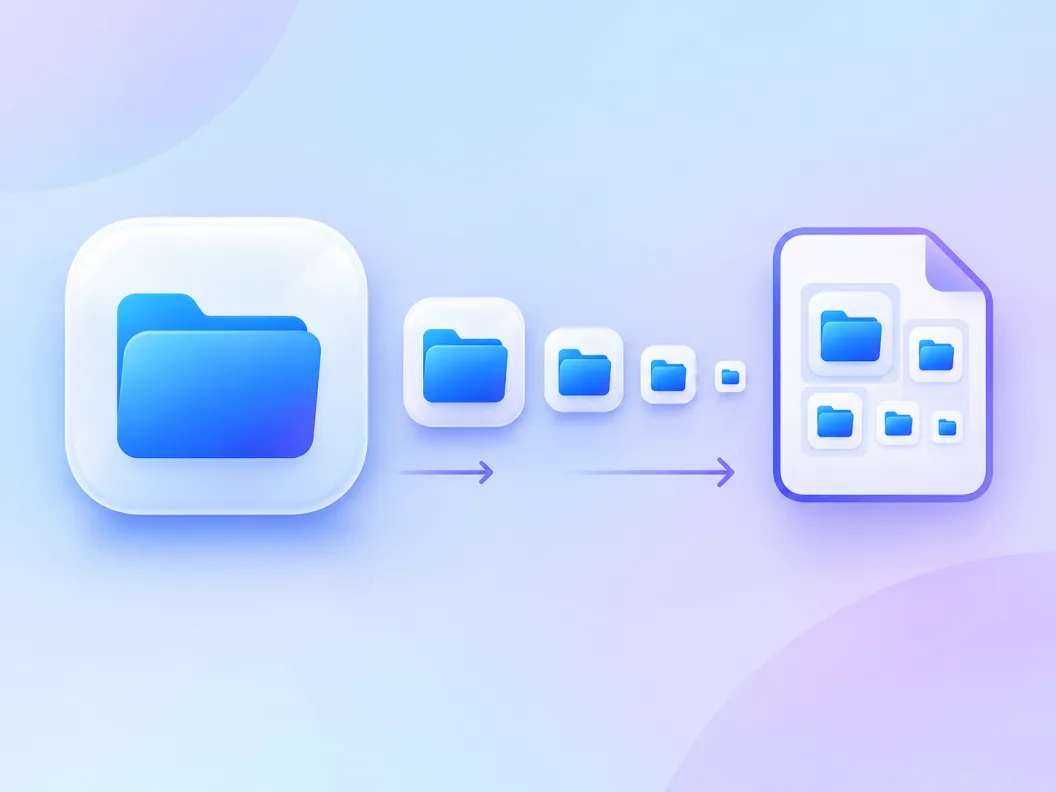
三步制作 Windows 图标
从一句话到落盘的多尺寸 .ico,中间不需要设计软件,也不需要转换网站。
- 1
描述应用图标
比如「glassy app icon of a blue folder, frosted layers, rounded square tile, plain background, no text」:一个主体、一套配色、大胆的形状。
- 2
玻璃质感预设已选好
本页锁定玻璃风格,因为磨砂高光和圆角方块正贴合 Windows 11 自带图标的 Fluent 材质语言。随时切换风格对比。
- 3
下载 .ico 与位图切片
打开导出对话框,一次保存打包好的多尺寸 .ico 和同一母版的透明 PNG、WEBP 切片,直接进构建目录或 Microsoft 商店素材。
Windows ICO 图标尺寸:每一层用在哪
别的工具页都跳过了这张真正回答 icon design windows 问题的表:Windows 应用图标应交付的尺寸阶梯、外壳在哪里显示每一层、以及它在文件内部如何存储。
| Windows 显示位置 | 文件内存储 | 设计要点 | |
|---|---|---|---|
| 16 px | 资源管理器列表与小图标视图 | BMP,调色板最紧 | 一个大胆剪影,无细节,无文字 |
| 24 px | 默认缩放下的任务栏按钮 | BMP | 确认笔画粗细在缩放后仍可辨认 |
| 32 px | Alt-Tab 切换器、小尺寸桌面图标 | BMP | 从这里开始内部细节才值得花像素 |
| 48 px | 默认桌面与资源管理器图标尺寸 | BMP | 用户每天见到的那一层,把它做完美 |
| 96 px | 大图标桌面视图、缩放显示 | BMP | 渐变与高光从这一层开始有回报 |
| 256 px | 特大视图、高 DPI 缩放源 | PNG 压缩 | 全细节层;商店素材裁剪也出自它 |
尺寸集合与存储格式按微软 2026 年公布的应用图标指引;实际显示尺寸随 DPI 缩放变化。发布前请对照你的安装器或框架确认所需的确切槽位。
从 AI 渲染到多尺寸 .ico
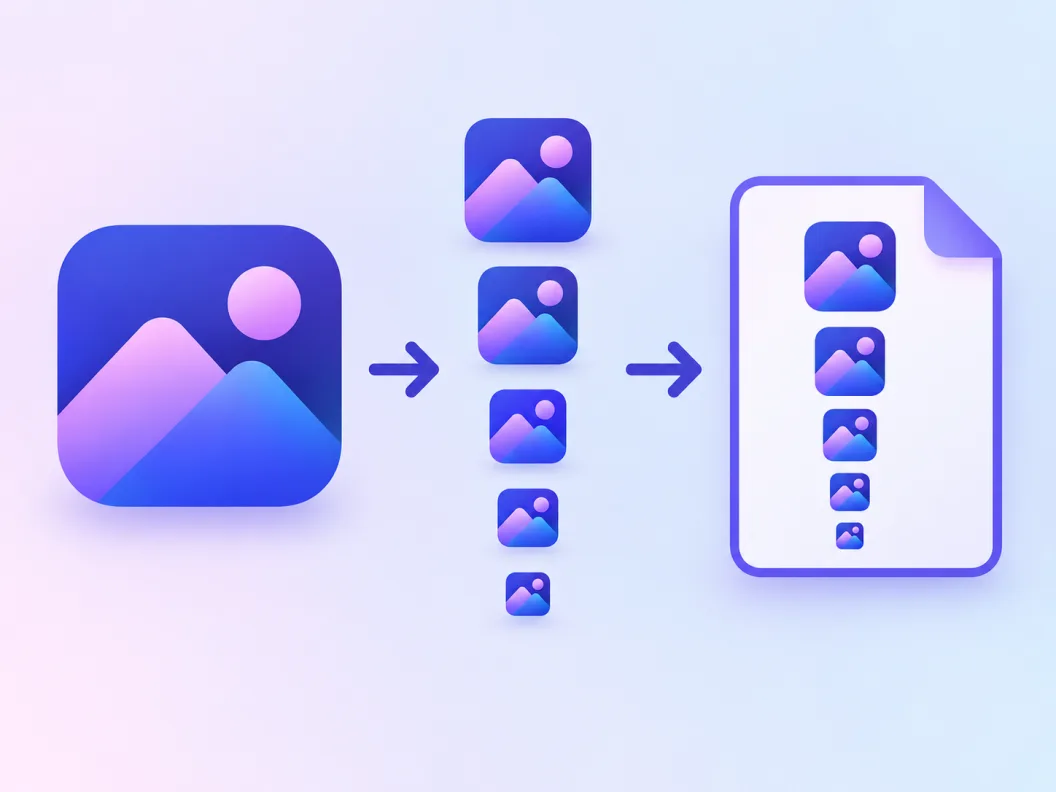
打包是转换网站让你手工做的那一步,而这里它与生成跑在同一个会话里:管线把 1024 px 母版重采样成尺寸阶梯,写入一个内含全部尺寸的 .ico:顶层 PNG 压缩,经典尺寸保持紧凑的 BMP。
先按 1024 px 渲染
母版以高分辨率绘制,每次缩小都从干净的边缘出发。母版太小,48 和 96 px 这两个最常被看到的层就会糊。
所有层出自同一母版
尺寸集里的每一档都从同一张渲染图重采样,标志在任何缩放级别都是同一个图标,不会因为分别裁剪而走样。
PNG 与 BMP 层打包进一个文件
256 px 层以 PNG 压缩存储以控制体积;经典尺寸保持 BMP,让最老牌的系统外壳也能直接读取。
Fluent 规则:微软 Windows 图标设计指南要点
微软为 Windows 应用图标发布了官方设计指南,同样的四条规则解释了大多数「像原生还是像贴纸」的差距。在提示词阶段就应用它们,生成器要对抗的毛病会少得多。
标志里不要放文字
微软的指引写得很明白:图标里的字母和单词在小尺寸下无法阅读,看起来像截图而不是符号。描述对象本身,而不是品牌名。
为明暗两套主题设计
Windows 会在不同主题和材质上渲染应用图标。以中间调为主体、轮廓清晰的标志两边都站得住;纯白图形在浅色任务栏上会消失。
一个焦点剪影
Fluent 图标读起来是「一个形状、一个主意」。次要元素最先挤坏 24 px 层,接着是 16 px 层。
发布前用 16 px 自检
把导出的整套图缩到最小一层看。主体还能被认出是剪影,设计就完成了;认不出,就用更简单的形状重新生成。
Windows 图标生成器提示词
复制一条然后替换主体。适合 Windows 的提示词写清一个主体、一种材质和干净背景;文字、人脸和复杂场景到任务栏尺寸就会散架。
玻璃 Fluent 方块
glassy app icon of a blue folder, frosted acrylic layers, rounded square tile, soft highlight, plain background, centered, no text
扁平任务栏图形
flat icon of a wrench, two colors, navy on white, rounded corners, bold silhouette, plain background, centered
桌面应用标志
minimal desktop app icon of a paper plane, gradient navy tile, subtle glass reflection, rounded square, centered
这款 Windows 图标制作工具帮你做什么
从你的一句话到构建文件夹里的 .ico,中间所有环节。
玻璃预设锁定 Fluent 观感
磨砂高光和圆角方块开箱即得,候选图一出来就自带 Windows 11 原生气质。
真·多尺寸 .ico 下载
导出把 16 到 256 px 各层打包进一个 .ico 容器,不是改后缀的 PNG,每个外壳界面都拿到自己的清晰切片。
自带透明背景
导出保留 alpha 通道,32 位 .ico 条目和商店级 PNG 都需要它,图标才能落在任何表面上。
PNG 与 WEBP 与 ICO 同框
同一母版在一个对话框里导出全套格式:.ico 给系统外壳,PNG 给商店页,WEBP 给网页。
变体保持材质语言
对候选图生成变体,玻璃质感语言保持一致,入围名单仍然是一个产品家族。
一个会话出一整套
跨提示词保持收尾词一致,一次生成风格统一的应用图标家族。
相关工具



Windows 图标设计常见问题
.ico 导出如何打包、Windows 需要哪些尺寸、Windows 11 与 Windows 10 的风格差异,以及免费积分的问题。
怎么制作自己的 .ico 文件?
在这里生成图像,然后从导出对话框下载 .ico:描述图标、选定候选图,打包器会写入一个内含 16 至 256 px 各层的多尺寸容器。不需要转换网站,也不需要图像编辑器,同一母版还能导出 PNG 和 WEBP。
Windows 应用图标需要哪些尺寸?
稳妥集合是 16、24、32、48、256 px,全部打包进一个 .ico。资源管理器列表视图要 16 px,任务栏按钮 24 px,Alt-Tab 32 px,默认桌面 48 px,256 px 服务特大视图和高清缩放。上方的表格把每一层映射到它的显示位置。
可以自定义 Windows 上的图标吗?
这个问题里藏着两件事。改桌面快捷方式的外观是设置问题:Windows 允许通过快捷方式的属性对话框指向另一个 .ico 文件。设计应用随包发布的图标是设计问题,也就是本页做的事:画出标志、打包尺寸,把文件交给你的安装器或快捷方式。
Windows 11 的图标设计和 Windows 10 有什么不同?
Windows 11 把自家图标转向 Fluent:圆角剪影、分层材质和柔和磨砂高光;Windows 10 偏好无透视的扁平形状。本页锁定的玻璃质感预设面向 Windows 11 语言,上面提示词列表里的扁平款则匹配保留 Windows 10 品牌的应用。
这款 Windows 图标制作工具免费吗?
免费积分覆盖首次生成,每张候选图消耗一个积分渲染。多尺寸 .ico 导出是标准下载对话框的一部分,免费积分的运行同样产出打包文件。付费计划提供更大用量和更高分辨率。
.ico 里包含 256 px 层吗?
包含。顶层以 PNG 压缩存进容器,分辨率虽高体积仍小。特大视图、高 DPI 屏幕和商店裁剪都从这一层取样,缺了它,图标恰好在现代屏幕最锐利的地方发虚。
Windows 图标可以有透明背景吗?
可以,而且应该有。.ico 条目按 32 位写入并保留 alpha 通道,圆角剪影直接落在任务栏和桌面上,而不是一块白底。只有必须铺满磁贴的应用内图形才需要实底。
这是在线图标工具,还是要安装的 Windows 应用?
它跑在浏览器里:不安装任何东西,任何 Windows 版本都能打开,同一个团队里的 macOS 和 Linux 机器也一样。与 Microsoft 商店里某个图标制作应用相比,在线的意义在于:没有构建步骤、不需要管理员权限,下载到的就是完成的 .ico 而不是工程文件。
文件在 Windows 10 和 Windows 7 上能用吗?
能用。.ico 容器格式几十年稳定,经典层特意以 BMP 存储让老外壳也能直接读取。今天生成的标志,在 Windows 7 桌面、Windows 10 任务栏和 Windows 11 Fluent 界面上都会正确落地。
除了 ICO 还能导出什么?
同一母版可导出 PNG 和 WEBP;平台上的 SVG 管线还能把扁平渲染图描摹成真正的矢量文件,见 AI SVG 图标页。实用分工:.ico 给 Windows 外壳,PNG 给商店和文档,SVG 给需要无限缩放的网页素材。