
Générateur d'icônes d'app iOS : toutes les tailles depuis un prompt
Générer des icônes pour iOS, c'est réussir un seul fichier : un PNG 1024x1024 pixels, angles droits et sans transparence, duquel Apple dérive toutes les autres tailles. Décrivez votre motif une fois, prévisualisez-le sous le masque de l'écran d'accueil et exportez l'upload App Store avec le set d'assets Xcode en une passe.
Exemples d'icônes d'app iOS
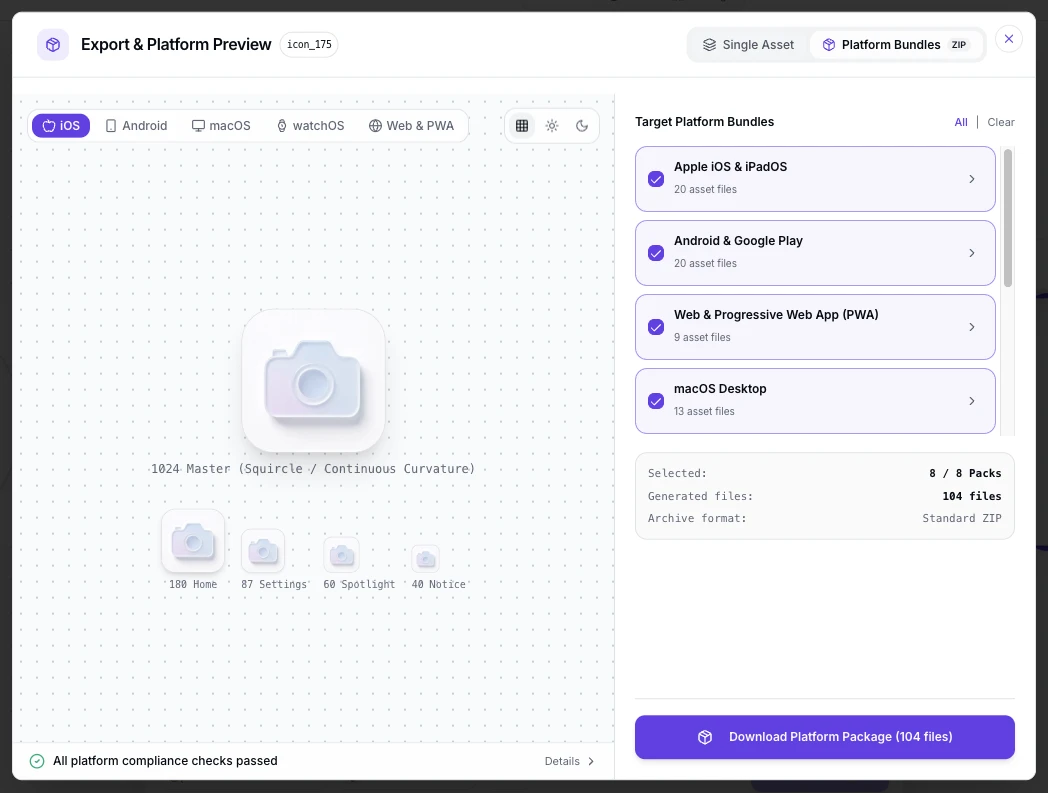
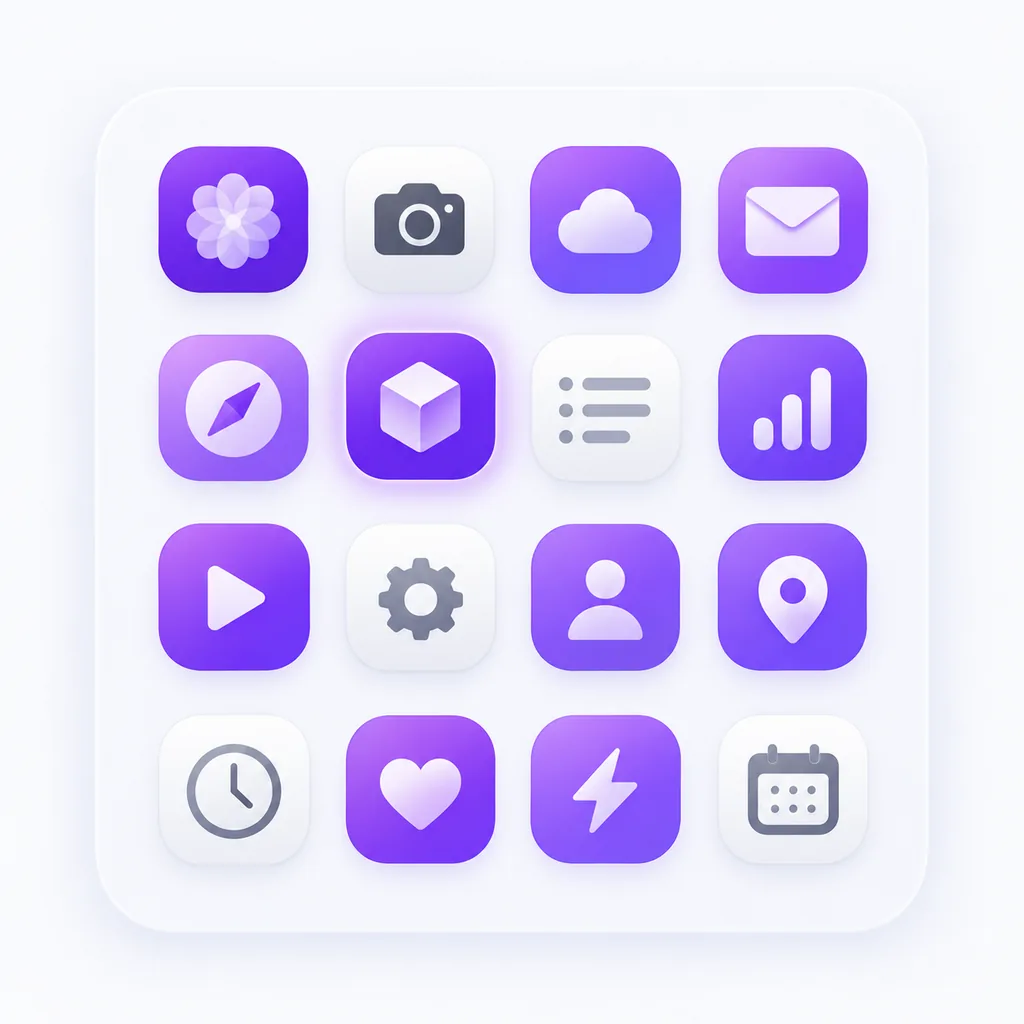
Icônes générées pour des lancements App Store : motifs uniques et affirmés en styles flat, 3D et verre, lisibles de l'upload 1024 px jusqu'à la ligne Réglages à 29 pt.


Qu'est-ce qu'un générateur d'icônes d'app iOS ?
La plupart des outils qui positionnent sur les icônes iOS partent d'un design déjà fait : l'Icon Composer d'Apple superpose des calques à une création finie, et les plugins Figma recalcul un carré existant. Un générateur d'icônes d'app iOS commence plus tôt, à la phrase. Vous décrivez le motif, le générateur dessine le master 1024x1024, et ce même fichier alimente l'upload App Store, le catalogue d'assets et toutes les tailles d'appareil que Xcode en dérive. Le premier rendu est rarement le bon, donc chaque icône vit comme un nœud sur le canevas infini : retouchez le prompt, comparez les aperçus masqués côte à côte, changez le fond en un clic et gardez chaque itération reliée à son origine avant d'exporter le set boutique.
Arbre de lignage visuel
Bifurquez un motif en variantes d'épaisseur, de couleur et de lumière, et remontez chaque itération d'icône iOS jusqu'au prompt qui l'a produite.
Post-traitement intégré
Détourage et aplats en un clic, pour que le master respecte la règle sans transparence de l'App Store sans ouvrir un autre éditeur.
Protection de zone sûre
Des marges intérieures ajustables écartent le sujet du rognage des coins du système aux tailles accueil et Réglages.
Exemples de prompts d'icônes iOS
Copiez-en un dans le générateur puis adaptez les mots de sujet, style et couleurs à votre app. Un bon prompt d'icône iOS dit trois choses : où siège le motif dans le carré, le style et la palette, et le fait que la marque doit survivre au masque système en petit.
Marque minimaliste
Icône d'app iOS minimaliste, un seul glyphe calendrier centré sur un champ crème chaud, silhouette épaisse lisible à 29 pt dans Réglages, composition plein carré, sans texte, sans angles pré-arrodis, style flat
Icône 3D App Store
Icône d'app iOS 3D, sphère dégradée brillante en lumière de studio douce, sujet remplissant deux tiers du carré, fond calme, une silhouette claire lisible à 180 px
Lettre pour une app indie
Icône d'app iOS pour une app de journal, lettre J en gras centrée, fond violet profond et marque blanche, sans traits fins, plein carré, style flat moderne
Créer une icône d'app iOS en 3 étapes
D'une phrase à l'upload App Store et au set Xcode, sans ouvrir d'éditeur d'images.
- 1
Décrire l'icône
Écrivez une phrase avec sujet, style et couleurs, comme « une marque boussole flat, marine sur blanc, icône iOS pour une app de randonnée ». Une forme nette donne au masque système quelque chose à préserver.
- 2
Générer le master 1024, puis vérifier masqué
Générez en 1024x1024 et prévisualisez l'icône sous le masque d'accueil, à 180 px et dans la ligne Réglages à 29 pt avant de juger. Les utilisateurs rencontrent l'icône masquée et petite, jamais votre carré complet.
- 3
Exporter le set boutique
Exportez du même master le PNG 1024x1024 sans alpha pour App Store Connect et le set de catalogue d'assets pour Xcode. Le tableau ci-dessous détaille chaque surface.
Tailles et formats des icônes d'app iOS
App Store Connect et Xcode valident l'icône contre des règles strictes avant la publication, donc les règles d'abord. Voici les exigences actuelles.
| Surface | Ce qu'il faut | Règles de format | Ce qui se passe ensuite |
|---|---|---|---|
| Icône marketing App Store | Un PNG 1024x1024 px | sRGB ou Display P3, sans canal alpha, sans transparence, sans calques, angles droits sans rien de pré-fait | App Store Connect vérifie le fichier à l'upload et en dérive l'illustration de la fiche |
| AppIcon.appiconset dans Xcode | Une seule entrée 1024x1024 dans le catalogue d'assets | Depuis Xcode 14 vous fournissez le master et le build dérive toutes les tailles ; les anciens projets listent chaque taille dans Contents.json | Xcode écrit les PNG dérivés dans le bundle au build |
| Tailles accueil et Spotlight | 180x180 px sur iPhone, 167x167 px sur le grand iPad Pro, jusqu'à 58 px dans Réglages | Toutes coupées depuis le master 1024, la silhouette doit survivre à la réduction | iOS applique sa propre superellipse ; les angles pré-arrodis sont arrondis deux fois |
| Apparences iOS 26 | Aspects sombre, teinté et clair (Liquid Glass) optionnels | Créés en fichiers d'icônes en calques dans Icon Composer d'Apple ; le master 1024 affiche toujours une icône normale partout | iOS 26 permet de teinter l'écran d'accueil, la marque doit contraster sur des fonds variés |
Spécifications selon les exigences Apple Developer et la validation App Store Connect, vérifiées en septembre 2026.
Décrivez le motif, vérifiez-le sous le masque système, puis livrez l'upload 1024x1024 et le set d'assets Xcode du tableau ci-dessus en une passe.
Ouvrir le générateur d'icônes iOSUn master, toutes les surfaces iOS
Chaque surface du tableau lit un fichier coupé du même master 1024 px. Vous avez déjà un carré fini ? Le redimensionneur d'icônes gratuit le découpe en toutes les tailles iOS sans nouveau rendu.
L'upload 1024
Le seul fichier qu'Apple demande : un PNG 1024x1024 sans canal alpha, sans transparence et sans angles arrondis. Une illustration flat aux angles droits passe la validation du premier coup.
AppIcon.appiconset dans Xcode
Déposez le master dans le set AppIcon du catalogue d'assets et Xcode dérive le reste. Gérer une douzaine d'entrées à la main s'est terminé avec le flux taille unique de Xcode 14.
Accueil, Spotlight et Réglages
L'iPhone affiche l'icône à 180 px, le grand iPad Pro à 167 px, Réglages à 58 px. Toutes viennent du master, masquées par la superellipse du système, sans possibilité d'y échapper.
Apparences en calques iOS 26
Les aspects sombre, teinté et Liquid Glass se créent en calques dans Icon Composer d'Apple. Générez d'abord la marque de base ici, puis portez-la dans Composer si vous voulez les traitements en calques.
Où apparaît l'icône d'app iOS
L'écran d'accueil n'est que la première étape. Le même carré masqué siège dans la ligne de résultats App Store à côté des icônes concurrentes, en tête de la fiche produit, dans Réglages à 58 px, dans les résultats Spotlight et la grille de la bibliothèque d'apps. Concevez pour la plus petite de ces surfaces : une marque lisible dans une ligne de recherche encombrée tient partout ailleurs.
Trois façons d'obtenir une icône iOS
Un générateur IA, l'Icon Composer d'Apple avec un plugin Figma et un designer freelance arrivent au même upload 1024 px. Ils diffèrent au point de départ et sur la quantité d'illustration existante avant de commencer.
| Générateur IA | Icon Composer et plugins Figma | Engager un designer | |
|---|---|---|---|
| Point de départ | Une phrase décrivant la marque | Une illustration finie que vous avez déjà | Un brief et un appel |
| Crée l'illustration | Oui, chaque icône dessinée pour votre prompt | Non, il calque et recalcul ce qu'on lui donne | Oui, dans les limites du brief |
| Délai | Moins d'une minute par concept | Des minutes, une fois l'illustration prête | Des jours par aller-retour |
| Coût | Crédits ou abonnement, gratuit pour commencer | Outils gratuits sur votre stack design | Des centaines par projet |
| Conformité aux specs | Upload 1024 et set d'assets exportés aux specs | Composer gère iOS ; les autres stores vous incombent | Géré si le brief inclut les exports |
| Apparences iOS 26 | Marque de base générée ici, calques assemblés dans Icon Composer | Intégré, c'est le but de l'outil | Possible, avec du métier et des itérations |
Comparaison de workflows typiques, vérifiée en 2026.
Ce que le générateur gère pour vous
Tout ce qui se trouve entre le premier prompt et des fichiers acceptés par App Store Connect.
Un master 1024 px
Générez une fois en pleine résolution ; l'upload et toutes les tailles dérivées se réduisent proprement depuis lui.
Export sans alpha
Le PNG 1024 sort du générateur aplati et opaque, conforme à l'interdiction de transparence de l'App Store.
Set d'assets prêt pour Xcode
Exportez les tailles AppIcon.appiconset du même master et déposez-les dans le catalogue d'assets.
Aperçu masqué, pas d'angles cuits
Prévisualisez la superellipse à 180 px et 58 px pendant que le fichier reste un carré complet.
Variantes jusqu'à lisibilité
Régénérez le même concept pour tester graisses et couleurs jusqu'à ce que la marque survive à la ligne Réglages.
Tous les styles pour une marque
Presets flat, 3D, verre, pixel et plus, réglés pour des silhouettes à l'échelle d'icône.
Styles d'icônes iOS, du flat au verre
Le style décide si la marque survit au passage d'un upload 1024 px à une ligne Réglages à 58 px. Les marques flat et minimalistes tiennent les petites tailles le plus sûrement, les presets 3D ajoutent de la profondeur tant que la silhouette reste unique et épaisse, et le verre évoque la matière iOS 26 sans le fichier en calques. Comparez des directions à l'échelle icône dans la galerie de styles : les pages minimaliste, 3D et verre montrent chaque style sur de vraies marques.
Concevoir une icône iOS qui survit à chaque masque
La plupart des refus et des refontes d'icônes iOS remontent à quatre habitudes. Remplissez tout le carré, iOS arrondit lui-même et le pré-arrondi l'est deux fois. Gardez des traits épais, les filets disparaissent à 58 px. Pas de texte dans l'icône, le nom de l'app s'affiche juste en dessous. Et vérifiez le contraste sur des fonds variés, iOS 26 permet de teinter l'écran d'accueil et votre marque repose sur des couleurs que vous ne contrôlez pas.
Où le workflow s'applique
Un master du générateur, exporté pour chaque surface qui affiche un petit carré à côté du nom de votre app.
Premier lancement App Store
Envoyez l'upload 1024 avec la fiche, déposez le set d'assets dans Xcode et passez la validation une seule fois.
Rafraîchissements de fiche
Nouvelle icône, même app : régénérez, exportez et mettez à jour App Store Connect l'après-midi même.
Traitements iOS 26
Générez la marque de base puis construisez les calques sombre, teinté et clair dans Icon Composer d'Apple.
Publier aussi sur Google Play
L'asset 512x512 et le set mipmap du même master, vérifiés pour la Play Console.
Masters PNG tous canaux
App Store, Play, favicons web et kits de presse en une seule passe d'export PNG.
Familles d'apps
Réutilisez une base de prompt pour garder une suite cohérente et parcourez la galerie quand l'ensemble doit grandir.
Outils associés
Blog
Pour aller plus loin
Lectures longues sur le design d'icônes, les spécifications des stores et les workflows.



FAQ icônes d'app iOS
Tailles, Xcode, transparence et les questions avant le lancement.
Quelle taille fait une icône d'app iOS ?
L'upload est un seul PNG 1024x1024 px. Sur l'appareil, l'iPhone affiche l'icône à 180x180 px, le grand iPad Pro à 167x167 px, Réglages descend à 58 px. Depuis Xcode 14, seul le master 1024 est requis et le build dérive chaque taille.
Comment ajouter une icône d'app dans Xcode ?
Ouvrez le catalogue d'assets, sélectionnez le set AppIcon et déposez le PNG 1024x1024 dans l'emplacement taille unique. Xcode génère les tailles d'appareil au build ; remplir la grille à la main appartient au passé. Exportez le master et les tailles prêtes depuis le générateur ci-dessus.
Une icône d'app iOS peut-elle avoir un fond transparent ?
Non. L'upload App Store refuse la transparence : le PNG 1024 doit être aplati, sans canal alpha. Les pixels transparents cassent aussi sous le masque d'accueil, qui attend une illustration opaque. Exportez un fond uni.
Faut-il arrondir les coins de mon icône iOS ?
Non. iOS applique sa propre superellipse sur toutes les surfaces, de l'écran d'accueil à l'App Store. Si les coins sont cuits dans le fichier, le système recadre encore et l'illustration rétrécit visiblement. Livrez des angles droits et laissez le masque arrondir.
Quel format l'App Store exige-t-il pour l'icône ?
Un PNG 1024x1024 px en sRGB ou Display P3, sans canal alpha, sans transparence, sans calques. Le JPEG est accepté à l'upload, mais le PNG reste le choix sûr car Xcode utilise le même master.
Comment générer des icônes iOS gratuitement ?
Le générateur ci-dessus démarre avec des crédits offerts : décrivez la marque, générez le master 1024 et exportez l'upload App Store avant de payer. Les générations suivantes consomment des crédits et chaque offre inclut tous les formats d'export.
Qu'en est-il des icônes Liquid Glass d'iOS 26 ?
iOS 26 ajoute des aspects sombre, teinté et clair, créés comme fichiers d'icônes en calques dans Icon Composer d'Apple. Votre master 1024 standard affiche toujours une icône normale partout, les calques sont donc une deuxième étape optionnelle, pas un remplacement.
Puis-je utiliser l'icône générée dans une app publiée ?
Oui. Vous conservez tous les droits commerciaux sur chaque icône générée, sous réserve des conditions du service, y compris pour les icônes publiées sur l'App Store.
Faut-il une autre icône pour Google Play ?
Google demande un PNG 512x512 avec ses propres règles. Le générateur d'icônes Google Play découpe l'asset Play et le set mipmap Android du même master.
J'ai déjà un carré fini, dois-je générer ?
Non. Passez-le au redimensionneur d'icônes gratuit qui découpe toutes les tailles iOS en local. Générez ici quand l'illustration n'existe pas encore.
Générez votre set d'icônes iOS
Décrivez la marque une fois, exportez l'upload 1024x1024 sans alpha et le set d'assets Xcode depuis un master, et soumettez à App Store Connect le jour même.