
Générateur d'icônes d'app macOS : toutes les tailles Mac depuis un seul prompt
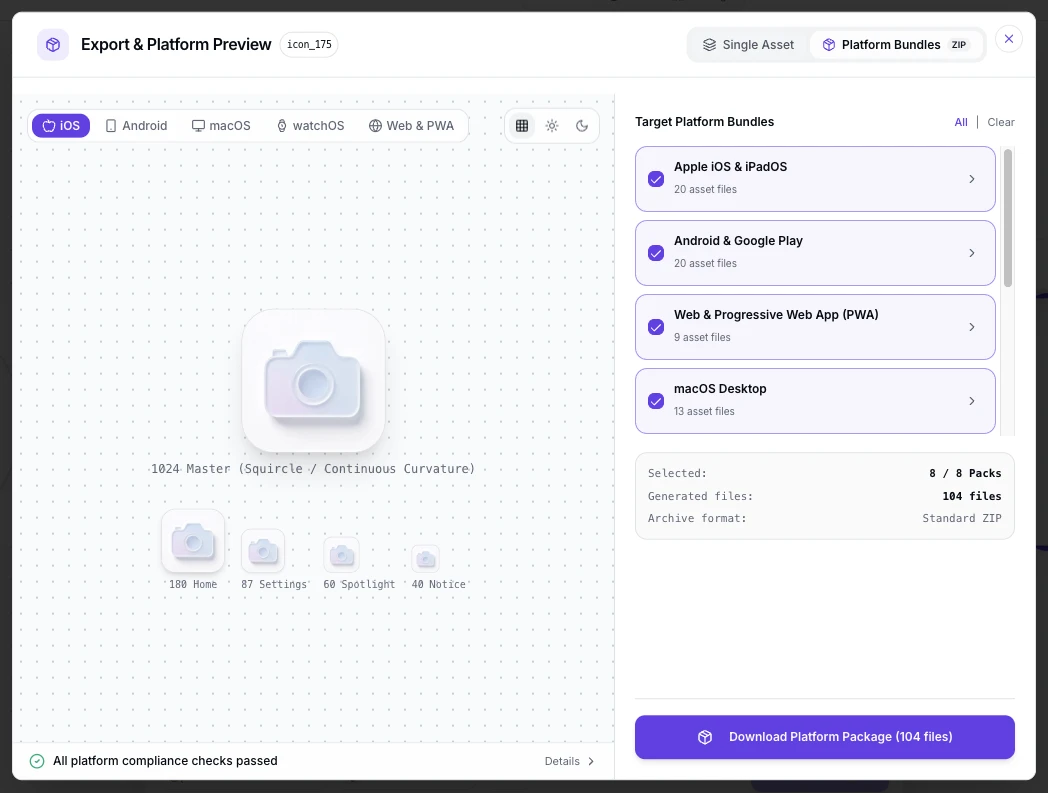
Une icône d'app Mac est une famille de fichiers, pas un simple envoi. Le catalogue d'assets Xcode attend toutes les tailles de 16px à 1024px en 1x et 2x, et macOS veut le carré arrondi dessiné dans l'illustration elle-même. Décrivez votre marque une fois, générez le master 1024 et exportez l'AppIcon.appiconset prêt à l'emploi en une seule passe.
Exemples d'icônes d'apps Mac
Des icônes générées pour des lancements Mac : des marques en carré arrondi, en styles flat, verre et 3D, qui restent lisibles du master 1024px jusqu'aux entrées 16px que le système conserve pour les petites vues du Finder.


Qu'est-ce qu'un générateur d'icônes d'app macOS ?
La plupart des outils qui se positionnent sur les icônes Mac supposent que l'illustration existe déjà : l'Icon Composer d'Apple empile un design terminé, et les templates Figma redimensionnent un carré dessiné ailleurs. Un générateur d'icônes d'app macOS commence plus tôt, à la phrase. Vous décrivez la marque, le générateur dessine le master 1024x1024, et l'export découpe l'AppIcon.appiconset complet dont le catalogue a besoin : dix entrées PNG de 16px à 1024px plus la Contents.json qui les relie. Comme le premier rendu est rarement le bon, chaque icône vit sur le canevas infini comme un nœud d'où se ramifier : retravaillez le prompt, comparez côte à côte les aperçus à taille Dock et gardez chaque itération liée à son origine avant d'exporter le jeu.
Arbre de lignée visuelle
Ramifiez une marque en variantes de graisse, de couleur et d'éclairage, puis remontez chaque itération d'icône Mac jusqu'au prompt qui l'a produite.
Post-traitement intégré
Détourage du fond et aplats de couleur en un clic, pour que les petites entrées gardent une silhouette nette sans ouvrir un autre éditeur.
Export sensible à la forme
Le carré arrondi macOS est incrusté à l'export avec le rayon de coin du template d'Apple, tandis que le master reste un carré complet.
Exemples de prompts d'icônes d'app Mac
Copiez-en un dans le générateur, puis adaptez le sujet, le style et les couleurs à votre app. Un bon prompt d'icône Mac énonce trois choses : le sujet et sa place dans le carré arrondi, le style et la palette, et l'obligation de rester lisible aux petites tailles du Dock et du Finder.
Marque minimaliste d'utilitaire
Icône d'app macOS, glyphe boussole minimaliste centré dans un carré arrondi violet doux, fond en dégradé calme, silhouette épaisse lisible à 16 px, style flat, sans texte
Profondeur de verre pour un outil de design
Icône d'app macOS, couches de verre dépoli autour d'une pointe de crayon, palette bleue froide, lumière de studio douce, silhouette en carré arrondi avec un rayon de coin d'environ 22.5%, style 3D brillant
Outil de développement ami du mode sombre
Icône d'app macOS, marque de curseur terminal sur un carré arrondi anthracite profond, accent menthe unique, forme épaisse qui tient à 32 px dans le Finder, style moderne flat
Créer une icône d'app macOS en 3 étapes
D'une phrase à l'AppIcon.appiconset que compile votre projet Xcode, sans ouvrir d'éditeur d'images.
- 1
Décrivez l'icône
Écrivez une phrase couvrant sujet, style et couleurs, comme « marque de jauge flat, vert profond sur crème, icône d'app macOS pour une app de budget ». Nommez le carré arrondi dans le prompt pour que la forme entre dans l'illustration, car macOS ne l'ajoutera pas pour vous.
- 2
Générez le master 1024, puis vérifiez-le en petit
Générez en 1024x1024, puis prévisualisez la marque à 128 px, 64 px et 32 px avant de la juger. Les icônes Mac passent leur vie dans le Dock et les barres latérales du Finder, pas à pleine taille : les petits aperçus sont la vraie revue.
- 3
Exportez le jeu complet d'assets
Exportez l'AppIcon.appiconset avec toutes les entrées de 16px à 1024px en 1x et 2x, plus la Contents.json. Le tableau ci-dessous liste ce qu'attend chaque surface macOS.
Tailles et spécifications de format des icônes macOS
Le Mac exige plus de fichiers d'icônes que toute autre plateforme Apple, alors les chiffres d'abord. Voici les exigences actuelles.
| Surface | Ce dont la surface a besoin | Règles de format | Ce qui se passe ensuite |
|---|---|---|---|
| AppIcon.appiconset dans Xcode | Dix entrées PNG : 16, 32, 64, 128, 256, 512 et 1024 px, couvrant 1x et 2x | macOS ne peut pas dériver le jeu d'un seul fichier 1024 : le flux à taille unique qu'Apple a ajouté pour iOS dans Xcode 14 ne s'applique pas aux catalogues Mac, chaque entrée part donc avec une Contents.json | Xcode compile le catalogue dans le bundle de l'app au build |
| Dock, Finder et surfaces système | Les entrées de 16 à 256 px portent presque tout le rendu quotidien | Le Dock affiche des icônes jusqu'à 128 pt, les listes et barres latérales du Finder restent bien en dessous, et l'entrée 1024 n'apparaît que dans les vues du Finder au-delà de 264 pt | Les petites tailles dominent l'usage réel : la marque doit d'abord se lire à 32 px |
| .icns pour les apps hors catalogue | Un seul fichier enveloppant la même famille de tailles, pour les apps hors catalogue d'assets Xcode | Construisez-le depuis le jeu PNG avec iconutil : iconutil -c icns AppIcon.iconset | Electron, Tauri et les chemins setIcon de NSApplication lisent le .icns ou le PNG 1024 |
| Fiche Mac App Store | Une icône marketing 1024x1024 téléversée dans App Store Connect | PNG avec le carré arrondi déjà dans l'illustration ; un fond uni suffit | La page produit et les résultats de recherche l'affichent à côté du nom de l'app |
Les spécifications suivent la documentation Apple Developer sur la configuration des icônes macOS et les exigences App Store Connect, vérifiées en septembre 2026.
Décrivez la marque, vérifiez-la aux tailles Dock, puis livrez en une seule passe l'AppIcon.appiconset et le téléversement 1024px pour le store indiqués dans le tableau ci-dessus.
Ouvrir le générateur d'icônes macOSUn master, toutes les surfaces Mac
Chaque surface du tableau lit un fichier découpé du même master 1024px. Vous avez déjà un logo carré finalisé ? Le redimensionneur d'icônes d'app gratuit le découpe en toutes les tailles Mac sans nouveau rendu.
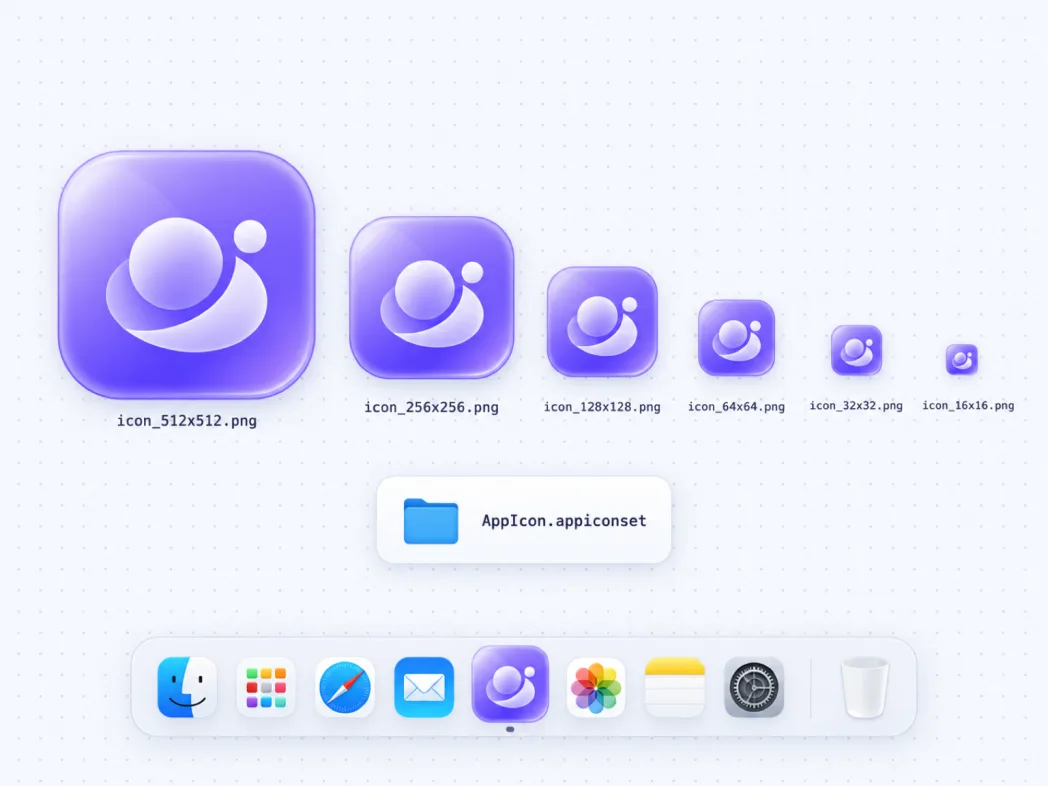
La forme que vous dessinez vous-même
iOS masque les coins automatiquement, pas macOS. Le Mac attend le carré arrondi dans le fichier, avec un rayon de coin proche de 22.5% et votre contenu dans des marges de sécurité : l'export incruste donc la forme au lieu de la laisser au système.
Le Dock
Le Dock rend entre 32 et 128 pt selon la taille choisie par l'utilisateur, jusqu'à 256 px en retina. La magnification pousse l'icône au-delà de 128 pt un instant, d'où la nécessité que bords et dégradés survivent à la mise à l'échelle dans les deux sens.
Finder, Spotlight et le sélecteur
Les vues par icônes du Finder, les barres latérales de liste, les résultats Spotlight et le sélecteur cmd-Tab puisent tous dans le même jeu, surtout à 16-64 px. Dans ces contextes exigus, traits fins et petits textes cèdent les premiers.
Les looks en couches de macOS 26
macOS 26 ajoute les apparences sombre, teintée et claire de Liquid Glass, conçues en couches dans l'Icon Composer d'Apple. Générez d'abord votre marque de base ici, puis portez-la dans Composer pour les traitements en couches.
Où apparaît l'icône d'app Mac dans la nature
Le Dock n'est que l'étape la plus visible. Le même carré arrondi siège dans les fenêtres du Finder et les piles du bureau, le sélecteur cmd-Tab, les résultats Spotlight, Mission Control, Launchpad et la fiche Mac App Store à côté du nom de l'app. Concevez d'abord pour la plus petite de ces surfaces : une marque lisible dans une ligne de barre latérale du Finder à 16 px tient partout ailleurs sur le Mac.
Trois façons d'obtenir une icône macOS
Un générateur IA, l'Icon Composer d'Apple avec un template Mac Figma et un designer freelance finissent tous au même catalogue d'assets. Ils diffèrent par le point de départ et par la part de l'illustration déjà existante avant de commencer.
| Générateur d'icônes IA | Icon Composer et templates Figma | Engager un designer | |
|---|---|---|---|
| Point de départ | Une phrase décrivant la marque | Une illustration finie que vous avez déjà | Un brief et un appel |
| Crée l'illustration | Oui, chaque icône est dessinée pour votre prompt | Non, il empile et redimensionne ce que vous fournissez | Oui, dans les limites du brief |
| Délai jusqu'à l'icône finale | Moins d'une minute par concept | Des minutes, une fois l'illustration prête | Des jours par aller-retour |
| Coût | Crédits ou abonnement, gratuit pour commencer | Outils gratuits par-dessus une stack de design | Des centaines par projet |
| Jeu complet de tailles macOS | Appiconset à dix entrées avec Contents.json exporté aux specs | Vous assemblez vous-même la grille de tailles depuis le template | Géré si le brief inclut les exports |
| Looks en couches de macOS 26 | Marque de base générée ici, couches assemblées dans Icon Composer | Intégré, c'est le but de l'outil | Possible, avec savoir-faire et itérations |
Comparaison de flux de travail types, vérifiée en 2026.
Ce que le générateur gère pour vous
Tout ce qui sépare le premier prompt des fichiers acceptés par le catalogue d'assets Xcode.
Un master 1024px
Générez une fois en pleine résolution ; chaque entrée du catalogue en descend proprement.
Toute la famille de tailles macOS
Dix entrées PNG de 16 à 1024 px en 1x et 2x, exportées avec la Contents.json.
Carré arrondi, incrusté
L'export applique la forme macOS avec le rayon de coin du template d'Apple : le fichier arrive prêt pour le Dock.
Aperçus aux petites tailles
Vérifiez la marque à 128, 64 et 32 px pendant l'itération ; c'est à ces tailles que vivent les icônes Mac.
Des variantes jusqu'à la lisibilité en petit
Régénérez le même concept pour tester graisses et couleurs jusqu'à ce que la silhouette survive à la barre latérale du Finder.
Tous les styles pour une marque
Presets flat, verre, 3D, minimaliste et plus, calibrés pour des silhouettes à l'échelle d'icône.
Styles d'icônes Mac, du flat au verre
Le style décide si la marque survit à la réduction d'un master 1024 px à une entrée de catalogue de 16 px. Les marques flat et minimalistes tiennent les petites tailles le plus sûrement, les presets verre rappellent la matière de macOS 26 sans le fichier en couches, et les presets 3D ajoutent de la profondeur tant que la silhouette reste unique et franche. Comparez les directions à l'échelle de l'icône dans la galerie de styles d'icônes : les pages minimaliste, verre et 3D montrent chaque style sur de vraies marques.
Concevoir une icône Mac qui survit au Dock
La plupart des reprises d'icônes Mac remontent à quatre habitudes. Dessinez vous-même le carré arrondi avec un rayon de coin proche de 22.5%, car macOS n'applique aucun masque de son cru. Gardez le contenu dans des marges confortables pour que les fonds du Finder et les wallpapers sombres n'étouffent pas la marque. Tenez des traits épais : les filets ultra-fins disparaissent à 32 px. Et testez sur wallpapers clairs et sombres, car les couleurs du Dock et du bureau varient selon l'utilisateur, et votre icône trône sur toutes.
Où ce flux de travail s'inscrit
Un master issu du générateur, exporté pour chaque surface qui affiche un petit carré arrondi à côté du nom de votre app Mac.
Premier lancement sur le Mac App Store
Soumettez l'icône marketing 1024px avec la fiche et glissez l'appiconset dans Xcode une seule fois.
Packaging Electron et Tauri
Reprenez le PNG 1024 px dans votre config de build, ou enveloppez le jeu de tailles en .icns avec iconutil si le packager veut un seul fichier.
Suites d'outils indie
Réutilisez une base de prompt pour garder une famille d'utilitaires Mac visuellement cohérente, puis ramifiez par app sur le canevas.
Livrer aussi la version iPhone et iPad
Le master 1024px sans alpha et le jeu d'assets Xcode pour iOS, découpés dans le même carré.
Lancer aussi sur Google Play
L'asset 512x512 Play et le jeu mipmap depuis le même master, vérifiés pour la Play Console.
Des masters PNG pour tous les canaux
Une seule passe d'export PNG pour l'App Store, Play, les favicons web et les kits de presse.
Outils associés
Blog
Pour aller plus loin
Lectures plus longues sur le design d'icônes, les specs des stores et les flux de travail.



FAQ des icônes d'app macOS
Tailles, catalogues d'assets, fichiers .icns et les questions posées avant de livrer une icône Mac.
Quelle taille fait une icône d'app macOS ?
Le catalogue d'assets Xcode veut dix entrées PNG : 16, 32, 64, 128, 256, 512 et 1024 px couvrant 1x et 2x, liées par une Contents.json. La fiche Mac App Store prend une icône marketing 1024x1024. Générez ici le master 1024 et exportez tout le jeu en une seule passe.
Puis-je utiliser une seule icône 1024x1024 pour macOS comme sur iOS ?
Non. Le flux à taille unique qui laisse iOS dériver toutes les tailles d'un fichier 1024 ne s'applique pas aux catalogues d'assets Mac : macOS a besoin de chaque entrée du jeu. L'export construit pour vous l'appiconset à dix entrées, le travail manuel de grille disparaît de toute façon.
macOS arrondit-il les coins de mon icône automatiquement ?
Non. iOS applique son propre masque en superellipse, mais macOS attend le carré arrondi dans l'illustration elle-même, avec un rayon de coin proche de 22.5%. L'export incruste la forme, et le master en carré complet reste disponible si besoin.
Comment créer un fichier .icns ?
Rassemblez le jeu de tailles dans un dossier nommé AppIcon.iconset, puis exécutez iconutil -c icns AppIcon.iconset. Les projets Xcode n'ont pas besoin de cette étape, le catalogue d'assets se compile seul ; Electron, Tauri et les apps basées sur setIcon, si, en général.
Comment ajouter l'icône dans Xcode ?
Glissez l'AppIcon.appiconset exporté dans vos Assets.xcassets, ouvrez l'onglet Général de la cible et confirmez que le jeu AppIcon est sélectionné. Xcode valide les dix entrées au build et écrit l'icône compilée dans le bundle.
Pourquoi mon icône paraît-elle floue dans le Dock ?
Deux causes habituelles : un master sous les 1024px agrandi, ou une entrée de taille manquante que le système compense en étirant une voisine. Générez en 1024 et exportez le jeu complet : le Dock aura toujours des pixels exacts à rendre.
Comment générer une icône d'app Mac gratuitement ?
Le générateur ci-dessus démarre avec des crédits gratuits : décrivez la marque, générez le master 1024 et exportez le jeu d'assets avant de payer quoi que ce soit. Les générations suivantes consomment des crédits, et chaque offre inclut tous les formats d'export.
Quelle forme doit avoir une icône d'app Mac ?
Un carré arrondi au rayon de coin du template macOS d'Apple, environ 22.5%. Gardez le sujet dans des marges confortables, évitez le texte et donnez à la marque une silhouette qui tient à 32 px dans les barres latérales du Finder.
Puis-je utiliser l'icône générée dans une app publiée ?
Oui. Vous conservez tous les droits commerciaux sur chaque icône générée, dans le respect des conditions d'utilisation, y compris pour les icônes publiées sur le Mac App Store.
Faut-il une autre icône pour la fiche Mac App Store ?
Non. App Store Connect prend une icône marketing 1024x1024 découpée dans le même master que votre jeu de catalogue. Téléversez-la avec la fiche et le store dérive ses propres tailles d'affichage.
Générez votre jeu d'icônes macOS
Décrivez la marque une fois, exportez l'appiconset à dix entrées et le téléversement 1024px du store depuis un seul master, et soumettez à App Store Connect le jour même.