
Design d'icônes Windows : générateur ICO IA
Une icône d'app Windows n'est pas une seule image : c'est un conteneur .ico qui renferme la même marque de 16 à 256 pixels, pour que l'Explorateur, la barre des tâches et le bureau reçoivent chacun une couche nette. Cette page est le générateur d'icônes IA pour Windows qui dessine le master et assemble le jeu pour vous. Décrivez l'icône une fois, gardez des formes franches, et téléchargez un vrai .ico multi-tailles à côté du PNG et du WEBP transparents. Le préréglage Glassy est déjà sélectionné, car les rendus givrés et arrondis collent au look Fluent de Windows 11. Des crédits offerts couvrent vos premières générations.
Créateur d'icônes pour Windows 11 : exemples générés à partir de texte
Des marques vitrées et plates dessinées par le générateur d'icônes pour Windows à partir de prompts d'une phrase : un seul sujet, des silhouettes franches et des fonds unis, les formes qui restent lisibles de 16 px à 256 px.


Ce qu'implique le design d'icônes d'app Windows
Commençons par la mécanique réelle, car le format de fichier cache le vrai travail. Windows n'affiche jamais votre icône à une seule taille : le shell choisit une couche à l'intérieur du .ico pour chaque surface, 16 px dans les vues en liste, 24 px pour les boutons de la barre des tâches, 48 px pour les raccourcis du bureau et jusqu'à 256 px dans les vues très grandes et sur les écrans haute densité. Bien dessiner une icône d'app Windows veut donc dire un master qui survit à toute cette échelle. Le modèle IA peint votre prompt en 1024 px, et la fenêtre d'export découpe et assemble chaque couche dans un seul fichier .ico : un générateur d'icônes pour Windows réunit le peintre du master et l'assembleur dans une même session.
Un .ico, plusieurs tailles
Le format .ico est un conteneur, pas une image. Un fichier bien construit transporte des couches en 16, 24, 32, 48 et 256 px, pour que chaque surface de Windows affiche une coupe prévue pour elle au lieu d'une image unique écrasée.
C'est Windows qui choisit la couche, pas vous
Le shell décide de la couche à afficher selon la vue et l'échelle de votre écran. S'il manque une taille, Windows agrandit une plus petite et l'icône devient floue, voilà pourquoi le jeu complet compte.
L'IA peint le master, l'assembleur le découpe
Le modèle dessine un rendu en 1024 px, et le même master s'exporte en .ico multi-tailles plus PNG et WEBP transparents. Les recherches de générateur d'icônes d'app pour Windows s'arrêtent exactement à ce passage de témoin.
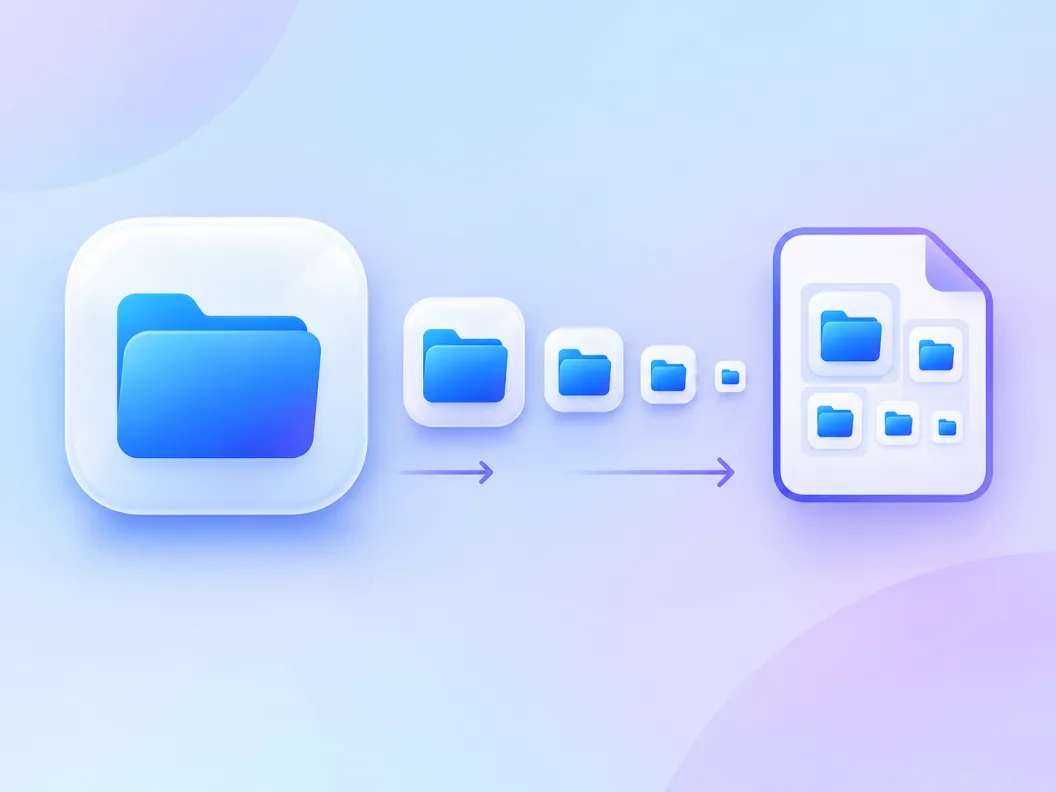
Comment créer des icônes Windows en 3 étapes
D'une phrase à un fichier .ico multi-tailles sur le disque, sans outil de design ni site convertisseur au milieu.
- 1
Décrivez l'icône de l'app
Par exemple « icône d'app vitrée d'un dossier bleu, couches givrées, tuile carrée arrondie, fond uni, sans texte ». Un sujet, une palette, des formes franches.
- 2
Le préréglage Glassy est déjà sélectionné
Cette page épingle le style Glassy, car les reflets givrés et les tuiles arrondies collent au langage de matériaux Fluent que Windows 11 utilise pour ses propres icônes. Changez de style à tout moment pour comparer.
- 3
Téléchargez le .ico et les bitmaps
Ouvrez la fenêtre d'export et enregistrez le .ico multi-tailles assemblé avec les coupes PNG et WEBP transparentes du même master, prêtes pour votre dossier de build ou la fiche Microsoft Store.
Tailles d'icônes ICO Windows : à quoi sert chaque couche
Les pages d'outils sautent la table qui répond aux questions de design d'icônes Windows, la voici : l'échelle de couches qu'une icône d'app Windows devrait livrer, l'endroit où le shell affiche chacune, et la façon dont elle est stockée dans le fichier.
| Où Windows l'affiche | Stockage | Note de design | |
|---|---|---|---|
| 16 px | Vues en liste de l'Explorateur et petites icônes | BMP, palette la plus resserrée | Une silhouette franche, sans détail, sans texte |
| 24 px | Boutons de la barre des tâches à l'échelle par défaut | BMP | Vérifiez que l'épaisseur du trait survit à la réduction |
| 32 px | Sélecteur Alt-Tab, petites icônes du bureau | BMP | La première taille où les détails internes méritent leurs pixels |
| 48 px | Taille par défaut des icônes du bureau et de l'Explorateur | BMP | La taille que la plupart des utilisateurs croisent chaque jour ; rendez-la parfaite |
| 96 px | Grandes icônes du bureau, écrans à échelle | BMP | Les dégradés et les reflets commencent à payer ici |
| 256 px | Vues très grandes, source d'échelle haute densité | Compressée en PNG | Couche à détail complet ; les recadrages des fiches de store viennent d'elle aussi |
Le jeu de couches et les formats de stockage suivent les recommandations de Microsoft pour les icônes d'app telles que publiées en 2026 ; les tailles d'affichage varient avec l'échelle DPI. Vérifiez les emplacements exacts qu'exigent votre installateur ou votre framework avant la publication.
Du rendu IA au .ico multi-tailles
L'assemblage est l'étape que les sites convertisseurs vous laissent faire à la main. Ici il s'exécute dans la même session que la génération : le pipeline rééchantillonne votre master de 1024 px en échelle de couches et écrit un seul .ico avec chaque taille dedans, compressée en PNG au sommet et en BMP compact en dessous.
Rendu en 1024 px d'abord
Le master est peint en haute résolution pour que chaque réduction parte de bords nets. Un petit master brouillerait les couches de 48 et 96 px, les tailles que les utilisateurs voient le plus.
Chaque couche coupée depuis le même master
Chaque taille du jeu est rééchantillonnée depuis un seul rendu, si bien que la marque reste la même icône à toutes les échelles au lieu de dériver entre des fichiers recadrés séparément.
Couches PNG et BMP assemblées dans un fichier
La couche de 256 px est stockée compressée en PNG pour rester légère ; les tailles classiques restent en BMP pour la compatibilité shell la plus large, y compris les anciennes versions de Windows qui n'apprennent plus de nouveaux tours.
Règles Fluent tirées des consignes de design d'icônes de Microsoft
Microsoft publie des consignes de design pour les icônes d'app Windows, et les quatre mêmes règles expliquent l'essentiel de ce qui rend une marque native au lieu de collée. Appliquez-les dès le prompt et le générateur a bien moins à combattre.
Pas de texte dans la marque
La consigne de Microsoft est explicite : lettres et mots dans une icône cessent de se lire aux petites tailles et ressemblent à une capture d'écran, pas à un symbole. Nommez l'objet plutôt que la marque.
Pensez aux modes clair et sombre
Windows affiche les icônes d'app sur des thèmes et des matériaux variés. Une marque bâtie sur un cœur de ton moyen avec un contour net survit aux deux ; un glyphe tout blanc disparaît sur les barres des tâches claires.
Une silhouette focale unique
Les icônes Fluent se lisent comme une forme unique portant une seule idée. Les éléments secondaires encombrent d'abord la couche de 24 px, puis la couche de 16 px tout autant.
Testez en 16 px avant de livrer
Réduisez le jeu exporté jusqu'à la plus petite couche. Si le sujet reste reconnaissable en silhouette, le design est terminé ; sinon, régénérez avec des formes plus simples.
Prompts pour le générateur d'icônes Windows
Copiez-en un et remplacez le sujet. Un prompt compatible Windows nomme un sujet, un matériau et un fond uni ; texte, visages et scènes chargées s'effondrent à la taille de la barre des tâches.
Tuile Glassy Fluent
icône d'app vitrée d'un dossier bleu, couches d'acrylique givrées, tuile carrée arrondie, reflet doux, fond uni, centrée, sans texte
Glyphe plat de barre des tâches
icône plate d'une clé, deux couleurs, bleu marine sur blanc, coins arrondis, silhouette franche, fond uni, centrée
Marque d'app de bureau
icône d'app de bureau minimale d'un avion en papier, tuile dégradé bleu marine, reflet de verre subtil, carré arrondi, centrée
Ce que ce créateur d'icônes pour Windows gère pour vous
Tout ce qui se passe entre votre phrase et le .ico dans votre dossier de build.
Préréglage Glassy épinglé pour le look Fluent
Reflets givrés et tuiles arrondies dès la sortie, si bien que les candidates ont déjà l'allure d'icônes natives de Windows 11.
Téléchargement d'un vrai .ico multi-tailles
L'export assemble les couches de 16 à 256 px dans un conteneur .ico, pas un PNG renommé, pour que chaque surface du shell reçoive sa coupe nette.
Fond transparent inclus
Les exports transportent le canal alpha, ce dont les entrées .ico 32 bits et les PNG prêts pour les stores ont tous deux besoin pour se poser sur n'importe quel fond.
PNG et WEBP à côté de l'ICO
Le même master exporte le jeu complet de formats dans une même fenêtre : le .ico pour le shell, le PNG pour la fiche du store, le WEBP pour le web.
Des variantes qui gardent le matériau
Générez des variantes d'une candidate et le langage vitré tient, si bien que la présélection reste une seule famille de produits.
Un jeu complet en une session
Gardez les mots de rendu identiques d'un prompt à l'autre et exportez une famille d'icônes cohérente pour votre suite d'apps.
Flux associés
Des générateurs voisins pour les travaux autour d'une icône d'app Windows.
Parcourez la galerie Glassy
Des icônes givrées, proches du style Fluent, générées sur SparkIconAI, à consulter avant de dépenser un prompt.
Livrez aussi le favicon du site
Le générateur de favicon couvre l'onglet du navigateur et le jeu d'icônes de site depuis un master du même style.
Builds de bureau au-delà de Windows
Le générateur d'icônes Electron découpe le .icns et les jeux PNG Linux pour des versions de bureau multiplateformes.
Plutôt toutes les tailles PNG ?
Le générateur d'icônes d'app en PNG exporte l'échelle complète des tailles pour les stores et les dossiers d'assets.
Outils associés
Blog
Pour aller plus loin
Lectures plus longues sur les icônes, les styles et les flux d'export.



FAQ design d'icônes pour Windows
Comment l'export .ico est construit, quelles tailles Windows attend, la question du style Windows 11 face à Windows 10, et celle des crédits offerts.
Comment créer mon propre fichier .ico ?
Générez l'œuvre ici et téléchargez le .ico depuis la fenêtre d'export : décrivez l'icône, choisissez une candidate, et l'assembleur écrit un conteneur multi-tailles avec des couches de 16 à 256 px dedans. Ni site convertisseur ni éditeur d'image nécessaires, et le même master s'exporte aussi en PNG et WEBP.
De quelles tailles d'icônes une icône d'app Windows a-t-elle besoin ?
Le jeu sûr est 16, 24, 32, 48 et 256 px, tous assemblés dans un seul .ico. Les vues en liste de l'Explorateur demandent 16 px, les boutons de la barre des tâches 24 px, Alt-Tab 32 px, le bureau par défaut 48 px, et le 256 px sert aux vues très grandes et à l'échelle haute densité. La table ci-dessus associe chaque couche à sa surface.
Peut-on personnaliser les icônes sur Windows ?
Deux travaux différents se cachent dans cette question. Redécorer les raccourcis du bureau est une affaire de réglages : Windows permet de faire pointer un raccourci vers un autre fichier .ico via sa fenêtre Propriétés. Concevoir l'icône livrée avec votre app est un travail de design, et c'est ce que fait cette page : dessiner la marque, assembler les tailles et remettre le fichier à votre installateur ou raccourci.
Qu'est-ce qui distingue le design d'icônes Windows 11 de Windows 10 ?
Windows 11 a fait passer ses propres icônes au Fluent : silhouettes arrondies, matériaux en couches et reflets givrés doux, tandis que Windows 10 privilégiait des formes plates sans perspective. Le préréglage Glassy épinglé sur cette page vise le langage de Windows 11, et les prompts plats de la liste ci-dessus collent au look Windows 10 pour les apps qui gardent cette identité.
Ce créateur d'icônes pour Windows est-il gratuit ?
Des crédits offerts couvrent vos premières générations, et chaque candidate coûte un crédit à générer. L'export .ico multi-tailles fait partie de la fenêtre de téléchargement standard, donc une exécution en crédits offerts produit déjà le fichier assemblé. Les formules payantes ajoutent du volume et des résolutions supérieures.
Le .ico inclut-il une couche en 256 px ?
Oui. La couche au sommet est stockée compressée en PNG dans le conteneur, ce qui garde le fichier léger malgré la résolution. C'est la couche dont les vues très grandes, les écrans haute densité et les recadrages de store tirent leur rendu, donc un .ico sans elle paraît flou exactement là où les écrans modernes sont les plus nets.
Les icônes Windows peuvent-elles avoir un fond transparent ?
Oui, et elles le devraient. Les entrées .ico sont écrites en 32 bits avec le canal alpha intact, si bien que la silhouette arrondie se pose directement sur la barre des tâches et le bureau au lieu d'un cadre blanc. Seuls les graphismes pictographiques intégrés à l'app qui doivent remplir une tuile exigent un fond plein.
Ce créateur d'icônes est-il en ligne ou une app Windows ?
Il tourne dans le navigateur : rien à installer, et toute version de Windows y accède, comme les machines macOS et Linux de la même équipe. Ce trait en ligne le distingue d'une app de création d'icônes pour Windows du Microsoft Store : pas d'étape de build, pas de droits administrateur, et le téléchargement donne le .ico fini plutôt qu'un fichier de projet.
Le fichier fonctionnera-t-il sur des machines Windows 10 et Windows 7 ?
Oui. Le format conteneur .ico est stable depuis des décennies, et les couches classiques sont stockées en BMP justement pour que les shells anciens les lisent sans nouveau support de codec. Une marque générée aujourd'hui atterrit correctement sur un bureau Windows 7, une barre des tâches Windows 10 et une surface Fluent de Windows 11.
Que puis-je exporter d'autre à part l'ICO ?
Le même master s'exporte en PNG et WEBP, et le pipeline SVG de la plateforme peut tracer un rendu plat en vrai fichier vectoriel sur la page AI icons SVG. Partage pratique : le .ico pour le shell Windows, le PNG pour les stores et les docs, le SVG pour les assets web qui doivent rester nets à l'infini.
Créez votre icône Windows
Décrivez la marque dans le générateur d'icônes pour Windows et téléchargez le .ico multi-tailles assemblé à côté de ses coupes PNG et WEBP, le tout depuis un master de 1024 px.