
AIアイコンデザイン:一言でカスタムアイコンをデザイン
アイコンデザインの大半は意思決定です:どのコンセプトにするか、どのシルエットにするか、そして16 pxでまだ読み取れるかどうか。コンセプトをプロンプトとして書き、方向性を選べば、このジェネレーターは1024 pxのマスターを返します。そこからバージョンを展開し、実サイズで確認し、製品が必要とするすべてのフォーマットで書き出せます。
アイコンデザインの制作例
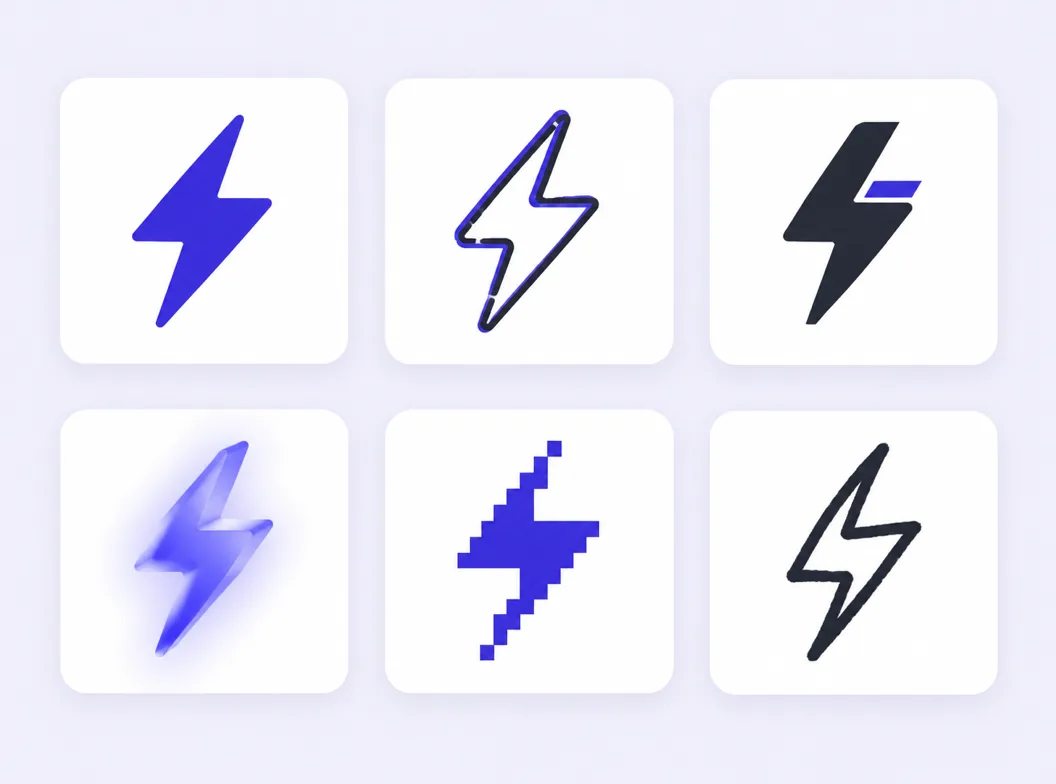
ひとつのプロンプトから生成したマーク集:フラット、ライン、ドット絵、3Dの各方向が、1024 pxのマスターから16 pxのfaviconまでクリーンなシルエットを保ちます。


アイコンデザインとは?
アイコンデザインとは、物や概念を表すグラフィックシンボルを描く実践です:フォトライブラリならカメラ、検索なら虫めがね、プライバシーなら盾。良いアイコンは3つのフィルターを生き延びます。読まれる前に認識されること、縮んでも崩れないこと、隣合う要素と衝突しないこと。従来のトレーニングでは、最初のマークが世に出る前にグリッドと線の太さだけに数週間を費やします。AIワークフローはこのループを圧縮します:コンセプトを描写し、1024 pxで候補を生成し、異なるバージョンをキャンバス上で並べ、小さいサイズのプレビューに判断を委ねる。コンセプト、シルエット、パレットというデザインの意思決定は依然としてあなたのものですが、白紙のアートボードではなく実際のマークを相手に下せます。
マークごとにコンセプトはひとつ
プロンプトが指すのはシーンではなく、ひとつのアイデアです。2つの意味を持つマークは24 pxではどちらにも読めません。強いマークはすべて、単一のコンセプトを選ぶことから始まります。
実サイズで判断する
候補は1024 pxで生成し、48・32・16 pxでプレビューします。大きいときにしか機能しないアイコンは、アイコンではなくイラストだからです。
バージョンはキャンバスに残る
生成のたびにプロンプトが付いたノードとしてキャンバスに置かれるため、方向性を分岐し、案を比較し、作り直さずに以前のバージョンへ戻れます。
アイコンデザインのプロンプト例
どれかをジェネレーターにコピーして、モチーフを自分のものに差し替えてください。良いプロンプトは3つの要素を伝えます:コンセプト、スタイルファミリー、背景の処理。この3つがマークのスケーリングを決めます。
フラットのユーティリティグリフ
フラットアイコン、太い稲妻マークひとつ、深いチャコールの背景に琥珀色のシェイプ、ゆとりのある余白、16 px で判読可能、テキストなし
ラインのインターフェースマーク
アウトラインアイコン、針の付いたコンパス、2 px の均一ストローク、白地にインディゴ、開放的な余白、24 px でくっきり、テキストなし
3Dのストアマスター
3Dアイコン、柔らかいグラデーション背景のファセットクリスタル、柔らかいスタジオライティング、力強いシルエット、アプリストア用マスターの中央構図、テキストなし
3ステップでアイコンをデザインする方法
一行のコンセプトから、ストア掲載、アプリUI、faviconまでカバーするマスターファイルまで。
- 1
コンセプトを描写する
コンセプト、スタイルファミリー、背景を盛り込んだ一文を書きます。例:「フラットアイコン、太いアンカー、クリーム地にネイビー、16 px で判読可能」。シルエットを具体的に指定するほど、試行回数は減ります。
- 2
生成したら小さいサイズで判断
1024x1024で候補を生成し、お気に入りを決める前に48・32・16 pxのプレビューに切り替えます。アイコンの失敗のほとんど、細部の詰め込みすぎ、細すぎるストローク、中心のずれは、実際に描画されるサイズでしか見えません。
- 3
当選案を分岐して、すべての場所に書き出す
選んだ案はキャンバスに残し、異なる太さやパレットが必要なら分岐させます。そのうえで、マスターから各画面が求めるサイズのPNG・ICO・WEBPを書き出しましょう。
アイコンのタイプと、それぞれが活きる場所
アイコンの判断はまずタイプから始まります。この表は、よく使われる6つのファミリーをそれぞれが担う画面と対応付け、マスターを縮小したときの挙動も記録します。
| アイコンタイプ | 最適な用途 | 小さいサイズでの挙動 | 典型的な設置場所 |
|---|---|---|---|
| フラット | 単色か2色のベタ塗りによる、単一コンセプトの力強いマーク | シルエットがシンプルなまま16 pxに耐えます。細部は敵です | アプリストアのアイコン、機能グリッド、空状態の表示 |
| ライン(アウトライン) | 軽やかでニュートラルに見せたいインターフェースの部品 | 24 px 以上ではくっきり。それ未満では線が潰れるため、favicon用カットは線を太くしてから書き出します | ツールバー、メニュー、設定、オンボーディング |
| 塗りつぶしグリフ | ひと目で読み取る必要がある、密度の高い情報 | ベタ塗りのシェイプは16 pxでも崩れにくく、ラインアイコンが滲む場所でも機能し続けます | 地図ピン、ファイルタイプ、ステータス表示 |
| 3D | リスティングページで個性を担うヒーローマーク | 512・1024 px では強力。48 px 未満では細部が死ぬため、小さい画面にはフラット版を併用します | App Store と Google Play のマスター、ランディングのヒーロー |
| ドット絵 | レトロゲームや、技術色の強いデベロッパーツール | 小さいグリッドの上に作られるため、構造的に16 pxで正確です | ゲームアイコン、エミュレーターUI、開発ツール |
| 手描き | 温かみを打ち出したいクラフト、フード、教育系ブランド | 有機的な線は24 px 未満ではぼやけます。マークごとに太いシェイプひとつにまとめましょう | ブランドマーク、パッケージ、イラストセット |
小さいサイズでの挙動は、生成した1024 pxマスターをSparkIconAIのプレビューで48・32・16 pxに縮小して確認した結果です(2026年9月時点)。
表から方向性を選び、一文で描写し、確定する前に16 pxで結果を確認しましょう。
アイコンデザインジェネレーターを開く製品全体を貫くアイコンデザイン
ひとつのアイコンデザインは製品の3つのレイヤーに効き、各レイヤーはマスターの異なるカットを求めます。もう完成した正方形アイコンがある場合は、無料のアプリアイコンリサイザーで再生成なしに全サイズへ切り出せます。
同じコンセプトを3通りに切り出す
ストアマスター、インターフェースマーク、faviconはひとつのシルエットを共有できます。まず1024 pxで力強いバージョンをデザインし、小さいカットは描き直さずにその形状を継承させましょう。
ストア向けのアプリアイコン
リスティングアイコンは最も声の大きい画面です:App Store 用の1024 pxマスターと Google Play 用の512 pxアセットを、セットの他のアイコンと同じプロンプトから生成します。
アプリ内のインターフェースアイコン
ナビゲーションタブ、ツールバー、設定の行は16-32 pxで描画され、アイコンの質が本当の意味で試される場所です。ストロークを統一したライン系・塗りつぶし系はUIを落ち着かせます。
faviconとウェブ
faviconはファミリー最小のカットです:ブラウザタブでは16・32 px。ここで耐えられれば、デザインの残りの部分もうまくいっています。
アイコンデザインのための3つの方法
AIジェネレーターも、ストックアイコンライブラリも、ベクターデザインソフトも、行き着く先はファイルの入ったフォルダーです。違うのは、誰がマークを描くか、コントロールをどれだけ握れるか、別バージョンが必要になったときに何が起きるかです。
| AIアイコンジェネレーター | ストックアイコンライブラリ | ベクターデザインソフト | |
|---|---|---|---|
| 出発点 | コンセプトとスタイルを描写する一文 | 検索ワードで探して絞り込む | 白紙のアートボードと、自分で引くグリッド |
| コントロール | プロンプトと参照画像で方向づけ。全候補を再生成可能 | なし。公開されているマークをそのまま使う | すべてのアンカーポイントを完全に制御 |
| 別バージョンの入手 | キャンバス上でマークを分岐し、同じスタイルでアイコンを追加生成 | 再検索して似たデザインがあることを願う | 描き直すか、バリエーション料金を支払う |
| 1マークあたりの時間 | コンセプトごとに1分未満 | アイコン1つに数分の検索 | 磨き込んだセット1つに数時間 |
| ライセンス | 生成したすべてのアイコンに商用利用権が付与 | ライブラリとプランにより異なり、クレジット表記が必要な場合も | 自分で描いたので自分のもの |
| プラットフォームサイズへの書き出し | 内蔵:マスターからストアとウェブのサイズまで一括で | 別ツールでの手動リサイズ | 手動の書き出し操作とアセットパイプライン |
カスタムアイコン制作とライブラリ利用の典型的なワークフローの比較(2026年時点で確認済み)。
ジェネレーターが引き受けること
コンセプトに関する最初の一文から、すべての画面へ出荷できるマスターファイルまでのすべてを引き受けます。
プロンプトからマスターまで一括で
コンセプトとスタイルを描写するだけで、1分以内に1024 pxの候補を取得できます。18以上のスタイルファミリーもワンクリックで切り替え可能です。
参照画像マッチング
既存のアイコンをアップロードすると、以降の生成はその見た目に沿います。承認済みのルックに後からの追加が外れません。
ひとつのコンセプトの複数バージョン
マークを太さ・パレット・スタイルの案へ分岐し、並べて比較できます。当選案を残しながら、落選案も失いません。
小さいサイズの確認
すべての候補を48・32・16 pxでプレビューします。アイコンが静かに成功したり失敗したりするサイズです。
すべての画面への書き出し
ひとつのマスターからPNG・ICO・WEBPを、画面ごとに透明背景または単色背景で、ストア提出可能なサイズセット付きで書き出せます。
作業を覚えているワークスペース
生成結果はプロンプトとともにキャンバスに残るため、来週でも止まっていた場所から正確にセッションを再開できます。
フラットからドット絵まで、アイコンデザインのスタイル
スタイルはアイコンデザインで最も響く決定です:フラット系は最も力強いシルエットを届け、ライン系はインターフェースを静かに保ち、ドット絵と3Dは強い個性を運びます。アイコンスタイルギャラリーで完成したマークの方向性を比較できます:ライン、ドット絵、3Dの各ページで、実際のアイコンで各ファミリーを確認できます。
アイコンを機能させるデザインルール
4つのルールがアイコンデザインの仕事の大半をカバーします。マークごとに描くのはひとつのコンセプトだけ。2つの意味を持つマークは24 pxではどちらにも読めません。16 pxでのテストは早めに。タブバーとツールバーは、弱いシルエットが崩れる場所です。マスターの余白はゆとりを持たせる。プラットフォームごとにクロップと角丸が異なるためです。そして、必要な数より多くアイコンを生成する。コンセプトごとに最低3案。最初のアイデアが最強であることはまれで、比較こそがセンスを働かせる方法です。
このワークフローが活きる場面
ストアのリスティングからブラウザタブまで、製品が出荷するすべてのアイコンを、ひとつのジェネレーターで。
ストア提出可能なアプリアイコン
1024 px の App Store マスターと、Google Play 用の512 pxアセットを、ひとつのコンセプトから生成します。
スタイル優先の方向性
フラットの方向が単調に感じたら、同じキャンバスで3Dマークを試せます。
ブランドに合致したファミリー
アプリ、サイト、資料、サポートページにデザイン言語を展開します。
8個の機能グリッド
ランディングページ向けに、ひとつのプロンプトファミリーで統一した8アイコンのセットを作れます。
faviconとウェブ用カット
favicon.ico、apple-touch-icon、PWAサイズを同じマスターから書き出します。
完成したマークを眺める
プロンプトを書く前に、実際のアイコンでコンセプト・スタイル・パレットがどう保たれているかを確認できます。
関連ツール
ブログ
関連記事
アイコン、スタイル、書き出しワークフローについて、じっくり読める記事。



アイコンデザイン FAQ
アイコンデザインの範囲、タイプの選び方、初めてデザインする人が生成前に抱く疑問をまとめました。
アイコンデザインとは何ですか?
写真を意味するカメラからプライバシーを意味する盾まで、物や概念を表すグラフィックシンボルを描く実践です。その仕事は、ひとつのコンセプトを選び、ひと目で読み取れるシルエットを与え、1024 pxのストアマスターから16 pxのfaviconまで、描画されるすべてのサイズでマークが生き残るようにすることです。
AIで無料でアイコンをデザインするには?
上のジェネレーターは無料クレジットから始められます:コンセプトを描写し、最初の候補を生成し、支払いの前に小さいサイズで確認できます。追加の生成にはクレジットを使い、すべてのプランに全スタイルと全書き出しフォーマットが含まれます。
良いアイコンの条件は?
3つあります:読まれる前に認識されること、縮んでも崩れないこと、隣の要素と衝突しないこと。実践としては、マークごとにひとつのコンセプト、シンプルで力強いシルエット、抑制の効いたパレット、そしてリリース前の16 pxチェックです。
アイコンにはどんなタイプがありますか?
よく使われる6つのファミリーは、フラット、ライン、塗りつぶしグリフ、3D、ドット絵、手描きです。それぞれが異なる画面で力を発揮します:フラットは最も力強いストアマークを届け、ラインはインターフェースを静かに保ち、塗りつぶしグリフは最小サイズに耐え、3Dはリスティングページで個性を運び、ドット絵はレトロゲームに合い、手描きはクラフト系ブランドに温かみを加えます。上のタイプ表が、それぞれの最も強い画面と対応付けています。
同じアイコンの別バージョンを入手するには?
コンセプトを一度生成したら、キャンバス上で結果を分岐します:同じモチーフで、スタイル・太さ・パレットを変える。すべてのバージョンはプロンプトと紐付いたままなので、異なる案を並べて比較し、決めるまで複数の候補を残しておけます。
同じスタイルでアイコンを追加するには?
プロンプト間で同じスタイル・パレット・ストロークの記述を再利用し、承認済みのマークをひとつ参照画像としてアップロードすると、新しい生成はその見た目に沿います。こうしてセットは、スタイルのブレなしに1つから複数のアイコンへ育ちます。
アイコンはどんなサイズでデザインすべきですか?
マスターは1024x1024でデザインし、それより小さいサイズはすべてそこから作ります。結果は48・32・16 pxで判断してください。インターフェースが実際に描画するのはそのサイズだからです。画面ごとの書き出しは、App Store に1024 px、Google Play に512 px、faviconに16-48 pxです。
ひとつのマスターでアプリアイコンとfaviconの両方に対応できますか?
はい、シルエットが16 pxに耐えるだけシンプルなら可能です。まず力強い1024 px版を生成し、16 pxカットをプレビューして、滲むようならアイデアではなく形状を簡略化しましょう。faviconはファミリーの最小縮小版であって、別のデザインではありません。
ここでアイコンをデザインするのにデザイン経験は必要ですか?
いいえ、必要ありません。プロンプトが専門用語を担います:コンセプト、スタイルファミリー、背景を書けば、ジェネレーターは目で判断できる候補を返します。デザイン経験は何が悪いのかを言語化する助けになりますが、小さいサイズのプレビューがほとんどの問題を捉えてくれます。
デザインしたアイコンを商用利用できますか?
はい。生成したすべてのアイコンの完全な商用利用権はあなたのものです(利用規約に従います)。リリース済み製品、ストア掲載、クライアントワークで使うアイコンも含まれます。