
Windowsアイコンデザイン:AI ICOジェネレーター
Windowsアプリのアイコンは1枚の画像ではありません。同じマークを16から256ピクセルのレイヤーとして収めた.icoコンテナであり、エクスプローラー、タスクバー、デスクトップがそれぞれシャープなサイズを受け取ります。このページはマスターを描いてセットにまとめるところまで行う、Windows向けのAIアイコンジェネレーターです。アプリアイコンを1文で記述し、形状は太く保って、本物のマルチサイズ.icoを透過PNG・WEBPと一緒にダウンロードできます。ガラス風プリセットは選択済み。すりガラスの質感と角丸は、Windows 11のFluentルックに合うためです。最初の生成は無料クレジットでカバーされます。
Windows 11向けアイコンメーカー:テキストから生成された作例
Windows向けアイコンジェネレーターが1文のプロンプトから描いた、ガラス風とフラットのマーク集。単一の主題、太いシルエット、プレーンな下地。16 pxから256 pxまで判読性を保つ形状です。


Windowsアプリのアイコンデザインに含まれる作業
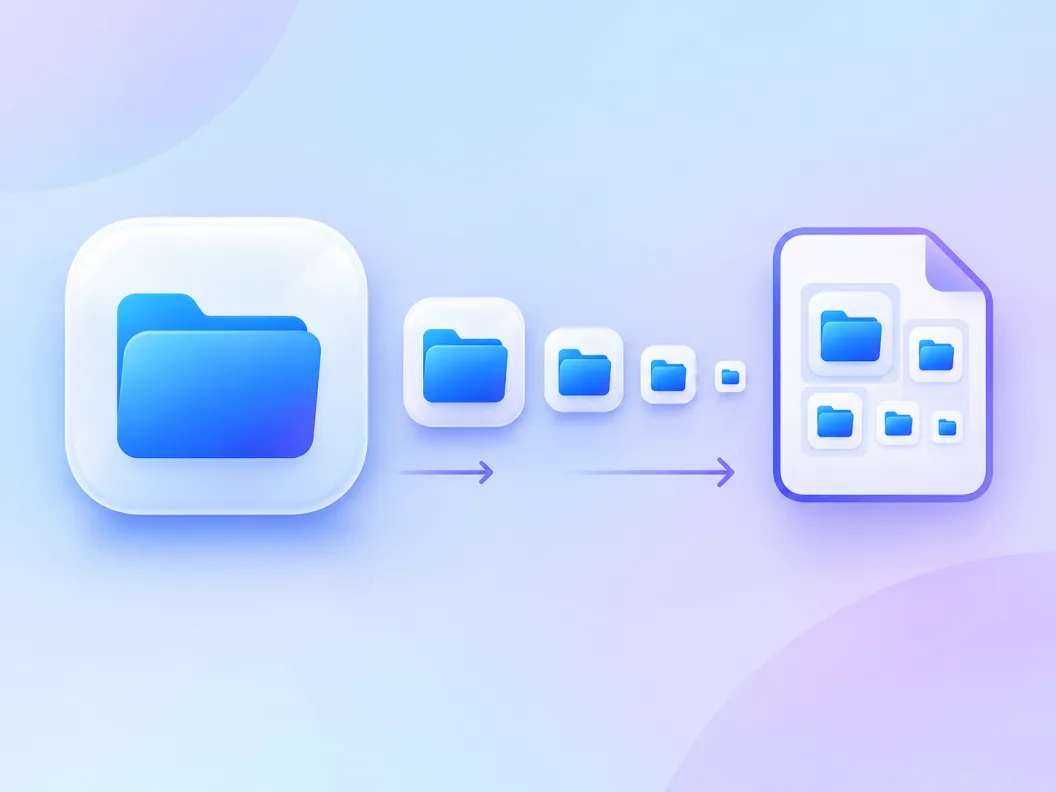
まず正直な仕組みから。ファイル形式の裏に本来の仕事が隠れています。Windowsはアイコンを1つのサイズで表示せず、シェルは表示面ごとに.icoの中からレイヤーを選びます。リストビューは16 px、タスクバーのボタンは24 px、デスクトップのショートカットは48 px、特大表示と高DPIでは最大256 px。したがって優れたWindowsアプリアイコンデザインとは、このサイズの階段全体に耐える1枚のマスターを持つことです。AIモデルがプロンプトを1024 pxで描画し、書き出しダイアログが全レイヤーを切り出して1つの.icoファイルにまとめます。Windows向けアイコンジェネレーターの正体は、マスターを描く工程とパックする工程を1つのセッションにまとめたものです。
1つの.ico、複数のサイズ
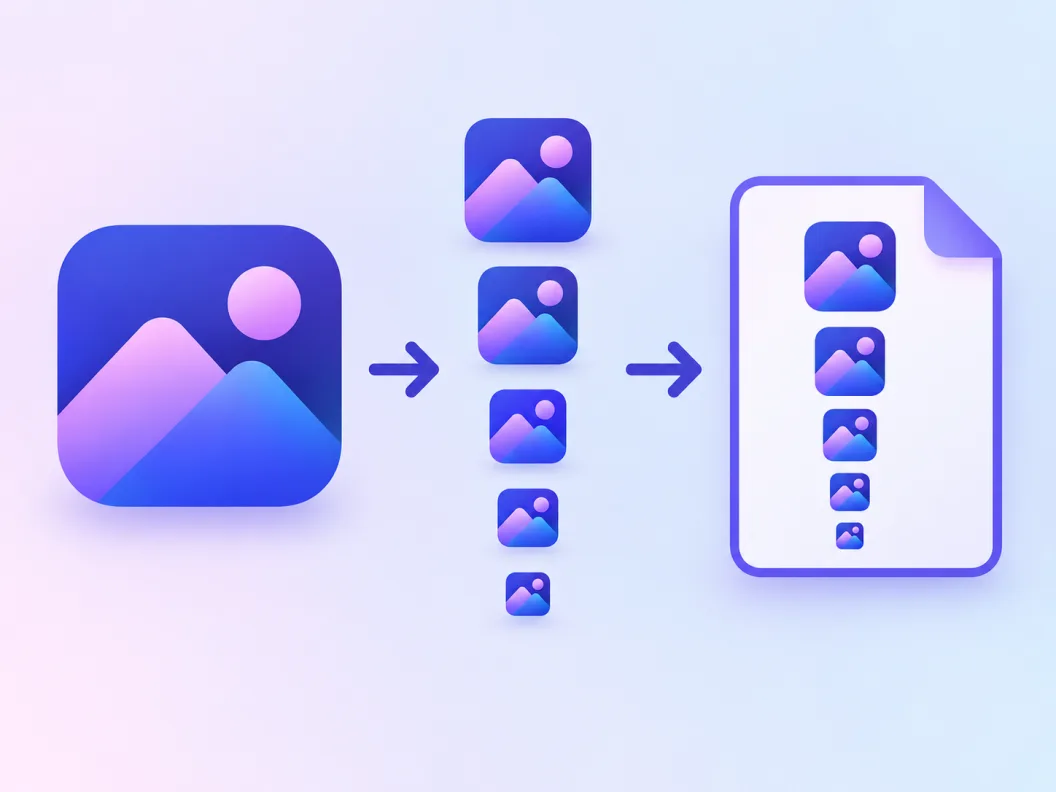
.ico形式は画像ではなくコンテナです。きちんと作られたファイルは16、24、32、48、256 pxのレイヤーを収め、Windowsのどの表示面も、引き伸ばした1枚ではなくそのサイズ専用に切り出されたレイヤーから描画します。
レイヤーを選ぶのはWindows側
どのレイヤーを表示するかは、ビューとディスプレイの拡大率に応じてシェルが決めます。サイズが欠けていると、Windowsは小さいレイヤーを引き伸ばしてアイコンがにじみます。だからこそセット全体が必要です。
AIがマスターを描き、パッカーが切り出す
モデルは1024 pxの描画を1枚出し、同じマスターからマルチサイズ.ico、透過PNG、WEBPを書き出せます。Windows向けアプリアイコンジェネレーターを探す検索が行き着くのは、まさにこの受け渡しです。
3ステップでWindowsアイコンを作る方法
1文からディスク上のマルチサイズ.icoまで。デザインツールも変換サイトも挟みません。
- 1
アプリアイコンを記述する
例:「ブルーフォルダーのガラス風アプリアイコン、フロストの層、角丸の正方形タイル、プレーンな背景、テキストなし」。主題1つ、配色1つ、太い形状。
- 2
ガラス風プリセットは選択済み
このページがガラス風スタイルに固定しているのは、すりガラスのハイライトと角丸のタイルが、Windows 11が自社アイコンに使うFluentのマテリアル言語と一致するためです。比較したいときは、いつでもスタイルを切り替えられます。
- 3
.icoとラスターをダウンロードする
書き出しダイアログを開き、パック済みのマルチサイズ.icoを、同じマスターからの透過PNG・WEBPの切り出しと一緒に保存します。ビルドフォルダにも、Microsoft Storeの掲載用にもそのまま使えます。
Windows ICOアイコンのサイズ:各レイヤーの役割
Windowsアイコンデザインの疑問に答えるはずの表を、ツールページは省きがちなのでここに置きます。Windowsアプリのアイコンが同梱すべきレイヤーの階段、シェルがどこで各サイズを表示するか、ファイル内でどう格納されるかです。
| Windowsの表示面 | 格納形式 | デザインの要点 | |
|---|---|---|---|
| 16 px | エクスプローラーのリスト表示と小アイコン | BMP、最も厳しいパレット | 太いシルエット1つ。ディテールもテキストも入れない |
| 24 px | 既定の拡大率でのタスクバーボタン | BMP | 縮小後もストロークの太さが生き残るか確認する |
| 32 px | Alt-Tab切替、小さいデスクトップアイコン | BMP | 内側のディテールがピクセルの価値を持ち始める最初のサイズ |
| 48 px | デスクトップとエクスプローラーの既定サイズ | BMP | ほとんどのユーザーが毎日目にするサイズ。ここを完璧に |
| 96 px | 大きいデスクトップアイコン、拡大表示 | BMP | このあたりからグラデーションとハイライトが効き始める |
| 256 px | 特大表示、高DPI拡大のソース | PNG圧縮 | 全ディテールのレイヤー。ストア掲載用の切り出しもここから |
レイヤーセットと格納形式は、2026年に公開されたMicrosoftのアプリアイコンガイダンスに従います。表示サイズはDPI拡大率で変わります。リリース前に、インストーラーやフレームワークが要求する正確なスロットをご確認ください。
AIの描画からマルチサイズ.icoへ
パック作業は、変換サイトでは手作業に押し付けられる工程です。ここでは生成と同じセッション内で走ります。パイプラインが1024 pxのマスターをレイヤーの階段へ再サンプリングし、全サイズを収めた1つの.icoを書き出します。最上位レイヤーはPNG圧縮、その下はコンパクトなBMPです。
まず1024 pxで描画
マスターは高解像度で描かれるため、どの縮小もきれいなエッジから始まります。小さいマスターでは、ユーザーが最もよく目にする48 pxと96 pxのレイヤーがにじみます。
全レイヤーを同じマスターから切り出す
セット内の全サイズは1つの描画から再サンプリングされるため、別々に切り出したファイルの間でズレることなく、どのスケールでも同じアイコンのままです。
PNGとBMPのレイヤーを1つのファイルに
256 pxレイヤーはPNG圧縮で格納され、ファイルを小さく保ちます。定番サイズはBMPのまま。新しい形式を覚えない古いWindowsまで含め、最も広いシェル互換性のためです。
MicrosoftのアイコンデザインガイドラインにあるFluentのルール
MicrosoftはWindowsアプリアイコンのデザインガイダンスを公開しています。マークが貼り付け物ではなくネイティブに見える理由のほとんどは、同じ4つのルールで説明できます。プロンプトの段階で適用すれば、ジェネレーターが抱える苦労はずっと少なくなります。
マークにテキストを入れない
ガイダンスは明確です。アイコン内の文字は小さいサイズで読めなくなり、シンボルではなくスクリーンショットに見えます。ブランド名ではなく、モチーフの名前を書いてください。
ライトとダークの両モードを想定する
Windowsはテーマとマテリアルを横断してアプリアイコンを描画します。中間トーンの芯と明瞭な輪郭を持つマークは両方で生き残り、白だけのグリフは明るいタスクバーで消えます。
焦点は1つのシルエット
Fluentアイコンは1つのアイデアを持つ単一の形状として読まれます。二次的な要素はまず24 pxレイヤーを圧迫し、その次に16 pxレイヤーを圧迫します。
出荷前に16 pxで確認する
書き出したセットを最小レイヤーまで縮小してください。主題がシルエットとしてまだ認識できればデザインは完成です。できなければ、もっと単純な形状で再生成します。
Windowsアイコンジェネレーター向けのプロンプト
1つをコピーして主題を差し替えるだけ。Windowsに向くプロンプトは主題1つ、マテリアル、プレーンな背景を指定します。テキスト、顔、込み入ったシーンはタスクバーサイズで崩れます。
ガラス風Fluentタイル
ブルーフォルダーのガラス風アプリアイコン、すりガラスのアクリルの層、角丸の正方形タイル、柔らかなハイライト、プレーンな背景、中央配置、テキストなし
フラットなタスクバーグリフ
レンチのフラットアイコン、2色、白地にネイビー、角丸、太いシルエット、プレーンな背景、中央配置
デスクトップアプリのマーク
紙飛行機のミニマルなデスクトップアプリアイコン、ネイビーのグラデーションタイル、さりげないガラスの反射、角丸の正方形、中央配置
このWindows向けアイコンメーカーが代行すること
あなたの1文から、ビルドフォルダの中の.icoまでのすべて。
Fluentルックのために固定されたガラス風プリセット
すりガラスのハイライトと角丸のタイルは初期状態で付いてくるため、候補は最初からWindows 11らしい見た目になります。
本物のマルチサイズ.icoダウンロード
書き出しは16から256 pxのレイヤーを1つの.icoコンテナへパックします。名前を変えただけのPNGではなく、どのシェルの表示面にも専用のシャープな切り出しが届きます。
透過背景つき
書き出しにはアルファチャンネルが含まれます。32ビットの.icoエントリとストア向けPNGの双方が、どんな表面に載るためにも必要なものです。
ICOと一緒にPNGとWEBP
同じマスターが1つのダイアログで全フォーマットを書き出します。シェルには.ico、ストア掲載にはPNG、WebにはWEBP。
マテリアルを保つバリエーション
候補からバリエーションを生成してもガラス風の表現は保たれるため、絞り込み後も1つの製品ファミリーのままです。
1セッションでセット全体を
仕上げの言葉をプロンプト間で同一に保てば、アプリスイート向けの一貫したアイコンファミリーを書き出せます。
関連ワークフロー
Windowsアプリのアイコン周辺の仕事に隣接するジェネレーター。
関連ツール
ブログ
さらに読む
アイコン、スタイル、書き出しワークフローに関する長めの読み物。



WindowsアイコンデザインFAQ
.ico書き出しの中身、Windowsが期待するサイズ、Windows 11とWindows 10のスタイルの違い、そして無料クレジットの質問。
自分の.icoファイルはどう作ればいい?
ここでアートワークを生成し、書き出しダイアログから.icoをダウンロードします。アイコンを記述し、候補を選べば、パッカーが16から256 pxのレイヤーを収めたマルチサイズコンテナを書き出します。変換サイトも画像エディタも不要で、同じマスターはPNGとWEBPとしても書き出せます。
Windowsアプリのアイコンに必要なサイズは?
安全なセットは16、24、32、48、256 pxで、すべて1つの.icoに収めます。エクスプローラーのリストビューは16 px、タスクバーのボタンは24 px、Alt-Tabは32 px、デスクトップの既定は48 px、256 pxは特大表示と高DPI拡大の源です。上の表が全レイヤーと表示面の対応を示しています。
Windowsでアイコンをカスタマイズできる?
この質問には別の2つの仕事が隠れています。デスクトップショートカットの飾り替えは設定の仕事で、Windowsはプロパティダイアログからショートカットを別の.icoファイルに向けられます。一方、アプリが同梱するアイコンを設計するのはデザインの仕事で、こちらがこのページの役割です。マークを描き、サイズをパックし、インストーラーやショートカットへファイルを渡します。
Windows 11のアイコンデザインとWindows 10の違いは?
Windows 11は自社アイコンをFluentへ移行しました。角丸のシルエット、重なったマテリアル、柔らかなすりガラスのハイライトです。Windows 10は遠近のないフラットな形状を好みました。このページで固定しているガラス風プリセットはWindows 11の言語を狙い、上のリストのフラットなプロンプトは、そのブランディングを保つアプリ向けにWindows 10の見た目に合います。
このWindows向けアイコンメーカーは無料?
最初の生成は無料クレジットでカバーされ、各候補の描画には1クレジットかかります。マルチサイズ.icoの書き出しは標準のダウンロードダイアログの一部なので、無料クレジットの実行でもパック済みのファイルが手に入ります。有料プランでボリュームと高解像度が追加されます。
.icoに256 pxレイヤーは入っている?
はい。最上位レイヤーはコンテナ内にPNG圧縮で格納され、解像度の割にファイルが小さく保たれます。特大表示、高DPI画面、ストア用の切り出しが参照するのもこのレイヤーです。256 pxを持たない.icoは、モダンディスプレイが最もシャープな場所でにじみます。
Windowsアイコンに透過背景は使える?
使えますし、使うべきです。.icoエントリはアルファチャンネルを保った32ビットで書き込まれるため、白い箱の代わりに角丸のシルエットがタスクバーとデスクトップに直接載ります。背景を塗りつぶす必要があるのは、タイルいっぱいに広げるピクトグラフ系のアプリ内グラフィックだけです。
これはオンラインのアイコンメーカー?Windowsアプリ?
ブラウザで動くため、インストールは不要で、チームのmacOSやLinuxの端末を含むどのWindowsバージョンからでも使えます。Microsoft Storeのアイコンメーカーアプリとの違いは、このオンライン性です。ビルド工程も管理者権限もなく、ダウンロードされるのはプロジェクトファイルではなく完成した.icoです。
このファイルはWindows 10やWindows 7の端末でも動く?
はい。.icoコンテナ形式は何十年も安定しており、定番レイヤーはBMPで格納されています。新しいコーデックを必要とせず古いシェルも読めるためです。今日生成したマークは、Windows 7のデスクトップ、Windows 10のタスクバー、Windows 11のFluent面で正しく表示されます。
ICO以外に何を書き出せる?
同じマスターからPNGとWEBPを書き出せます。さらにAIアイコンSVGページでは、SVGパイプラインがフラットな描画を本物のベクターファイルへトレースします。実務の分担はこうです。Windowsのシェルには.ico、ストアとドキュメントにはPNG、永遠に拡大し続けるWebアセットにはSVG。
Windowsアイコンをデザインしよう
Windows向けアイコンジェネレーターでマークを記述し、パック済みのマルチサイズ.icoをPNGとWEBPの切り出しと一緒にダウンロード。すべて1枚の1024 pxマスターからです。