
Generador de iconos de apps iOS: todos los tamaños de tu app desde un prompt
Generar iconos para iOS consiste en hacer bien un archivo: un PNG de 1024x1024 píxeles, con esquinas rectas y sin transparencia, del que Apple deriva todos los demás tamaños. Describe tu marca una vez, previsualízala bajo la máscara de la pantalla de inicio y exporta la subida de App Store junto con el set de assets de Xcode en una sola pasada.
Ejemplos de iconos para apps iOS
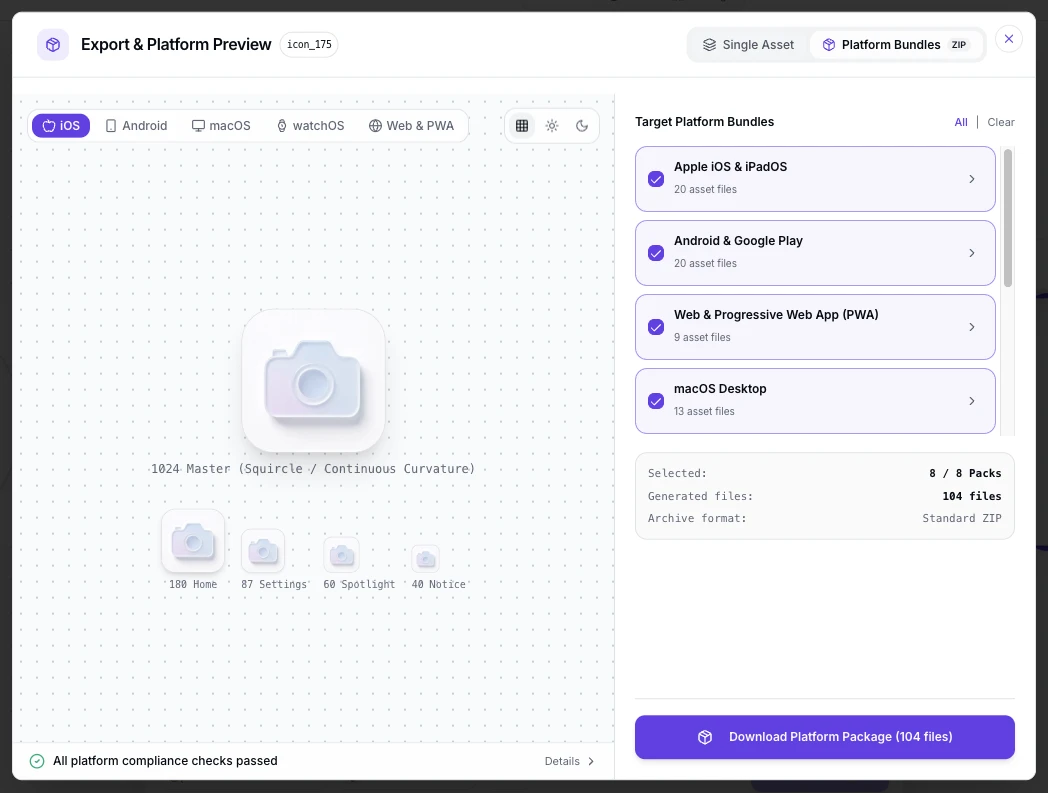
Iconos generados para lanzamientos en App Store: motivos únicos y atrevidos en estilos flat, 3D y cristal que se leen desde la subida de 1024 px hasta la fila de ajustes de 29 pt.


¿Qué es un generador de iconos para apps iOS?
La mayoría de herramientas que posicionan para iconos iOS parten de un diseño ya hecho: el Icon Composer de Apple superpone capas a una pieza terminada, y los plugins de Figma reescalan un cuadrado existente. Un generador de iconos para apps iOS empieza antes, en la frase. Describes el motivo, el generador dibuja el máster de 1024x1024, y ese mismo archivo alimenta la subida de App Store, el catálogo de assets y todos los tamaños de dispositivo que Xcode deriva de él. El primer render rara vez es el definitivo, así que cada icono vive como nodo en el lienzo infinito: reescribe el prompt, compara vistas previas de la máscara lado a lado, cambia el fondo en un clic y conserva cada iteración unida a su origen antes de exportar el set de tienda.
Árbol de linaje visual
Bifurca un motivo en variantes de grosor, color e iluminación y sigue cada iteración del icono iOS hasta el prompt que la originó.
Posprocesado integrado
Recorte de fondo y rellenos de color en un clic, para que el máster cumpla la regla sin transparencia de App Store sin abrir otro editor.
Protección de zona segura
Guías de margen interior ajustables mantienen el motivo lejos del recorte de esquinas del sistema en los tamaños de inicio y ajustes.
Ejemplos de prompts para iconos iOS
Copia cualquiera en el generador y adapta las palabras de motivo, estilo y color a tu app. Un buen prompt de icono iOS dice tres cosas: dónde sentará el motivo en el cuadrado, el estilo y la paleta, y que la marca debe sobrevivir a la máscara del sistema en tamaños pequeños.
Marca minimalista de utilidad
Icono minimalista de app iOS, un solo glifo de calendario centrado sobre un campo crema cálido, silueta gruesa legible a 29 pt en Ajustes, composición de cuadrado completo, sin texto, sin esquinas redondeadas prehorneadas, estilo flat
Icono 3D para App Store
Icono 3D de app iOS, esfera degradada brillante con luz de estudio suave, motivo que llena dos tercios del cuadrado, fondo sereno, una silueta clara que se lee a 180 px
Letra para una app indie
Icono de app iOS para una app de diario, letra J en negrita centrada, fondo violeta profundo con marca blanca, sin trazos finos, cuadrado completo, estilo flat moderno
Cómo crear un icono de app iOS en 3 pasos
De una frase a la subida de App Store y el set de Xcode, sin abrir ningún editor de imágenes.
- 1
Describe el icono
Escribe una frase con motivo, estilo y colores, como "una marca plana de brújula, azul marino sobre blanco, icono iOS para una app de senderismo". Una forma clara da a la máscara del sistema algo que preservar.
- 2
Genera el máster de 1024 y revísalo con máscara
Genera a 1024x1024 y previsualiza el icono bajo la máscara de inicio, a 180 px y en la fila de 29 pt de Ajustes antes de juzgarlo. Los usuarios conocen el icono con máscara y pequeño, nunca como tu cuadrado completo.
- 3
Exporta el set de tienda
Exporta desde el mismo máster el PNG de 1024x1024 sin alfa para App Store Connect y el set del catálogo de assets para Xcode. La tabla siguiente detalla qué espera cada superficie.
Tamaños y formato de los iconos de apps iOS
App Store Connect y Xcode validan el icono contra reglas estrictas antes de que tu build se publique, así que las reglas van primero. Estos son los requisitos actuales.
| Superficie | Qué necesita la superficie | Reglas de formato | Qué pasa después |
|---|---|---|---|
| Icono de marketing de App Store | Un PNG de 1024x1024 px | sRGB o Display P3, sin canal alfa, sin transparencia, sin capas, esquinas rectas sin nada prehorneado | App Store Connect valida el archivo en la subida y deriva de él el arte de la ficha |
| AppIcon.appiconset en Xcode | Una única entrada de 1024x1024 en el catálogo de assets | Desde Xcode 14 aportas el máster y el build deriva todos los tamaños; los proyectos antiguos listan cada tamaño en Contents.json | Xcode escribe los PNG derivados en el paquete de la app al compilar |
| Tamaños de inicio y Spotlight | 180x180 px en iPhone, 167x167 px en el iPad Pro grande, hasta 58 px en Ajustes | Todos cortados desde el máster de 1024, la silueta debe sobrevivir la reducción | iOS aplica su propia máscara de superelipse; el arte con esquinas prehorneadas se redondea dos veces |
| Apariencias de iOS 26 | Aspectos oscuro, tintado y claro (Liquid Glass) opcionales | Se crean como archivos de icono por capas en Icon Composer de Apple; el máster de 1024 sigue mostrando un icono normal en todo dispositivo | iOS 26 permite teñir la pantalla de inicio, la marca necesita contraste sobre fondos variados |
Especificaciones según los requisitos de iconos de Apple Developer y la validación de App Store Connect, comprobado en septiembre de 2026.
Describe la marca, revísala bajo la máscara del sistema y entrega la subida de 1024x1024 y el set de assets de Xcode de la tabla anterior en una sola pasada.
Abrir el generador de iconos iOSUn máster, todas las superficies iOS
Cada superficie de la tabla lee un archivo cortado del mismo máster de 1024 px. ¿Ya tienes un cuadrado terminado? El redimensionador de iconos gratuito lo corta en todos los tamaños iOS sin generar de nuevo.
La subida de 1024
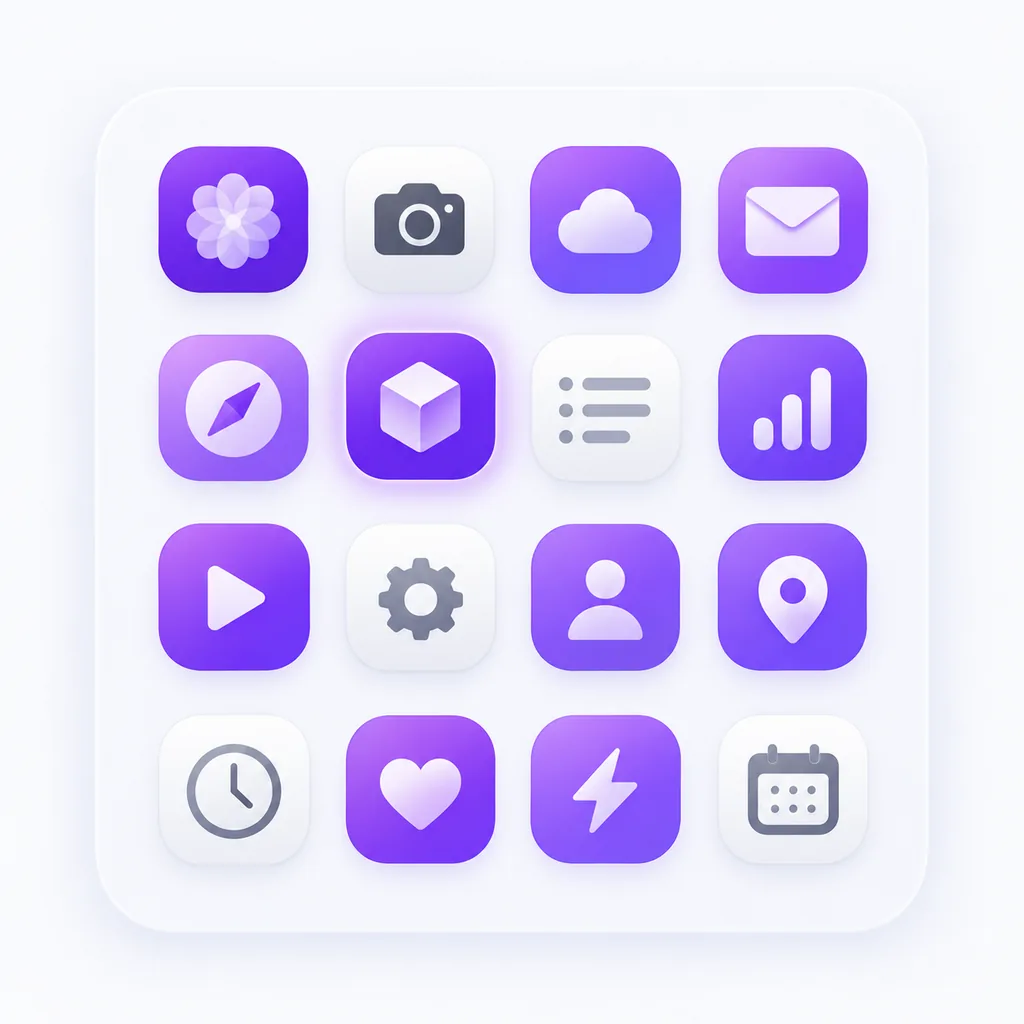
El único archivo que Apple pide subir: un PNG de 1024x1024 sin canal alfa, sin transparencia y sin esquinas redondeadas. El arte plano y de esquinas rectas pasa la validación a la primera.
AppIcon.appiconset en Xcode
Suelta el máster en el set AppIcon del catálogo de assets y Xcode deriva el resto. Mantener a mano una docena de entradas terminó con el flujo de tamaño único de Xcode 14.
Pantalla de inicio, Spotlight y Ajustes
El iPhone muestra el icono a 180 px, el iPad Pro grande a 167 px y Ajustes a 58 px. Todos vienen del máster, enmascarados por la superelipse del sistema y sin forma de evitarlo.
Aspectos por capas de iOS 26
Los aspectos oscuro, tintado y Liquid Glass se crean como capas en Icon Composer de Apple. Genera aquí primero la marca base y llévala a Composer si quieres los tratamientos por capas.
Dónde aparece el icono de apps iOS
La pantalla de inicio es solo la primera parada. El mismo cuadrado enmascarado aparece en la fila de resultados de App Store junto a los iconos rivales, en la cabecera de la ficha, en Ajustes a 58 px, en resultados de Spotlight y en la cuadrícula de la biblioteca de apps. Diseña primero para el más pequeño: una marca legible en una fila de búsqueda concurrida aguanta también en la pantalla de inicio.
Tres formas de conseguir un icono iOS
Un generador con IA, el Icon Composer de Apple con plugins de Figma y un diseñador freelance terminan en la misma subida de 1024 px. Difieren en el punto de partida y en cuánto arte existe antes de empezar.
| Generador con IA | Icon Composer y plugins de Figma | Contratar a un diseñador | |
|---|---|---|---|
| Punto de partida | Una frase que describe la marca | Arte terminado que ya posees | Un brief y una llamada |
| Crea el arte | Sí, cada icono dibujado para tu prompt | No, solo superpone y reescala lo entregado | Sí, dentro del brief |
| Tiempo hasta el icono | Menos de un minuto por concepto | Minutos, una vez existe el arte | Días por ronda |
| Coste | Créditos o suscripción, empieza gratis | Herramientas gratuitas sobre tu stack de diseño | Cientos por proyecto |
| Cumplimiento de especificaciones | Subida de 1024 y set de assets según especificación | Composer cubre iOS; otras tiendas van por tu cuenta | Cubierto si el brief incluye exportaciones |
| Aspectos por capas de iOS 26 | Marca base aquí, capas en Icon Composer | Integrado, es el propósito de la herramienta | Posible, con oficio e iteraciones |
Comparación de flujos típicos, verificada en 2026.
Qué gestiona el generador por ti
Todo lo que hay entre el primer prompt y archivos que App Store Connect acepta.
Un máster de 1024 px
Genera una vez a resolución completa; la subida y todos los tamaños derivados se reducen limpiamente desde él.
Exportación sin alfa
El PNG de 1024 sale del generador plano y opaco, conforme a la prohibición de transparencia de App Store.
Set de assets listo para Xcode
Exporta los tamaños de AppIcon.appiconset desde el mismo máster y suéltalos en el catálogo de assets.
Vista previa con máscara, sin esquinas hornreadas
Previsualiza la superelipse a 180 px y 58 px mientras el archivo sigue siendo un cuadrado completo.
Variantes hasta que se lea pequeño
Regenera el mismo concepto para probar grosores y colores hasta que la marca sobreviva a la fila de Ajustes.
Cada estilo para una marca
Presets flat, 3D, cristal, píxel y más, ajustados para siluetas a escala de icono.
Estilos de icono iOS, de flat a cristal
El estilo decide si la marca sobrevive el paso de una subida de 1024 px a una fila de Ajustes de 58 px. Las marcas flat y minimalistas aguantan mejor los tamaños pequeños, los presets 3D añaden profundidad mientras la silueta siga única y gruesa, y los cristal evocan el material de iOS 26 sin el archivo por capas. Compara direcciones a escala de icono en la galería de estilos: las páginas minimalista, 3D y cristal muestran cada estilo sobre marcas reales.
Diseña un icono iOS que sobreviva a cada máscara
La mayoría de rechazos y rediseños de iconos iOS se explican por cuatro hábitos. Llena el cuadrado completo, iOS redondea solo y lo prehorneado se redondea dos veces. Mantén los trazos gruesos, las líneas capilares desaparecen a 58 px. Prescinde de texto en el icono, el nombre de la app aparece justo debajo en la pantalla de inicio. Y comprueba el contraste sobre fondos variados, iOS 26 permite teñir la pantalla de inicio y tu marca acaba sobre colores que no controlas.
Dónde encaja el flujo
Un máster del generador, exportado para cada superficie que muestra un cuadrado pequeño junto al nombre de tu app.
Primer lanzamiento en App Store
Envía la subida de 1024 con la ficha, suelta el set de assets en Xcode y supera la validación del icono de una vez.
Renovaciones de ficha
Icono nuevo, misma app: regenera, exporta y actualiza App Store Connect esa misma tarde.
Tratamientos por capas de iOS 26
Genera la marca base y construye las capas oscura, tintada y clara en Icon Composer de Apple.
Publicar también en Google Play
El asset de 512x512 y el set mipmap desde el mismo máster, verificados para Play Console.
Másteres PNG para todo canal
App Store, Play, favicons web y kits de prensa en una sola pasada de exportación PNG.
Familias de apps
Reutiliza una base de prompt para mantener coherente una suite y visita la galería cuando el set deba crecer.
Herramientas relacionadas
Blog
Seguir leyendo
Lecturas largas sobre diseño de iconos, especificaciones de tiendas y flujos de trabajo.



FAQ de iconos para apps iOS
Tamaños, Xcode, transparencia y las preguntas previas al lanzamiento.
¿Qué tamaño tiene un icono de app iOS?
La subida es un único PNG de 1024x1024 px. En el dispositivo, el iPhone muestra el icono a 180x180 px, el iPad Pro grande a 167x167 px y Ajustes lo baja a 58 px. Desde Xcode 14 aportas solo el máster de 1024 y el build deriva cada tamaño menor.
¿Cómo añado un icono de app en Xcode?
Abre el catálogo de assets, elige el set AppIcon y suelta el PNG de 1024x1024 en la ranura de tamaño único. Xcode genera los tamaños de dispositivo al compilar; rellenar la cuadrícula a mano quedó atrás. Exporta el máster y los tamaños cortados desde el generador de arriba.
¿Puede un icono de app iOS tener fondo transparente?
No. La subida de App Store rechaza la transparencia: el PNG de 1024 debe ir aplanado y sin canal alfa. Los píxeles transparentes también rompen bajo la máscara de inicio, que espera arte opaco. Exporta un fondo sólido.
¿Debo redondear las esquinas de mi icono iOS?
No. iOS aplica su propia máscara de superelipse en todas las superficies, de la pantalla de inicio a App Store. Si horneas esquinas redondeadas en el archivo, el sistema recorta de nuevo y el arte se encoge a la vista. Entrega esquinas rectas y deja el redondeo a la máscara.
¿Qué formato exige App Store para el icono?
Un PNG de 1024x1024 px en sRGB o Display P3, sin canal alfa, sin transparencia y sin capas. La subida acepta JPEG, pero PNG es la opción segura porque Xcode usa el mismo máster.
¿Cómo genero iconos para apps iOS gratis?
El generador de arriba arranca con créditos gratuitos: describe la marca, genera el máster de 1024 y exporta la subida de App Store antes de pagar nada. Las siguientes generaciones consumen créditos y todos los planes incluyen todos los formatos.
¿Qué pasa con los iconos Liquid Glass de iOS 26?
iOS 26 añade aspectos oscuro, tintado y claro, creados como archivos de icono por capas en Icon Composer de Apple. Tu máster estándar de 1024 sigue mostrando un icono normal en todo dispositivo, así que las capas son un segundo paso opcional, no un reemplazo.
¿Puedo usar el icono generado en una app publicada?
Sí. Conservas todos los derechos comerciales de cada icono que generes, sujeto a los términos del servicio, incluidos los iconos publicados en App Store.
¿Necesito otro icono para Google Play?
Google pide un PNG de 512x512 con sus propias reglas. El generador de iconos de Google Play corta el asset de Play y el set mipmap de Android desde el mismo máster.
Ya tengo un cuadrado terminado, ¿necesito generar?
No. Pásalo por el redimensionador de iconos gratuito y corta todos los tamaños iOS en local. Genera aquí cuando el arte todavía no existe.
Genera tu set de iconos iOS
Describe la marca una vez, exporta la subida de 1024x1024 sin alfa y el set de assets de Xcode desde un máster, y envía a App Store Connect el mismo día.