
Generador de iconos de apps para macOS: todos los tamaños desde un solo prompt
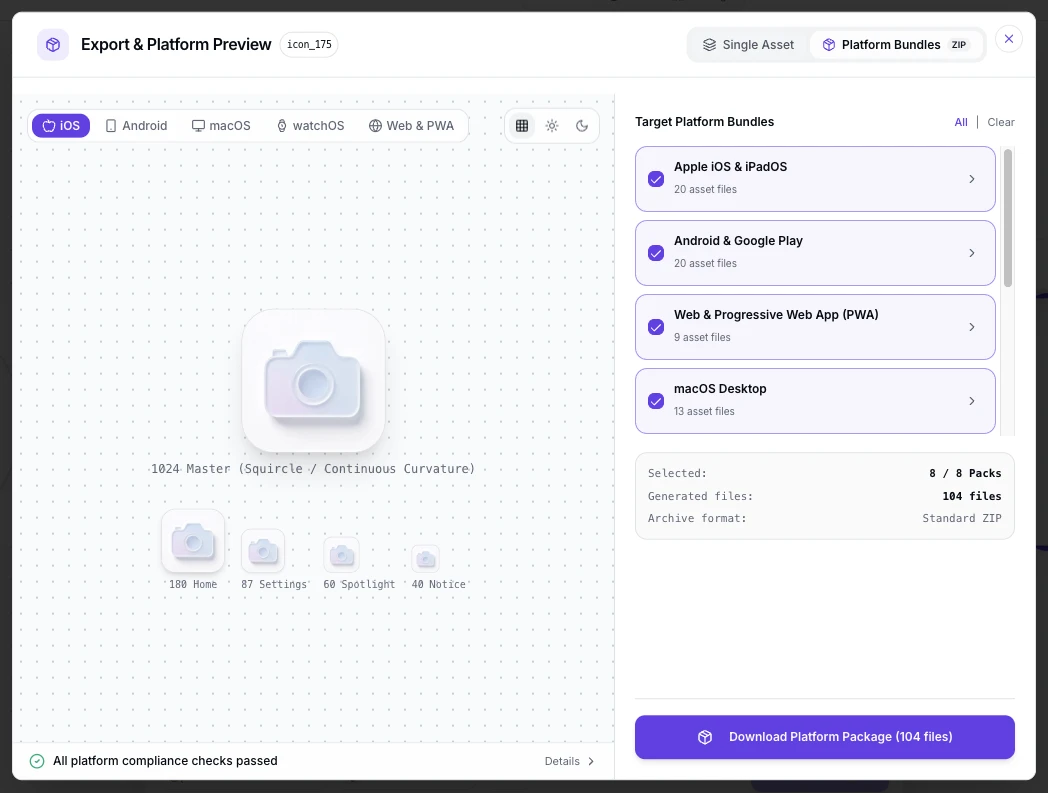
Un icono de app para Mac es una familia de archivos, no una sola subida. El catálogo de Xcode espera cada tamaño de 16px a 1024px en 1x y 2x, y macOS quiere el cuadrado redondeado dibujado dentro de la propia ilustración. Describe tu marca una vez, genera el master de 1024 y exporta el AppIcon.appiconset listo en una sola pasada.
Ejemplos de iconos de apps para Mac
Iconos generados para lanzamientos en Mac: marcas en cuadrado redondeado con estilos flat, cristal y 3D que se mantienen legibles desde el master de 1024px hasta las entradas de 16px que el sistema conserva para las vistas pequeñas de Finder.


¿Qué es un generador de iconos de apps para macOS?
La mayoría de las herramientas que posicionan para iconos de Mac asumen que la ilustración ya existe: el Icon Composer de Apple superpone capas a un diseño terminado, y las plantillas de Figma reescalan un cuadrado dibujado en otro lugar. Un generador de iconos de apps para macOS empieza antes, en la frase. Tú describes la marca, el generador dibuja el master de 1024x1024, y la exportación corta el AppIcon.appiconset completo que necesita el catálogo: diez entradas PNG de 16px a 1024px más la Contents.json que las vincula. Como el primer render rara vez es el definitivo, cada icono vive en el lienzo infinito como un nodo del que puedes ramificar: retrabaja el prompt, compara vistas previas a tamaño Dock lado a lado y mantén cada iteración vinculada a su origen antes de exportar el conjunto.
Árbol de linaje visual
Ramifica una marca en variantes de grosor, color e iluminación, y rastrea cada iteración del icono Mac hasta el prompt que la produjo.
Posprocesado integrado
Recorte de fondo y relleno de color sólido en un clic, para que las entradas pequeñas conserven una silueta limpia sin abrir otro editor.
Exportación consciente de la forma
El cuadrado redondeado de macOS se hornea al exportar con el radio de esquina de la plantilla de Apple, mientras el master sigue siendo un cuadrado completo.
Ejemplos de prompts para iconos de apps Mac
Copia cualquiera de ellos en el generador y adapta el sujeto, el estilo y los colores a tu app. Un buen prompt de icono Mac dice tres cosas: el sujeto y cómo se sitúa dentro del cuadrado redondeado, el estilo y la paleta, y que la marca debe seguir legible en los tamaños pequeños de Dock y Finder.
Marca minimalista de utilidad
Icono de app para macOS, glifo minimalista de brújula centrado en un cuadrado redondeado violeta suave, fondo de degradado tranquilo, silueta gruesa legible a 16 px, estilo flat, sin texto
Profundidad de cristal para una herramienta de diseño
Icono de app para macOS, capas de cristal esmerilado alrededor de una punta de lápiz, paleta azul fría, luz de estudio suave, silueta de cuadrado redondeado con radio de esquina de alrededor de 22.5%, estilo 3D brillante
Herramienta de desarrollo amiga del modo oscuro
Icono de app para macOS, marca de cursor de terminal sobre un cuadrado redondeado gris carbón profundo, un único acento menta, forma gruesa que sobrevive a 32 px en Finder, estilo moderno flat
Cómo crear un icono de app para macOS en 3 pasos
De una frase al AppIcon.appiconset que compila tu proyecto de Xcode, sin abrir ningún editor de imágenes.
- 1
Describe el icono
Escribe una frase con sujeto, estilo y colores, como "marca plana de indicador, verde profundo sobre crema, icono de app macOS para una app de presupuesto". Menciona el cuadrado redondeado en el prompt para que la forma quede en la ilustración, porque macOS no la añadirá por ti.
- 2
Genera el master de 1024 y revísalo en pequeño
Genera a 1024x1024 y previsualiza la marca a 128 px, 64 px y 32 px antes de juzgarla. Los iconos de Mac pasan su vida en el Dock y las barras laterales de Finder, no a tamaño completo, así que las vistas previas pequeñas son la verdadera revisión.
- 3
Exporta el conjunto completo de activos
Exporta el AppIcon.appiconset con cada entrada de 16px a 1024px en 1x y 2x, más la Contents.json. La tabla siguiente muestra lo que espera cada superficie de macOS.
Tamaños y especificaciones de formato de los iconos para macOS
El Mac pide más archivos de icono que cualquier otra plataforma de Apple, así que los números van primero. Estos son los requisitos actuales.
| Superficie | Lo que necesita la superficie | Reglas de formato | Qué ocurre después |
|---|---|---|---|
| AppIcon.appiconset en Xcode | Diez entradas PNG: 16, 32, 64, 128, 256, 512 y 1024 px, cubriendo 1x y 2x | macOS no puede derivar el conjunto desde un único archivo de 1024: el flujo de tamaño único que Apple añadió para iOS en Xcode 14 no se aplica a los catálogos de Mac, así que cada entrada se entrega con una Contents.json | Xcode compila el catálogo en el bundle de la app al compilar |
| Dock, Finder y superficies del sistema | Las entradas de 16 a 256 px cubren casi todo el renderizado diario | El Dock muestra iconos de hasta 128 pt, las listas y barras laterales de Finder quedan muy por debajo, y la entrada de 1024 solo aparece en vistas de Finder mayores de 264 pt | Los tamaños pequeños dominan el uso real, así que la marca debe leerse a 32 px antes que nada |
| .icns para apps fuera de catálogo | Un archivo que envuelve la misma familia de tamaños, para apps fuera de un catálogo de Xcode | Se construye desde el conjunto PNG con iconutil: iconutil -c icns AppIcon.iconset | Electron, Tauri y las rutas setIcon de NSApplication leen el .icns o el PNG de 1024 |
| Ficha de la Mac App Store | Un icono de marketing de 1024x1024 subido en App Store Connect | PNG con el cuadrado redondeado ya en la ilustración; basta un fondo sólido | La página de producto y los resultados de búsqueda lo muestran junto al nombre de la app |
Las especificaciones siguen la guía de Apple Developer sobre configuración de iconos para macOS y los requisitos de App Store Connect, verificadas en septiembre de 2026.
Describe la marca, compruébala a tamaños de Dock y entrega en una sola pasada el AppIcon.appiconset y la subida de 1024px para la tienda indicados en la tabla anterior.
Abrir el generador de iconos para macOSUn master, todas las superficies de Mac
Cada superficie de la tabla lee un archivo cortado del mismo master de 1024px. ¿Ya tienes un logotipo cuadrado terminado? El redimensionador de iconos de apps gratuito lo corta en todos los tamaños de Mac sin necesidad de un nuevo render.
La forma que dibujas tú
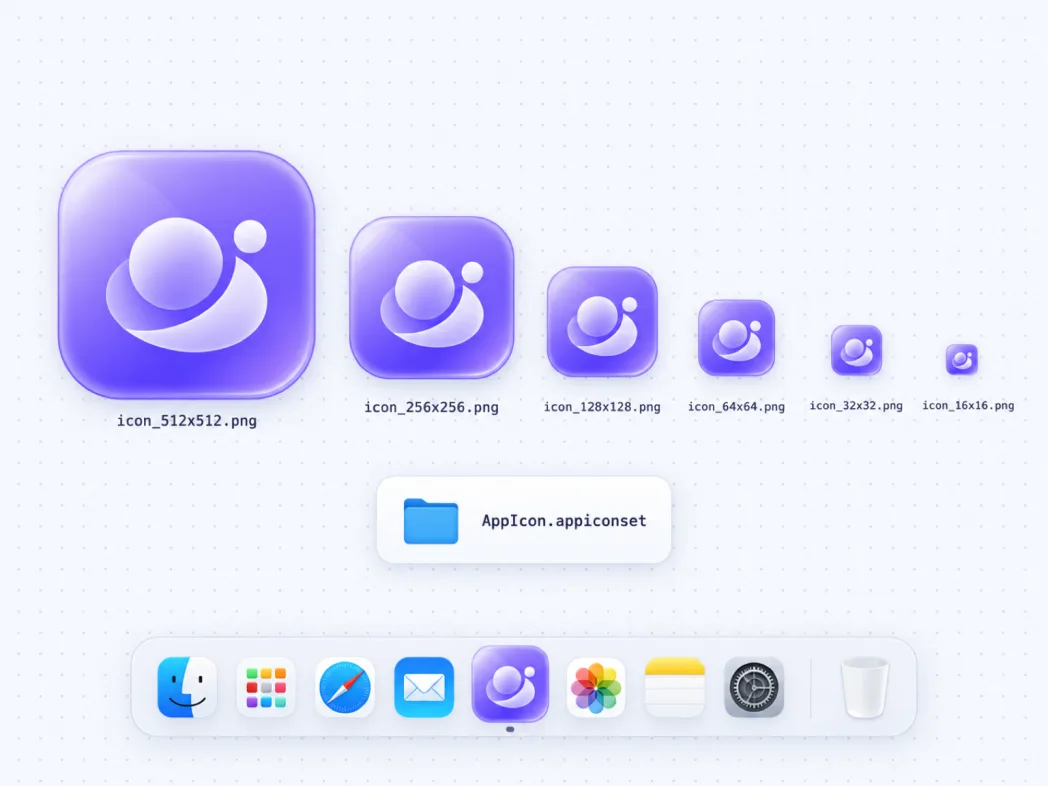
iOS recorta las esquinas automáticamente; macOS no. El Mac espera el cuadrado redondeado dentro del archivo, con un radio de esquina cercano al 22.5% y tu contenido dentro de márgenes seguros, así que la exportación hornea la forma en lugar de dejársela al sistema.
El Dock
El Dock renderiza entre 32 y 128 pt según el tamaño que elija cada usuario, hasta 256 px en retina. La ampliación lleva el icono por encima de 128 pt un instante, y por eso los bordes y degradados deben sobrevivir al escalado en ambas direcciones.
Finder, Spotlight y el conmutador
Las vistas de iconos de Finder, las barras laterales de lista, los resultados de Spotlight y el conmutador cmd-Tab tiran todos del mismo conjunto, sobre todo a 16-64 px. En estos contextos estrechos, los trazos finos y el texto pequeño colapsan primero.
Aspectos por capas de macOS 26
macOS 26 añade los aspectos oscuro, tintado y claro de Liquid Glass, creados como capas en el Icon Composer de Apple. Genera primero aquí tu marca base y llévala después a Composer para los tratamientos por capas.
Dónde aparece en la práctica el icono de una app Mac
El Dock es solo la parada más visible. El mismo cuadrado redondeado aparece en las ventanas de Finder y las pilas del escritorio, el conmutador cmd-Tab, los resultados de Spotlight, Mission Control, Launchpad y la ficha de la Mac App Store junto al nombre de la app. Diseña primero para la más pequeña de estas superficies: una marca que se lee en una fila de la barra lateral de Finder a 16 px se sostiene en cualquier otro lugar del Mac.
Tres formas de conseguir un icono para macOS
Un generador con IA, el Icon Composer de Apple con una plantilla Mac de Figma y un diseñador freelance terminan todos en el mismo catálogo de activos. Difieren en el punto de partida y en cuánta ilustración existe antes de empezar.
| Generador de iconos con IA | Icon Composer y plantillas de Figma | Contratar a un diseñador | |
|---|---|---|---|
| Punto de partida | Una frase que describe la marca | Ilustración terminada que ya tienes | Un brief y una llamada |
| Crea la ilustración | Sí, cada icono se dibuja para tu prompt | No, superpone y reescala lo que aportas | Sí, dentro del brief |
| Tiempo hasta el icono final | Menos de un minuto por concepto | Minutos, una vez existe la ilustración | Días por ronda |
| Coste | Créditos o suscripción, empieza gratis | Herramientas gratuitas sobre una pila de diseño | Cientos por proyecto |
| Conjunto completo de tamaños macOS | Appiconset de diez entradas con Contents.json exportado según especificación | Montas tú mismo la rejilla de tamaños desde la plantilla | Incluido si el brief contempla exportaciones |
| Aspectos por capas de macOS 26 | Marca base generada aquí, capas montadas en Icon Composer | Integrado, ese es el propósito de la herramienta | Posible, con oficio e iteraciones |
Comparación de flujos de trabajo típicos, verificada en 2026.
Qué gestiona el generador por ti
Todo lo que hay entre el primer prompt y los archivos que acepta el catálogo de Xcode.
Un master de 1024px
Genera una vez a resolución completa; cada entrada del catálogo se reduce desde él con limpieza.
La familia completa de tamaños macOS
Diez entradas PNG de 16 a 1024 px en 1x y 2x, exportadas junto con la Contents.json.
Cuadrado redondeado, horneado
La exportación aplica la forma de macOS con el radio de esquina de la plantilla de Apple, así que el archivo llega listo para el Dock.
Vistas previas en pequeño
Comprueba la marca a 128, 64 y 32 px mientras iteras; en esos tamaños viven los iconos de Mac.
Variantes hasta que se lea en pequeño
Regenera el mismo concepto para probar grosores y colores hasta que la silueta sobreviva a la barra lateral de Finder.
Todos los estilos para una marca
Presets flat, cristal, 3D, minimalista y más, ajustados a siluetas a escala de icono.
Estilos de iconos Mac, del flat al cristal
El estilo decide si la marca sobrevive al paso de un master de 1024 px a una entrada de catálogo de 16 px. Las marcas flat y minimalistas aguantan mejor los tamaños pequeños, los presets de cristal evocan el material de macOS 26 sin el archivo por capas, y los presets 3D aportan profundidad siempre que la silueta siga siendo única y rotunda. Compara direcciones a escala de icono en la galería de estilos de iconos: las páginas minimalista, cristal y 3D muestran cada estilo sobre marcas reales.
Diseña un icono Mac que sobreviva al Dock
La mayoría de los retoques de iconos Mac se remontan a cuatro hábitos. Dibuja tú mismo el cuadrado redondeado con un radio de esquina cercano al 22.5%, porque macOS no aplica ninguna máscara propia. Mantén el contenido dentro de márgenes holgados para que los fondos de Finder y los fondos de pantalla oscuros no acorralen la marca. Conserva los trazos gruesos: las líneas capilares desaparecen a 32 px. Y prueba sobre fondos claros y oscuros, porque los colores del Dock y del escritorio varían por usuario y tu icono va encima de todos.
Dónde encaja este flujo de trabajo
Un master del generador, exportado para cada superficie que muestra un pequeño cuadrado redondeado junto al nombre de tu app Mac.
Primer lanzamiento en la Mac App Store
Envía el icono de marketing de 1024px con la ficha y arrastra el appiconset a Xcode una sola vez.
Empaquetado con Electron y Tauri
Lleva el PNG de 1024 px a tu configuración de build, o envuelve el conjunto de tamaños en un .icns con iconutil si el empaquetador quiere un solo archivo.
Suites de herramientas indie
Reutiliza una base de prompt para mantener una familia de utilidades Mac visualmente coherente, y ramifica por app en el lienzo.
Publicar también la versión de iPhone y iPad
El master de 1024px sin alfa y el conjunto de Xcode para iOS, cortados del mismo cuadrado.
Lanzar también en Google Play
El activo de 512x512 para Play y el conjunto mipmap desde el mismo master, verificados para Play Console.
Masters PNG para todos los canales
Una sola pasada de exportación PNG para App Store, Play, favicons web y kits de prensa.
Herramientas relacionadas
Blog
Lecturas relacionadas
Textos más largos sobre diseño de iconos, especificaciones de tiendas y flujos de trabajo.



Preguntas frecuentes sobre iconos de apps para macOS
Tamaños, catálogos de activos, archivos .icns y las preguntas habituales antes de publicar un icono Mac.
¿Qué tamaño tiene un icono de app para macOS?
El catálogo de Xcode quiere diez entradas PNG: 16, 32, 64, 128, 256, 512 y 1024 px cubriendo 1x y 2x, vinculadas por una Contents.json. La ficha de la Mac App Store toma un icono de marketing de 1024x1024. Genera aquí el master de 1024 y exporta todo el conjunto en una sola pasada.
¿Puedo usar un único icono de 1024x1024 para macOS como en iOS?
No. El flujo de tamaño único que permite a iOS derivar todos los tamaños desde un archivo de 1024 no se aplica a los catálogos de Mac: macOS necesita cada entrada del conjunto. La exportación construye por ti el appiconset de diez entradas, así que el trabajo manual de rejilla desaparece de todos modos.
¿macOS redondea las esquinas de mi icono automáticamente?
No. iOS aplica su propia máscara de superelipse, pero macOS espera el cuadrado redondeado dentro de la propia ilustración, con un radio de esquina cercano al 22.5%. La exportación hornea la forma, y el master de cuadrado completo sigue disponible por si lo necesitas.
¿Cómo creo un archivo .icns?
Reúne el conjunto de tamaños en una carpeta llamada AppIcon.iconset y ejecuta iconutil -c icns AppIcon.iconset. Los proyectos de Xcode no necesitan este paso, porque el catálogo se compila solo; Electron, Tauri y las apps basadas en setIcon sí suelen necesitarlo.
¿Cómo añado el icono en Xcode?
Arrastra el AppIcon.appiconset exportado a tu Assets.xcassets, abre la pestaña General del target y confirma que el conjunto AppIcon está seleccionado. Xcode valida las diez entradas al compilar y escribe el icono compilado en el bundle.
¿Por qué mi icono se ve borroso en el Dock?
Dos causas habituales: un master por debajo de 1024px que se amplía, o una entrada de tamaño que falta y obliga al sistema a estirar una vecina. Genera a 1024 y exporta el conjunto completo, y el Dock siempre tendrá píxeles exactos que renderizar.
¿Cómo genero un icono de app Mac gratis?
El generador de arriba empieza con créditos gratis: describe la marca, genera el master de 1024 y exporta el conjunto de activos antes de pagar nada. Las generaciones siguientes usan créditos, y todos los planes incluyen todos los formatos de exportación.
¿Qué forma debe tener un icono de app Mac?
Un cuadrado redondeado con el radio de esquina de la plantilla macOS de Apple, aproximadamente 22.5%. Mantén el sujeto dentro de márgenes holgados, evita el texto y dale a la marca una silueta que sobreviva a 32 px en las barras laterales de Finder.
¿Puedo usar el icono generado en una app publicada?
Sí. Conservas todos los derechos comerciales sobre cada icono que generes, conforme a los términos del servicio, incluidos los iconos publicados en la Mac App Store.
¿Necesito un icono distinto para la ficha de la Mac App Store?
No. App Store Connect toma un icono de marketing de 1024x1024 cortado del mismo master que usa tu conjunto de catálogo. Súbelo con la ficha y la tienda deriva sus propios tamaños de visualización.
Genera tu conjunto de iconos para macOS
Describe la marca una vez, exporta el appiconset de diez entradas y la subida de 1024px para la tienda desde un solo master, y envía a App Store Connect el mismo día.