
GPT Image 2.5 徹底解説:AIアイコン生成と連続編集の実践ガイド
デジタル製品やUI/UXデザインにおいて、アイコンは幾何学的な一貫性とデザインシステムへの厳格な適合が求められます。従来の画像生成AIでは、単体のコンセプト画像を美しく作成できても、元の形状やアングルを維持しながら質感やライティングだけを微調整することが困難でした。
GPT Image 2.5の登場により、この課題が大きく前進しました。本記事では、GPT Image 2.5のアイコンデザインにおける実用性と、強力な連続編集(Continuous Editing / リファレンス画像編集)能力を詳しく検証します。
1. 2つのモデル構成:Flare と Sunburst の使い分け
GPT Image 2.5は、用途に応じてFlareとSunburstの2種類のモデルを提供しています。
| 項目 | GPT Image 2.5 Flare | GPT Image 2.5 Sunburst |
|---|---|---|
| 主な用途 | 日常的なアイデア探索、初期デザイン案の検討 | 最終アセットの仕上げ、複雑な質感調整 |
| 生成速度 | 高速でレスポンスが良好 | やや時間をかけて精緻に計算 |
| 輪郭の再現性 | 良好、大まかな形状と配色を正確に把握 | 極めて高精度、参照元のエッジを厳密に維持 |
| 光と質感の表現 | 標準的な用途に十分対応 | 高度な内部屈折や光沢表現に対応 |
| 推奨フェーズ | コンセプト検証、バリエーション検討 | メインアイコンの完成、質感の連続変更 |
2. コア技術:形状を崩さない「連続編集」ワークフロー
UIアイコンには、通常状態、ホバー状態、ダークモード対応など、同一形状で異なるマテリアルや色表現が求められます。
GPT Image 2.5はテキストと画像の位置関係を的確に理解するため、参照画像(Image-to-Image)を指定した際に、維持すべき要素と変更すべき要素を正確に区別できます。
推奨プロンプト構文:
Keep [元のアイコンの外形輪郭、幾何学的カット、カメラアングル], Change only [マテリアル、反射特性、光源の色].
3. 実践検証:3D幾何学アイコンから琥珀フロストガラスへの質感変更
当サービスの連携APIを活用して、実際の生成と連続編集のテストを実施しました。
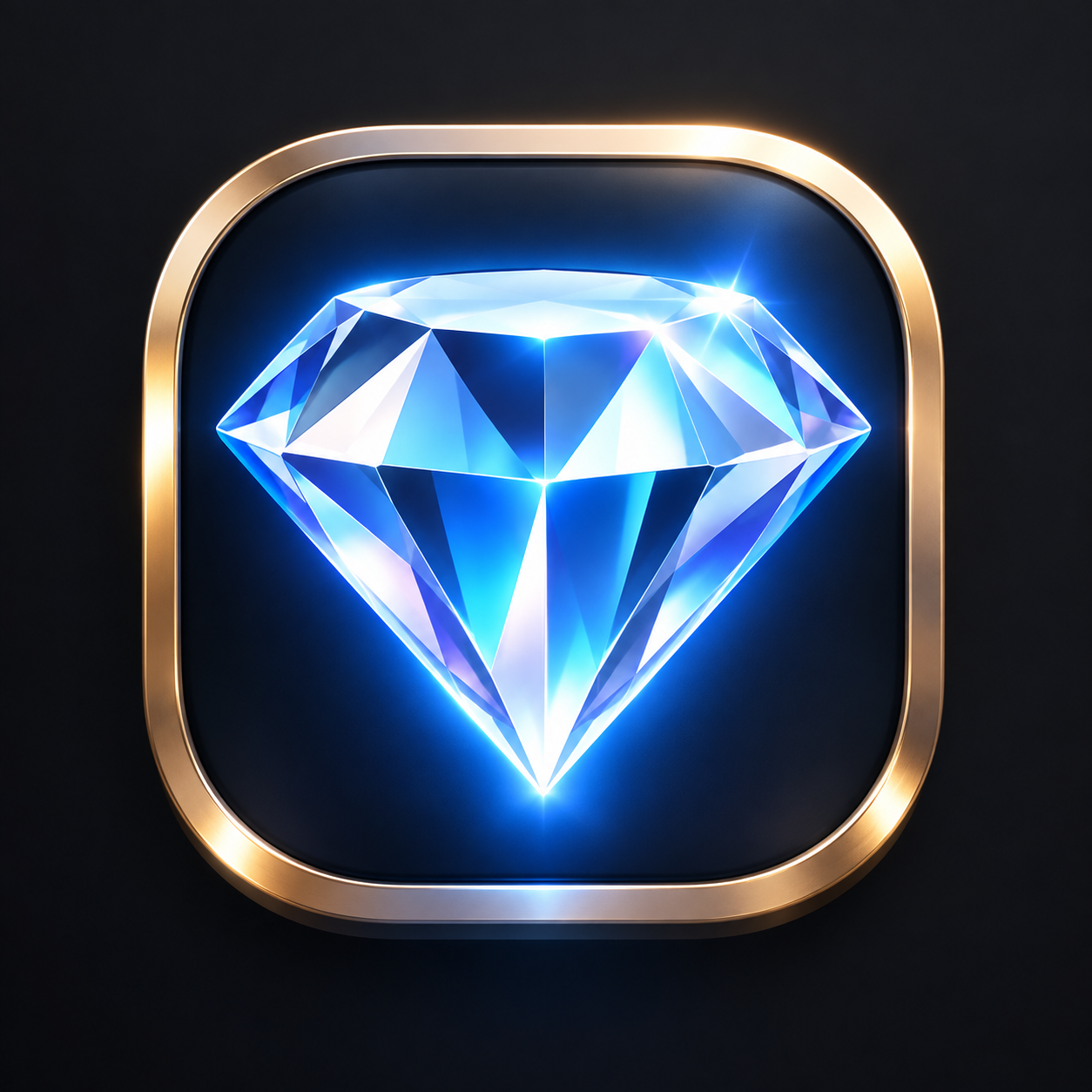
ステップ1:テキストからのベースアイコン生成(Text-to-Image)
まずはテキストプロンプトで、明瞭なカッティングを持つ立体的なダイヤモンドアイコンを生成しました:
プロンプト:
A modern 3D app icon of a radiant glowing diamond, clean geometric facets, soft studio lighting, metallic rim, minimalist vibrant tech style, 1024x1024, isolated on dark neutral background
ステップ2:参照画像を用いた連続編集(Image-to-Image)
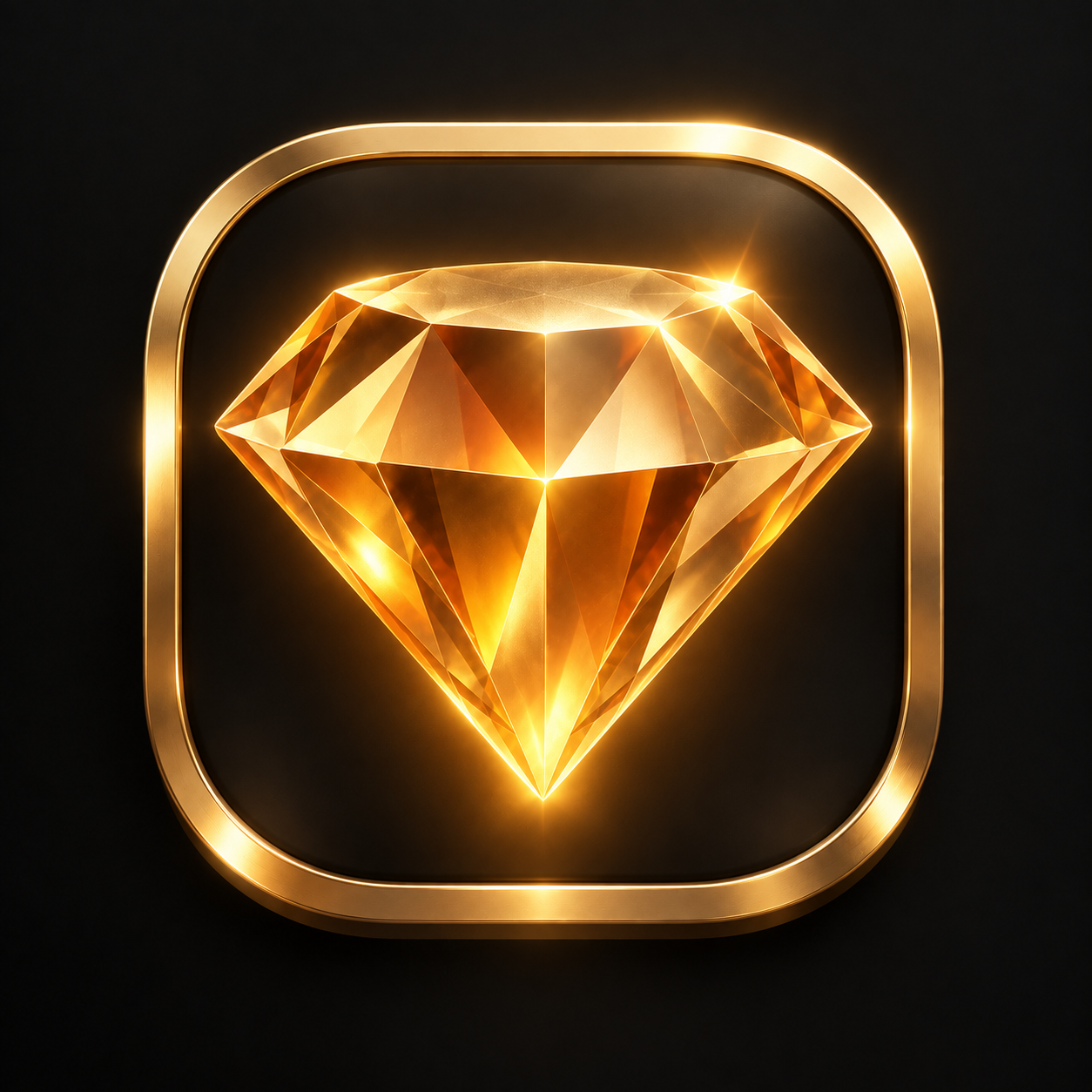
生成したダイヤモンド画像を参照画像として入力し、形状と構図を完全に保ったまま、温かみのある半透明の琥珀ガラス質感へと変更しました:
プロンプト:
Keep the exact geometric faceted shape, camera angle, and silhouette of the diamond icon. Change only the material and lighting: transform it into warm translucent amber glass with a soft internal golden glow and frosted refractive surface, 1024x1024, isolated on dark neutral background
結果として、各面のエッジやパースペクティブを崩すことなく、表面の質感と内部発光だけが自然に置き換わっていることが確認できます。
4. オンラインですぐに試せる:GPT Image 2.5 Studio
ローカル環境やAPIの設定なしですぐにこの生成・編集フローを体験したい方には、GPT Image 2.5 Studio (gptimage2-5.online)がおすすめです。
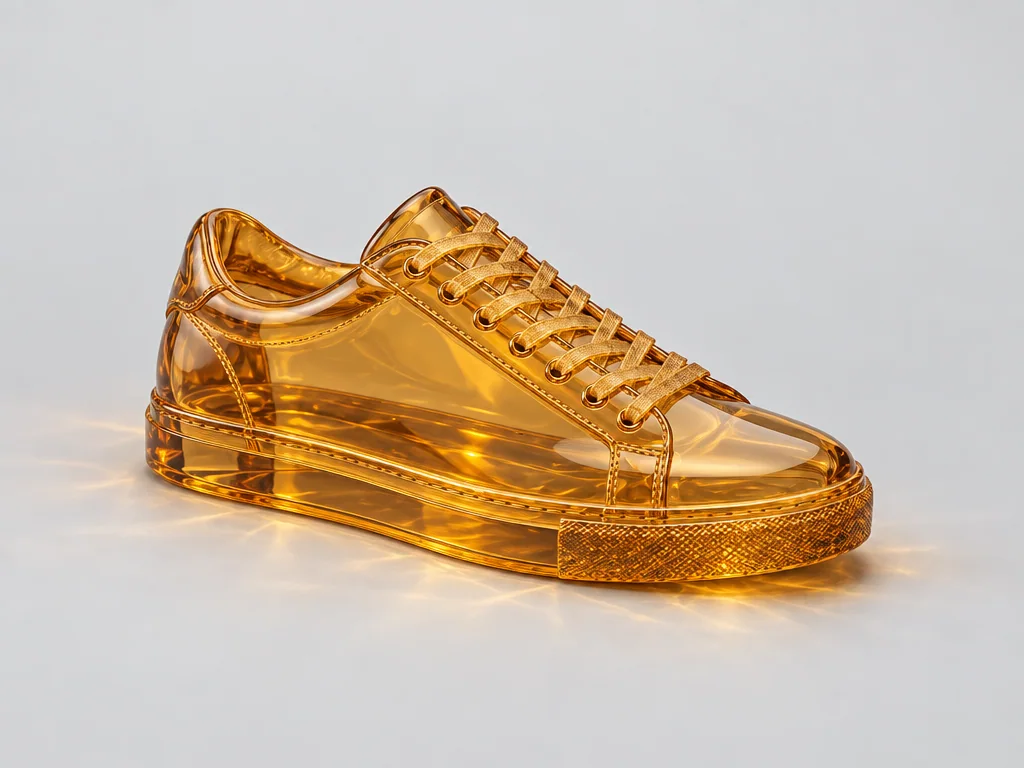
GPT Image 2.5 Studioは、ブラウザ上で快適に動作する生成・編集スタジオです:
- Flare / Sunburst の簡単切り替え:同一画面で2つのモデルを瞬時に切り替え可能。
- 直感的なリファレンス編集:画像アップロードから微調整プロンプトの入力までシームレスに対応。
- 無駄のないシンプルなUI:複雑なパラメータ設定を排除し、視覚的なクリエイティブ作業に集中できます。
5. UIアイコン作成のためのプロンプトのコツ
- 投影角を明示する:
Isometric view(アイソメトリック)やFront orthographic view(正面平行投影)を指定し、不自然な歪みを防ぐ。 - 背景を明確に分離する:
isolated on dark neutral backgroundなどを追記し、透過切り抜きを容易にする。 - 編集時は差分のみを指示する:参照画像編集では全体を再定義せず、変更点と保持点をシンプルに伝える。
6. よくある質問(FAQ)
Q: これまでのモデルと比べて何が向上しましたか?
A: プロンプトへの忠実性と、参照画像を用いた編集時の一貫性が大幅に向上しました。形状を崩さずにマテリアルだけを置き換える作業が格段に容易になっています。
Q: SparkIcon AI で作成したアセットの書き出し形式は?
A: 生成された1024x1024の高解像度アイコンは、SparkIcon AIのツール群により、ICO、WebP、PNGなど多様な形式へ手軽にエクスポートできます。